Votre première semaine avec Buiiild
Les quatorze étapes qui rendent votre salon prêt à travailler, dans l'ordre : coordonnées, horaires, prestations, photos, équipe et planning, mentions légales, caisse, réservation en ligne, puis vos vrais clients. Un guide par étape.
Dans cet article
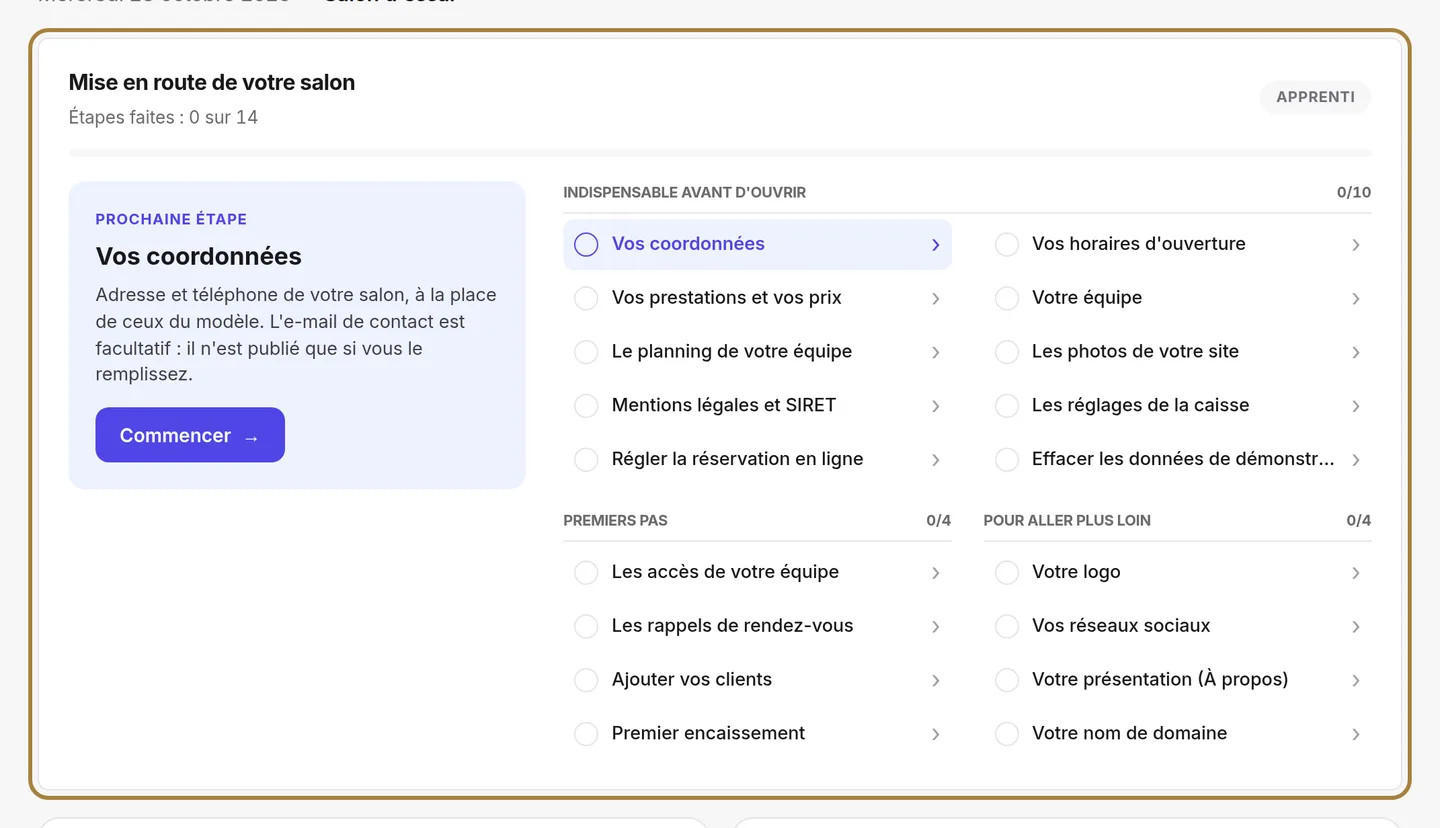
Quatorze étapes rendent votre salon prêt à travailler. Le bloc Mise en route de votre salon, sur votre tableau de bord, les suit pour vous : il affiche la prochaine étape, ouvre le bon écran et disparaît quand tout est fait. Une étape ne se coche que lorsque vous avez réglé la valeur : ce que le modèle a pré-rempli ne compte pas.
Jour 1 — Ce que voient vos clients
- Vos coordonnées : l'adresse, le téléphone et l'e-mail de votre salon, à la place de ceux du modèle. → Les coordonnées du salon
- Vos horaires d'ouverture : l'agenda et la réservation en ligne en dépendent. → Les horaires du salon
- Vos prestations et vos prix : des noms compréhensibles, des durées réelles, vos prix. → Prestations et tarifs
- Les photos de votre site : remplacez les photos d'exemple du diaporama par celles de votre salon. → Le diaporama d'accueil
Jour 2 — L'équipe et la caisse
- Votre équipe : une fiche par personne, avec son nom et sa photo. Retirez les membres d'exemple avec Retirer de l'équipe. → Ajouter un collaborateur
- Le planning de votre équipe : les jours de travail de chacun. Sans planning, la réservation en ligne ne propose aucun créneau pour cette personne. → Le planning de l'équipe : horaires et absences
- Les réglages de la caisse : forme juridique, SIRET, TVA et moyens de paiement, imprimés sur chaque ticket. → Régler la caisse : SIRET, TVA, moyens de paiement, pénalités
Jour 3 — Ouvrir aux clients
- Réglez la réservation en ligne : délais, acompte et annulation, puis partagez votre lien. → Activer la réservation en ligne
- Effacez les données de démonstration avec le bouton en haut du tableau de bord. Les rendez-vous, les clients, l'équipe et les prestations d'exemple partent, et toute la caisse de démonstration repart à zéro avec eux (tickets, clôtures, numérotation) : vous repartez d'une carte vide. Tout ce que vous avez ajouté ou modifié reste. Passé un premier vrai encaissement, ce bouton est refusé : la caisse ne s'efface plus.
La suite de la semaine — Premiers pas
- Les accès de votre équipe : un compte par personne pour se connecter au studio. Si vous travaillez seul, il n'y a rien à faire. → Rôles et accès au studio
- Les rappels de rendez-vous : choisissez quand ils partent, par e-mail ou par SMS. → Les SMS automatiques : rappels, confirmations, remerciements
- Votre premier encaissement : une vraie vente en caisse, pour vérifier vos réglages. → Encaisser une vente
Pour aller plus loin
Ces quatre étapes sont facultatives : elles ne comptent pas dans votre avancement.
- Votre logo, à la place de celui du modèle. → Logo et apparence du site
- Vos réseaux sociaux, reliés à votre site. → Les coordonnées du salon
- Votre nom de domaine, par exemple monsalon.fr. → Votre propre nom de domaine
- Votre boutique en ligne, pour vendre vos produits sur votre site. → Ouvrir votre boutique en ligne
Questions fréquentes
Par où commencer si je débute ?
Par la prochaine étape affichée sur votre tableau de bord. Au départ, ce sont vos coordonnées, vos horaires et vos prestations : c'est ce que voit un client dès sa première visite.
Pourquoi une étape reste-t-elle décochée alors que l'écran est rempli ?
Parce que ces valeurs viennent du modèle. Une étape ne se coche que lorsque vous avez réglé la valeur vous-même : ouvrez l'écran, vérifiez, puis enregistrez.
Quand effacer les données de démonstration ?
Dès que vous êtes prêt à recevoir de vrais clients, avec le bouton Effacer les données de démonstration en haut du tableau de bord. Refaites ensuite le planning de votre équipe : il part avec les données d'exemple. Agissez avant votre premier encaissement réel : passé ce point, la caisse de démonstration (tickets marqués « DÉMONSTRATION », clôtures, numérotation) n'est plus effaçable, pour ne jamais effacer une pièce réelle.
Le bloc de mise en route va-t-il rester sur mon tableau de bord ?
Non. Il disparaît de lui-même quand les quatorze étapes sont faites. Les quatre étapes facultatives ne le retiennent pas.
Pour aller plus loin
Le tableau de bord, le menu, la cloche, le bouton « Voir mon site » : cinq minutes pour vous repérer dans le logiciel de votre salon.
Réglages du salonLes coordonnées du salonAdresse, téléphone, e-mail, réseaux sociaux : tout ce qui permet à un client de vous trouver et de vous joindre. Utilisé sur la page contact, le pied de page, la carte et la fiche annuaire.
Réservation en ligneActiver la réservation en ligneCe qui se passe quand un client appuie sur « Prendre rendez-vous » sur votre site : votre agenda, votre téléphone, un autre service, ou rien. Vous pouvez en changer quand vous voulez.
Besoin d'un coup de main ?
Écrivez-nous depuis votre studio, dans « Aide & support » : nous répondons vite, avec de vraies personnes.