La Sua prima settimana con Buiiild
I quattordici passaggi che rendono il suo salone pronto a lavorare, nell'ordine: recapiti, orari, servizi, foto, team e pianificazione, note legali, cassa, prenotazione online e infine i suoi clienti reali. Una guida per ogni passaggio.
In questo articolo
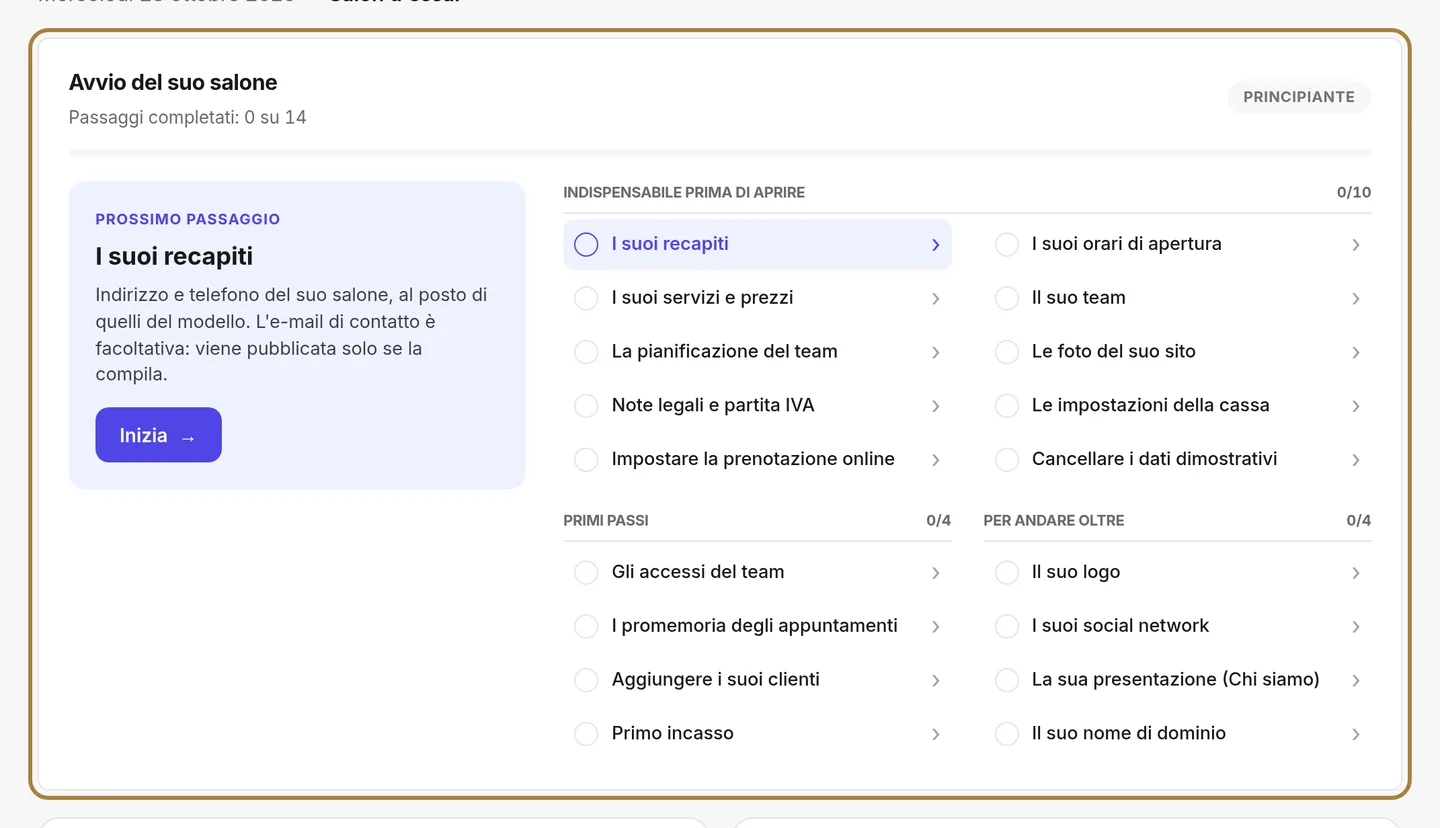
Quattordici passaggi rendono il suo salone pronto a lavorare. Il blocco Avvio del suo salone, nella sua bacheca, li segue per lei: mostra il passaggio successivo, apre la schermata giusta e scompare quando tutto è fatto. Un passaggio si spunta solo quando è lei ad aver impostato il valore: ciò che il modello ha precompilato non conta.
Giorno 1 — Ciò che vedono i suoi clienti
- I suoi recapiti: indirizzo, telefono ed e-mail del suo salone, al posto di quelli del modello. → I contatti del salone
- I suoi orari di apertura: agenda e prenotazione online dipendono da questi. → Gli orari del salone e le chiusure eccezionali
- I suoi servizi e prezzi: nomi chiari, durate reali, i suoi prezzi. → Servizi e tariffe: il Suo catalogo
- Le foto del suo sito: sostituisca le foto di esempio della presentazione con quelle del suo salone. → Il diaporama iniziale
Giorno 2 — Il team e la cassa
- Il suo team: una scheda per persona, con nome e foto. Tolga i membri di esempio con Rimuovi dal team. → Aggiungere un collaboratore
- La pianificazione del team: i giorni di lavoro di ogni persona. Senza pianificazione, la prenotazione online non propone orari per quella persona. → Il planning del team: orari e assenze
- Le impostazioni della cassa: forma giuridica, partita IVA, IVA e metodi di pagamento, stampati su ogni scontrino. → Regolare la cassa: dati fiscali, IVA, mezzi di pagamento, penali
Giorno 3 — Aprire ai clienti
- Imposti la prenotazione online: tempi, acconto e cancellazione, poi condivida il suo link. → Attivare la prenotazione online
- Cancelli i dati dimostrativi con il pulsante in alto nella bacheca. Appuntamenti, clienti, team e servizi di esempio vengono rimossi, e con loro si azzera anche l'intera cassa dimostrativa (scontrini, chiusure, numerazione): si riparte da un listino vuoto. Tutto ciò che ha aggiunto o modificato resta. Dopo il Suo primo incasso reale, questo pulsante viene rifiutato: la cassa non è più cancellabile.
Il resto della settimana — Primi passi
- Gli accessi del team: un account per persona per accedere allo studio. Se lavora da solo, non c'è nulla da fare. → Ruoli e accessi allo studio
- I promemoria degli appuntamenti: scelga quando partono, via e-mail o SMS. → Gli SMS automatici: promemoria, conferme, ringraziamenti
- Aggiunga i suoi clienti: importi il suo elenco o crei la prima scheda. → Importare i clienti da un altro software
- Il suo primo incasso: una vendita reale in cassa, per verificare le impostazioni. → Incassare una vendita
Per andare oltre
Questi quattro passaggi sono facoltativi: non contano nel suo avanzamento.
- Il suo logo, al posto di quello del modello. → Logo e aspetto del sito
- I suoi social network, collegati al sito. → I contatti del salone
- Il suo nome di dominio, per esempio ilmiosalone.it. → Il Suo nome di dominio proprio
- Il suo negozio online, per vendere i suoi prodotti sul sito. → Aprire il Suo negozio online
Domande frequenti
Da dove comincio se sono agli inizi?
Dal passaggio successivo indicato nella bacheca. All'inizio sono i recapiti, gli orari e i servizi: è ciò che vede un cliente fin dalla prima visita.
Perché un passaggio resta non spuntato anche se la schermata è compilata?
Perché quei valori vengono dal modello. Un passaggio si spunta solo quando ha impostato il valore lei stesso: apra la schermata, verifichi e salvi.
Quando cancellare i dati dimostrativi?
Appena è pronto a ricevere clienti reali, con il pulsante Cancellare i dati dimostrativi in alto nella bacheca. Poi rifaccia la pianificazione del team: viene rimossa con i dati di esempio. Agisca prima del Suo primo incasso reale: superato quel punto, la cassa dimostrativa (scontrini con la dicitura «DIMOSTRAZIONE», chiusure, numerazione) non è più cancellabile, per non cancellare mai un documento reale.
Il blocco di avvio resterà nella mia bacheca?
No. Scompare da solo quando i quattordici passaggi sono completati. I quattro passaggi facoltativi non lo trattengono.
Per approfondire
La bacheca, il menu, la campanella, il pulsante «Vedi il mio sito»: cinque minuti per orientarSi nel software del Suo salone.
Impostazioni del saloneI contatti del saloneIndirizzo, telefono, e-mail, social: tutto ciò che permette a un cliente di trovarLa e contattarLa. Usato sulla pagina contatto, il piè di pagina, la mappa e la scheda annuario.
Prenotazione onlineAttivare la prenotazione onlineCosa succede quando un cliente preme «Prendi appuntamento» sul Suo sito: il Suo agenda, il Suo telefono, un altro servizio, o nulla. Può cambiarlo quando vuole.
Serve una mano?
Scrivici dal tuo studio, in «Aiuto e assistenza»: rispondiamo in fretta, con persone vere.