Aggiungere un collaboratore
Una scheda per persona: il nome mostrato ovunque, il mestiere scritto per le clienti, i servizi che ha il diritto di fare. Poi i suoi orari e il suo accesso al software.
In questo articolo
L'elenco del team alimenta l'agenda, la prenotazione online, la pagina team del Suo sito e il calcolo delle commissioni: una scheda giusta qui evita dieci correzioni altrove.

Aggiungere qualcuno

Crei la scheda fin dall'arrivo di un'apprendista o di un sostituto: senza scheda, la persona non appare da nessuna parte e il suo lavoro non viene contato da nessuna parte.
- Il nome mostrato ovunque. Appare nell'agenda, sulla prenotazione online e nei messaggi inviati alle clienti: metta il nome con cui lo conoscono.

Il nome mostrato ovunque. - Il mestiere, scritto per le clienti. «Colorista», «Barbiere», «Apprendista»: è la parola che appare sotto il suo nome sul Suo sito. Rassicura tanto quanto informa.
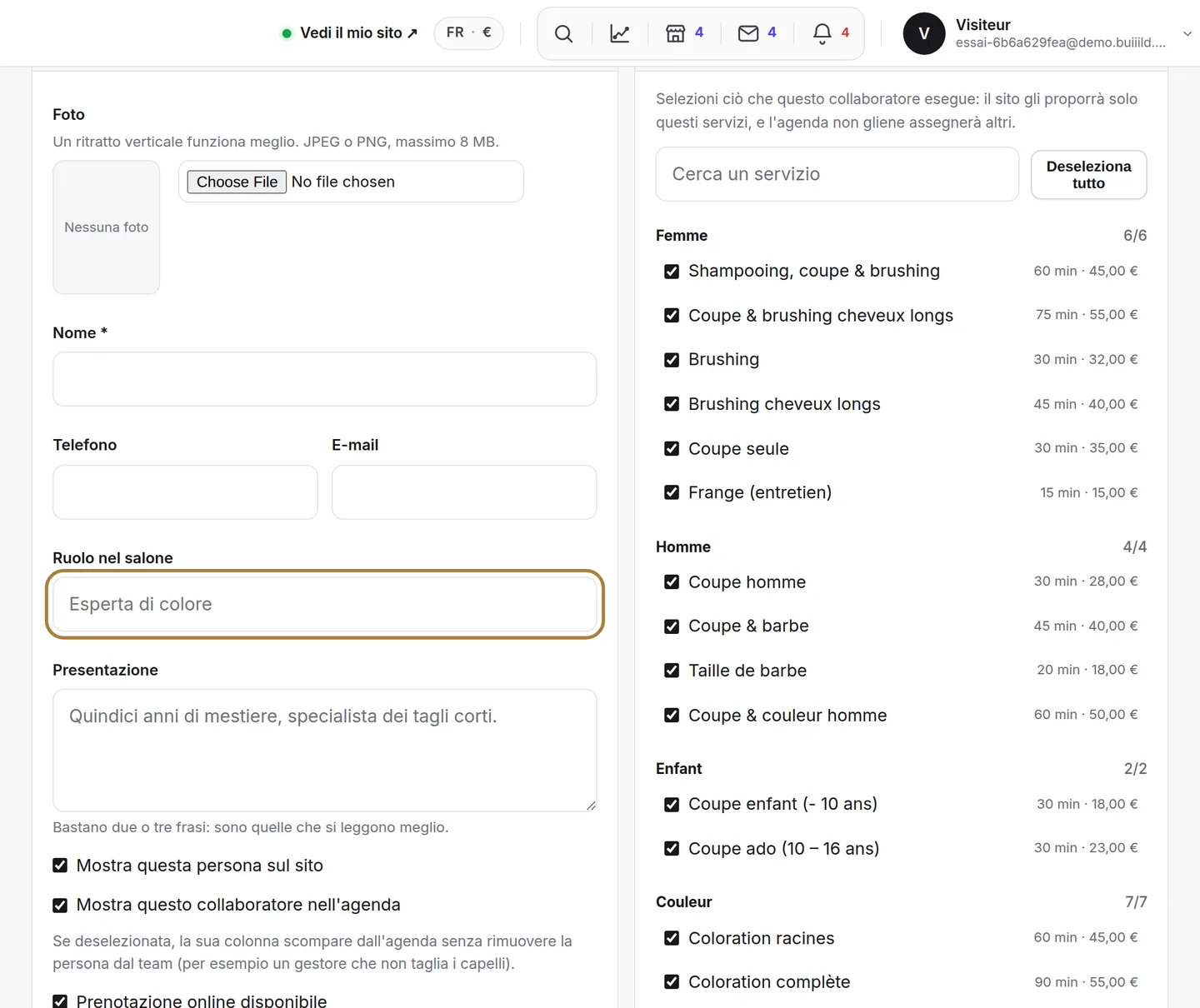
Il mestiere, scritto per le clienti. - Ciò che ha il diritto di fare. Solo i servizi spuntati verranno proposti con lui alla prenotazione online. Spunti con precisione: una casella di troppo, e una cliente prenota un colore da qualcuno che non lo fa.
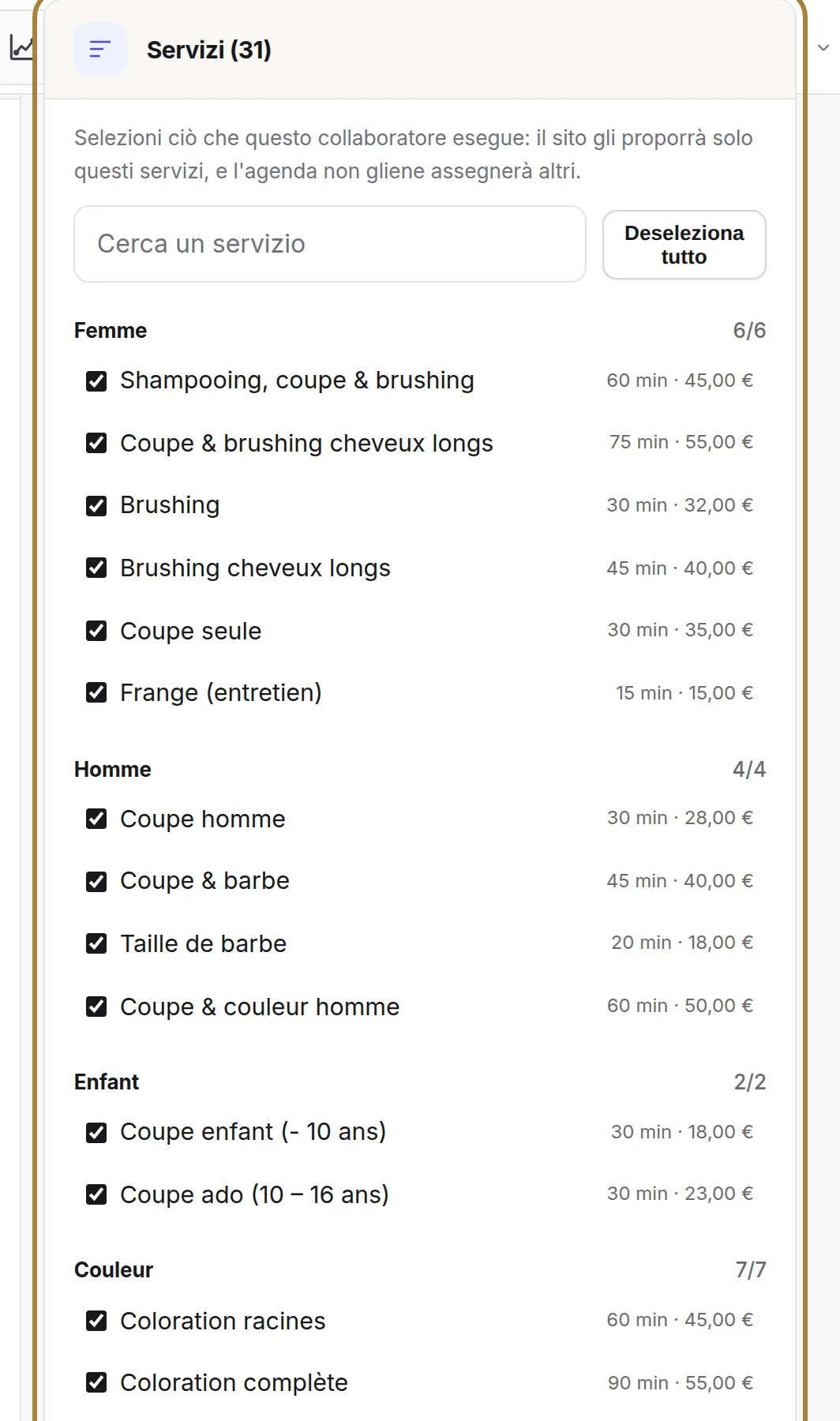
Ciò che ha il diritto di fare. - Creare la scheda. I suoi orari si regolano poi nel planning del team, e il suo accesso al software si invia dalla sua scheda, una volta creata.
Lavorare qui non significa aprire il software

Una scheda descrive un collaboratore; l'accesso allo studio si dà a parte, tramite un invito, con un ruolo che limita ciò che vede — un'apprendista non deve consultare il Suo fatturato. Veda Ruoli e accessi.
Aprire una scheda
Vi si regolano i servizi affidati, la presentazione pubblica (foto, testo) e la visibilità nella prenotazione online.
Il resto della famiglia Team
Gli orari, il tempo di lavoro, le commissioni e le attrezzature si regolano dalle schede vicine: stesso mondo, schermate diverse. Ritrovi qualcuno per nome, per mestiere o per e-mail — utile oltre una decina di schede, o quando ex collaboratori restano nell'elenco per conservare la loro cronologia.
Domande frequenti
Un apprendista ha bisogno di un accesso al software?
Non necessariamente: la sua scheda basta per apparire nell'agenda e sul sito. L'accesso allo studio si dà a parte solo se deve collegarsi lui stesso.
Un collaboratore se ne va, elimino la sua scheda?
No, la disattivi: la sua cronologia e le sue commissioni passate restano leggibili, e scompare dall'agenda, dal sito e dalla prenotazione online.
Ho spuntato un servizio per errore su una scheda, che rischio c'è?
Una cliente potrebbe prenotare questo servizio da qualcuno che in realtà non lo fa. Lo despunti non appena se ne accorge.
Come ritrovo qualcuno in un elenco lungo?
Cerchi per nome, per mestiere o per e-mail — comodo oltre una decina di schede.
Per approfondire
Chi può entrare nello studio, e con quali diritti. Un account per persona, mai una password condivisa; il gestore vede tutto, un dipendente vede l'agenda, i clienti e le comunicazioni.
Agenda e appuntamentiIl planning del team: orari e assenzeChi lavora quando: gli orari di ogni parrucchiere, fino a due fasce al giorno, e le sue ferie. L'agenda e la prenotazione online si adattano da sole.
TeamLe commissioni: cosa spetta a ciascunoIl calcolo parte dalle vendite attribuite a ogni persona e applica la regola che ha fissato, per tutto il salone o persona per persona.
Serve una mano?
Scrivici dal tuo studio, in «Aiuto e assistenza»: rispondiamo in fretta, con persone vere.