Ajouter un collaborateur
Une fiche par personne : le nom affiché partout, le métier écrit pour les clientes, les prestations qu'il a le droit de faire. Puis ses horaires et son accès au logiciel.
Dans cet article
La liste de l'équipe alimente l'agenda, la réservation en ligne, la page équipe de votre site et le calcul des commissions : une fiche juste ici, c'est dix corrections évitées ailleurs.
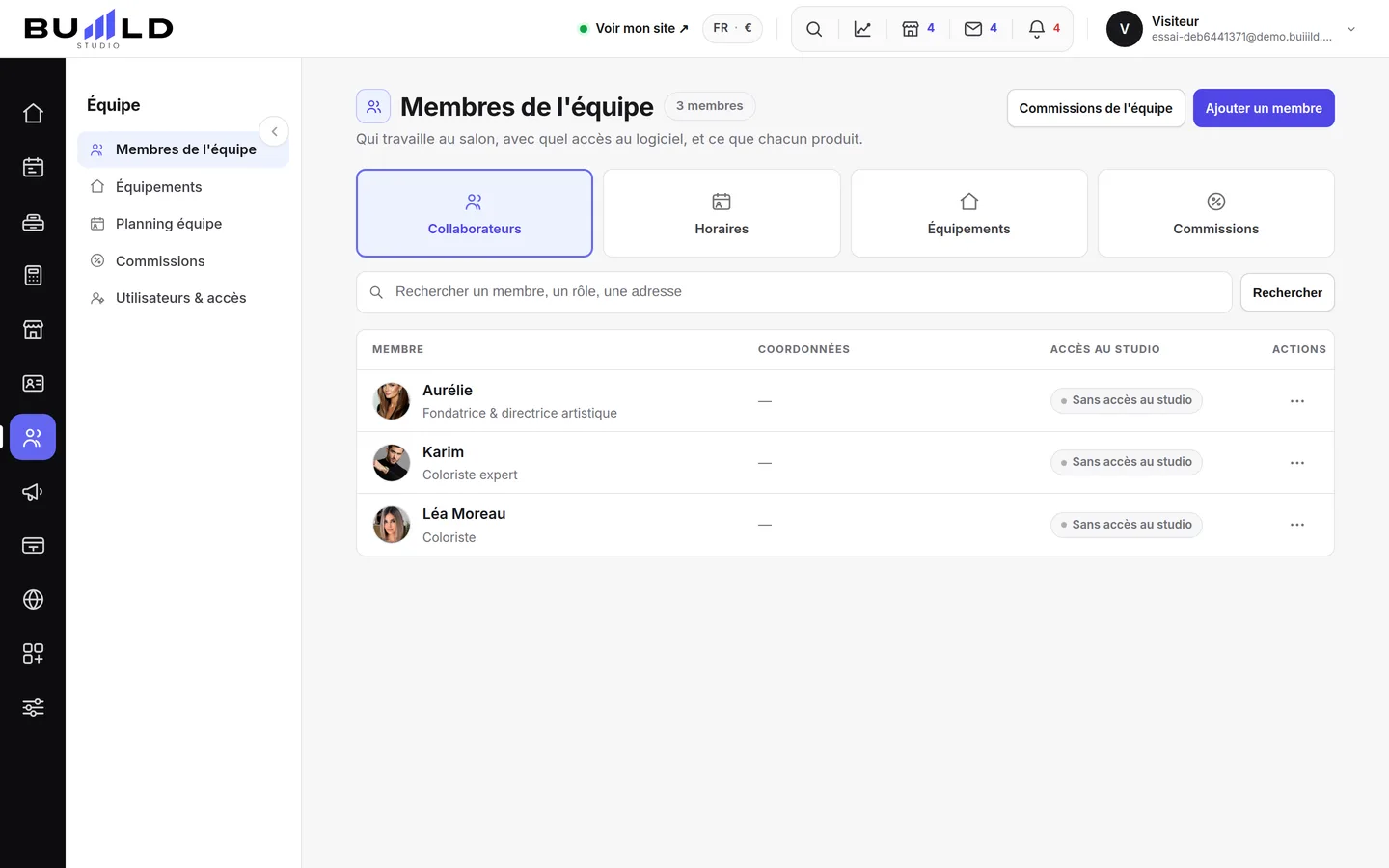
Ajouter quelqu'un

Créez la fiche dès l'arrivée d'une apprentie ou d'un remplaçant : sans fiche, la personne n'apparaît nulle part et son travail n'est compté nulle part.
- Le nom affiché partout. Il apparaît dans l'agenda, sur la réservation en ligne et dans les messages envoyés aux clientes : mettez le prénom sous lequel elles le connaissent.

Le nom affiché partout. - Le métier, écrit pour les clientes. « Coloriste », « Barbier », « Apprentie » : c'est le mot qui s'affiche sous son nom sur votre site. Il rassure autant qu'il informe.
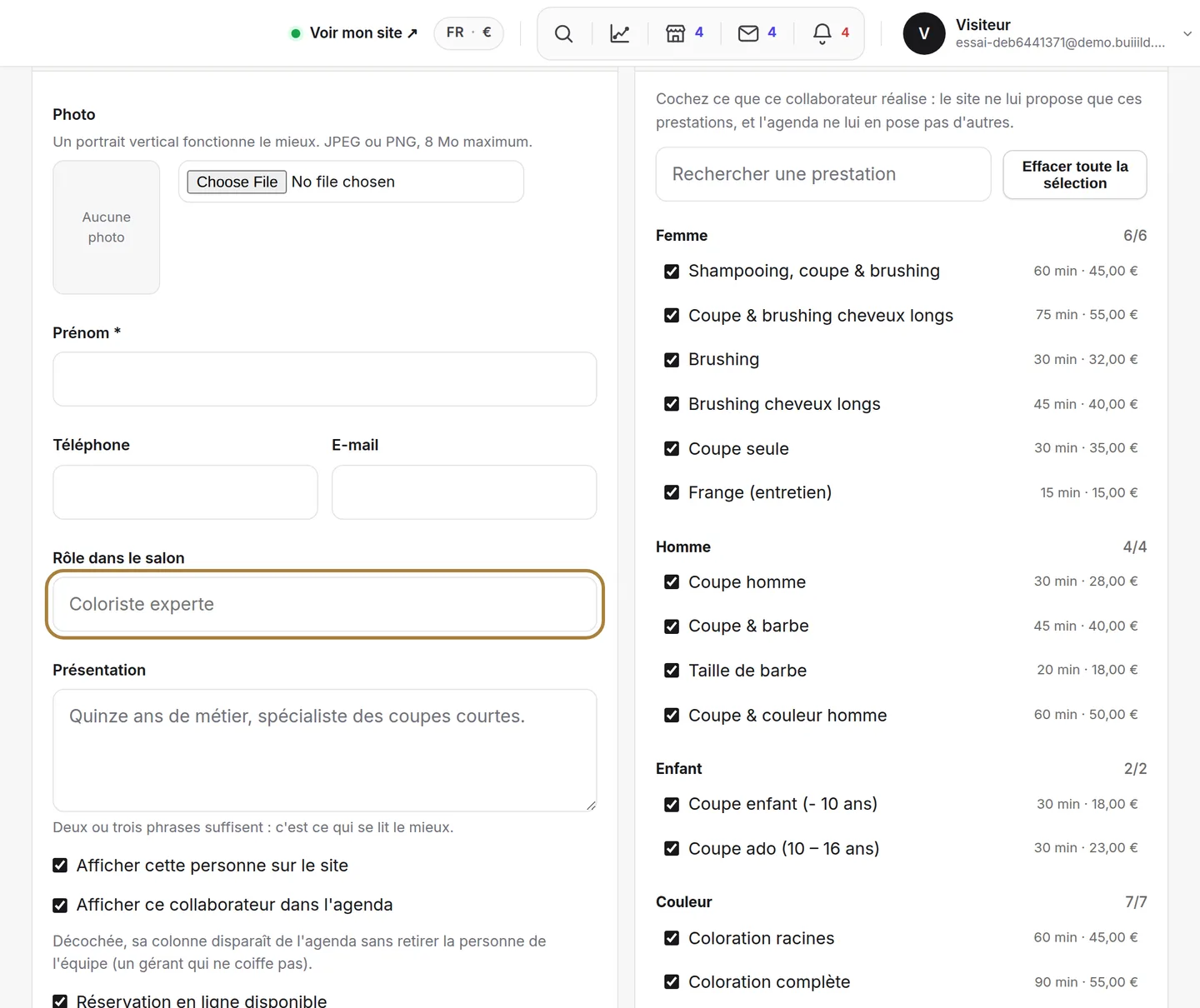
Le métier, écrit pour les clientes. - Ce qu'il a le droit de faire. Seules les prestations cochées seront proposées avec lui à la réservation en ligne. Cochez juste : une case en trop, et une cliente réserve une couleur chez quelqu'un qui ne la fait pas.

Ce qu'il a le droit de faire. - Créer la fiche. Ses horaires se règlent ensuite dans le planning de l'équipe, et son accès au logiciel s'envoie depuis sa fiche, une fois celle-ci créée.
Travailler ici n'est pas ouvrir le logiciel

Une fiche décrit un collaborateur ; l'accès au studio se donne à part, par une invitation, avec un rôle qui limite ce qu'il voit — une apprentie n'a pas à consulter votre chiffre d'affaires. Voir Rôles et accès.
Ouvrir une fiche
On y règle les prestations confiées, la présentation publique (photo, texte) et la visibilité en réservation en ligne.
Le reste de la famille Équipe
Les horaires, le temps de travail, les commissions et les équipements se règlent depuis les onglets voisins : même monde, écrans différents. Retrouvez quelqu'un par nom, par métier ou par e-mail — utile passé une dizaine de fiches, ou quand d'anciens collaborateurs restent dans la liste pour garder leur historique.
Questions fréquentes
Un apprenti a-t-il besoin d'un accès au logiciel ?
Pas forcément : sa fiche suffit pour apparaître dans l'agenda et sur le site. L'accès au studio ne se donne à part que s'il doit s'y connecter lui-même.
Un collaborateur part, je supprime sa fiche ?
Non, désactivez-la : son historique et ses commissions passées restent lisibles, et elle disparaît de l'agenda, du site et de la réservation en ligne.
J'ai coché une prestation par erreur sur une fiche, quel risque ?
Une cliente pourrait réserver cette prestation chez quelqu'un qui ne la fait pas en réalité. Décochez-la dès que vous le remarquez.
Pour aller plus loin
Qui peut entrer dans le studio, et avec quels droits. Un compte par personne, jamais de mot de passe partagé ; le gérant voit tout, un employé voit l'agenda, les clients et les échanges.
Agenda et rendez-vousLe planning de l'équipe : horaires et absencesQui travaille quand : les horaires de chaque coiffeur, jusqu'à deux plages par jour, et ses congés. L'agenda et la réservation en ligne s'y adaptent seuls.
ÉquipeLes commissions : ce qui revient à chacunLe calcul part des ventes attribuées à chaque personne et applique la règle que vous avez fixée, pour tout le salon ou personne par personne.
Besoin d'un coup de main ?
Écrivez-nous depuis votre studio, dans « Aide & support » : nous répondons vite, avec de vraies personnes.
Comment retrouver quelqu'un dans une longue liste ?
Recherchez par nom, par métier ou par e-mail — pratique passé une dizaine de fiches.