Einen Mitarbeiter hinzufügen
Eine Karte pro Person: der überall angezeigte Name, der für die Kundinnen geschriebene Beruf, die Leistungen, die er ausführen darf. Dann seine Arbeitszeiten und sein Zugang zur Software.
In diesem Artikel
Die Teamliste speist den Terminkalender, die Online-Buchung, die Team-Seite Ihrer Website und die Berechnung der Provisionen: eine hier korrekt ausgefüllte Karte erspart zehn Korrekturen anderswo.

Jemanden hinzufügen

Erstellen Sie die Karte gleich bei der Ankunft einer Auszubildenden oder einer Vertretung: Ohne Karte erscheint die Person nirgends, und ihre Arbeit wird nirgends gezählt.
- Der überall angezeigte Name. Er erscheint im Terminkalender, bei der Online-Buchung und in den an die Kundinnen gesendeten Nachrichten: Verwenden Sie den Vornamen, unter dem sie ihn kennen.

Der überall angezeigte Name. - Der Beruf, für die Kundinnen geschrieben. „Coloristin", „Barbier", „Auszubildende": Das ist das Wort, das unter seinem Namen auf Ihrer Website angezeigt wird. Es beruhigt ebenso, wie es informiert.
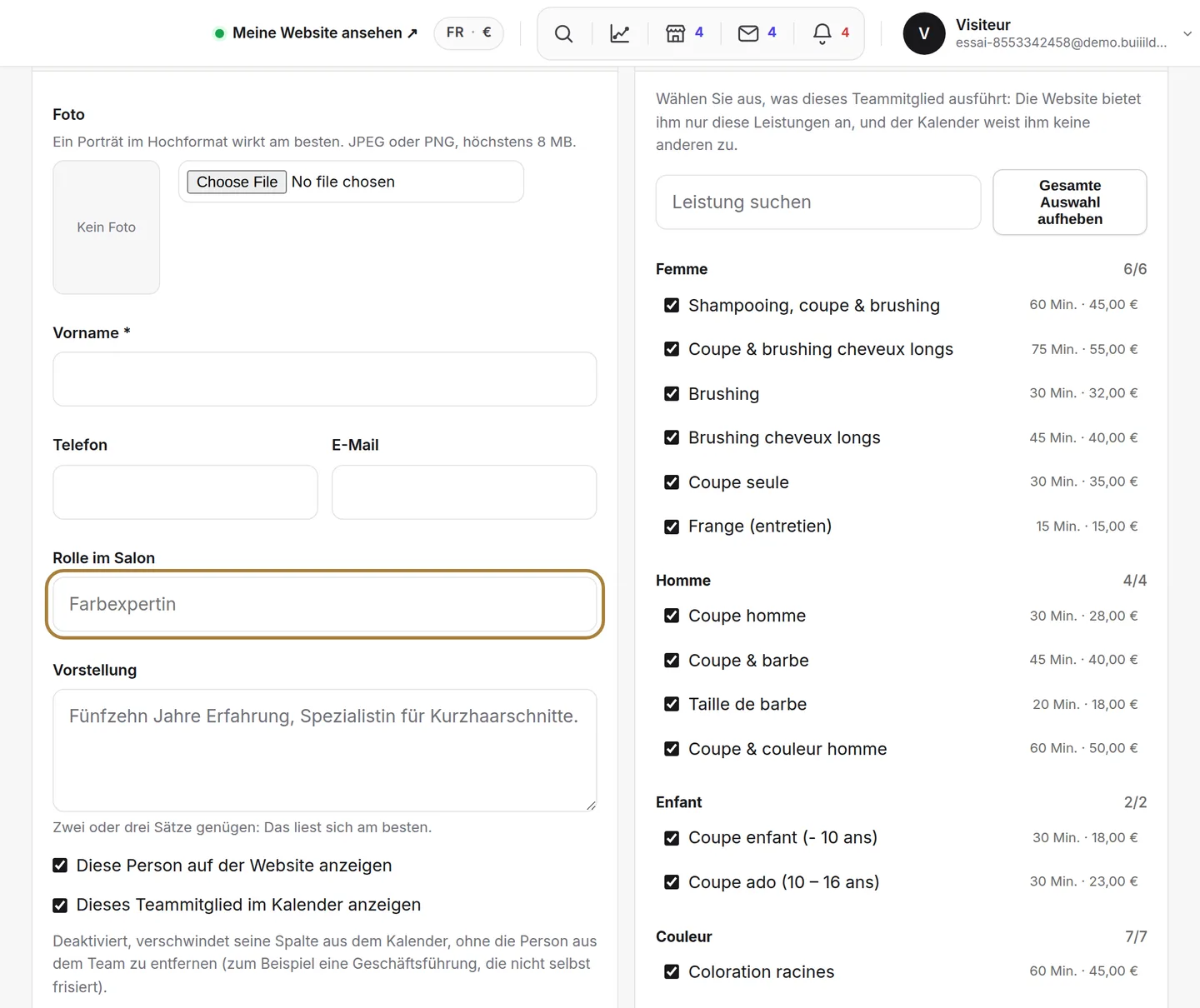
Der Beruf, für die Kundinnen geschrieben. - Was er ausführen darf. Nur die angekreuzten Leistungen werden bei der Online-Buchung mit ihm angeboten. Kreuzen Sie genau an: eine Option zu viel, und eine Kundin bucht eine Coloration bei jemandem, der sie nicht macht.
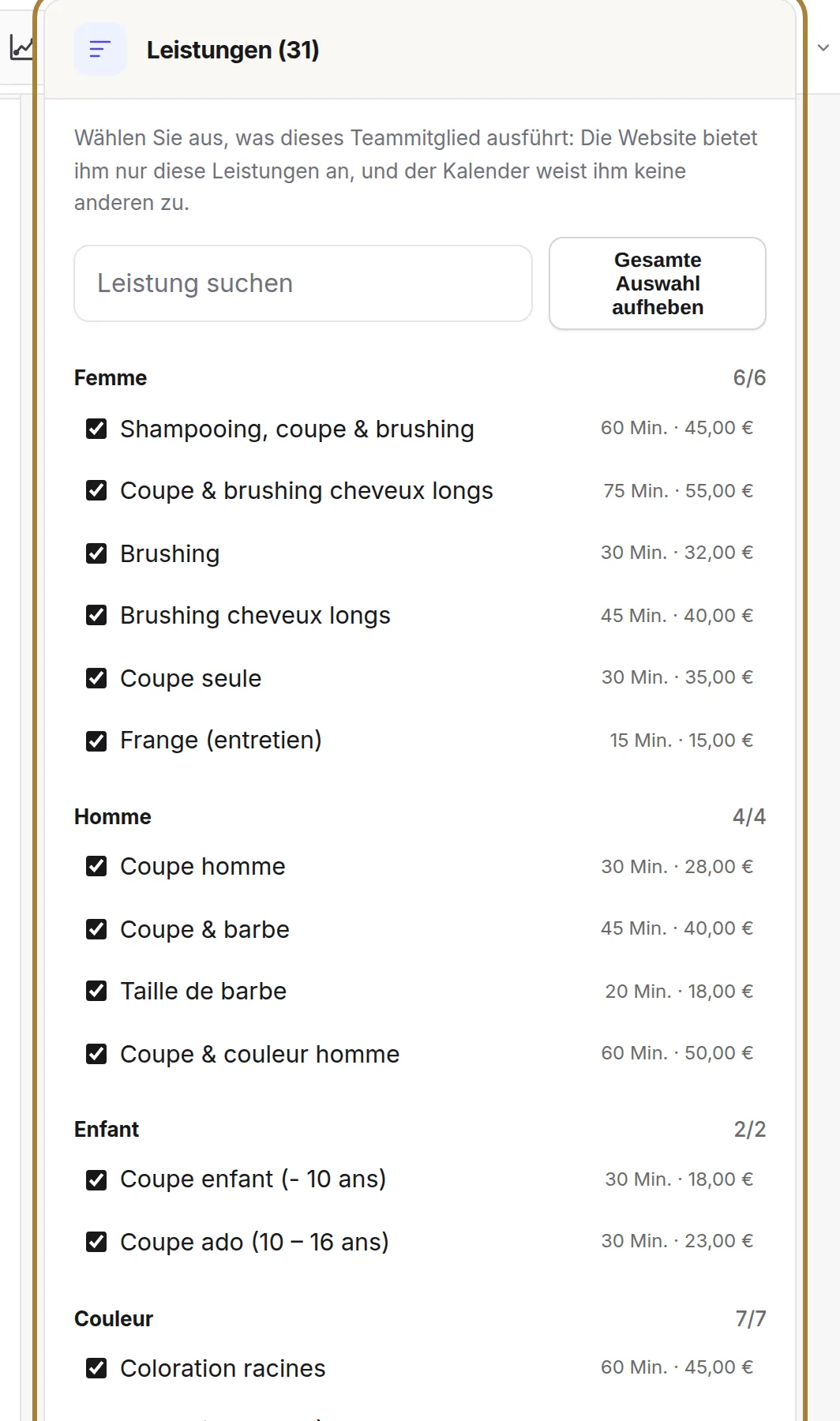
Was er ausführen darf. - Die Karte erstellen. Seine Arbeitszeiten werden anschließend im Dienstplan des Teams eingestellt, und sein Zugang zur Software wird über seine Karte versendet, sobald diese erstellt ist.
Hier arbeiten heißt nicht, die Software zu öffnen

Eine Karte beschreibt einen Mitarbeiter; der Zugang zum Studio wird gesondert vergeben, durch eine Einladung, mit einer Rolle, die einschränkt, was er sieht — eine Auszubildende muss Ihren Umsatz nicht einsehen können. Siehe Rollen und Zugriffsrechte.
Eine Karte öffnen
Dort stellen Sie die zugewiesenen Leistungen, die öffentliche Darstellung (Foto, Text) und die Sichtbarkeit bei der Online-Buchung ein.
Der Rest der Gruppe Team
Die Arbeitszeiten, die Arbeitsstunden, die Provisionen und die Ausstattung werden über die benachbarten Reiter eingestellt: derselbe Bereich, unterschiedliche Bildschirme. Finden Sie jemanden nach Name, Beruf oder E-Mail — nützlich ab einem Dutzend Karten, oder wenn ehemalige Mitarbeiter in der Liste bleiben, um ihren Verlauf zu bewahren.
Häufige Fragen
Braucht ein Auszubildender Zugang zur Software?
Nicht unbedingt: Seine Karte genügt, um im Terminkalender und auf der Website zu erscheinen. Der Zugang zum Studio wird nur gesondert vergeben, wenn er sich selbst anmelden muss.
Ein Mitarbeiter verlässt den Salon, lösche ich seine Karte?
Nein, deaktivieren Sie sie: Sein Verlauf und seine vergangenen Provisionen bleiben nachvollziehbar, und er verschwindet aus dem Terminkalender, der Website und der Online-Buchung.
Ich habe versehentlich eine Leistung auf einer Karte angekreuzt, welches Risiko besteht?
Eine Kundin könnte diese Leistung bei jemandem buchen, der sie in Wirklichkeit nicht ausführt. Kreuzen Sie sie ab, sobald Sie es bemerken.
Wie finde ich jemanden in einer langen Liste?
Suchen Sie nach Name, Beruf oder E-Mail — praktisch ab einem Dutzend Karten.
Weiterführend
Wer das Studio betreten darf, und mit welchen Rechten. Ein Konto pro Person, niemals ein geteiltes Passwort; der Geschäftsführer sieht alles, ein Angestellter sieht den Terminkalender, die Kunden und die Nachrichten.
Kalender und TermineDer Dienstplan des Teams: Arbeitszeiten und AbwesenheitenWer wann arbeitet: die Arbeitszeiten jedes Friseurs, bis zu zwei Zeitspannen pro Tag, und sein Urlaub. Der Terminkalender und die Online-Buchung passen sich automatisch an.
TeamDie Provisionen: was jedem zustehtDie Berechnung geht von den jeder Person zugewiesenen Verkäufen aus und wendet die von Ihnen festgelegte Regel an, für den ganzen Salon oder Person für Person.
Brauchen Sie Hilfe?
Schreiben Sie uns aus Ihrem Studio unter „Hilfe & Support“: wir antworten schnell, mit echten Menschen.