Lägga till en medarbetare
Ett kort per person: namnet som visas överallt, yrket skrivet för kunderna, tjänsterna personen får utföra. Sedan arbetstiderna och tillgången till programvaran.
I den här artikeln
Teamlistan matar kalendern, onlinebokningen, teamsidan på din webbplats och beräkningen av provisioner: ett korrekt kort här är tio rättelser sparade någon annanstans.

Lägga till någon

Skapa kortet så snart en lärling eller en vikarie börjar: utan kort visas personen ingenstans och dennes arbete räknas ingenstans.
- Namnet som visas överallt. Det visas i kalendern, vid onlinebokningen och i meddelanden som skickas till kunder: skriv det förnamn kunderna känner personen under.
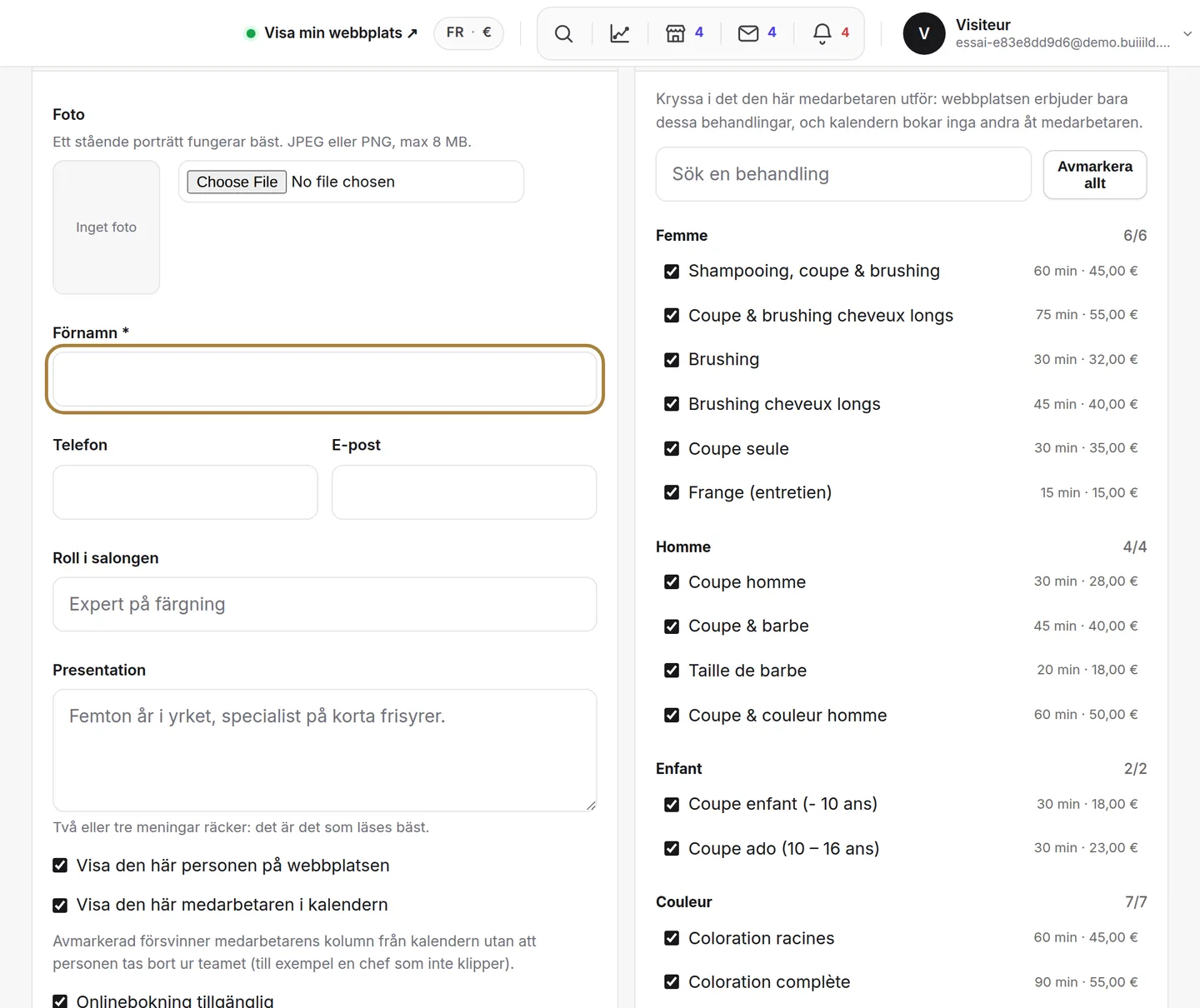
Namnet som visas överallt. - Yrket, skrivet för kunderna. ”Färgspecialist”, ”Barberare”, ”Lärling”: det är ordet som visas under namnet på din webbplats. Det lugnar lika mycket som det informerar.
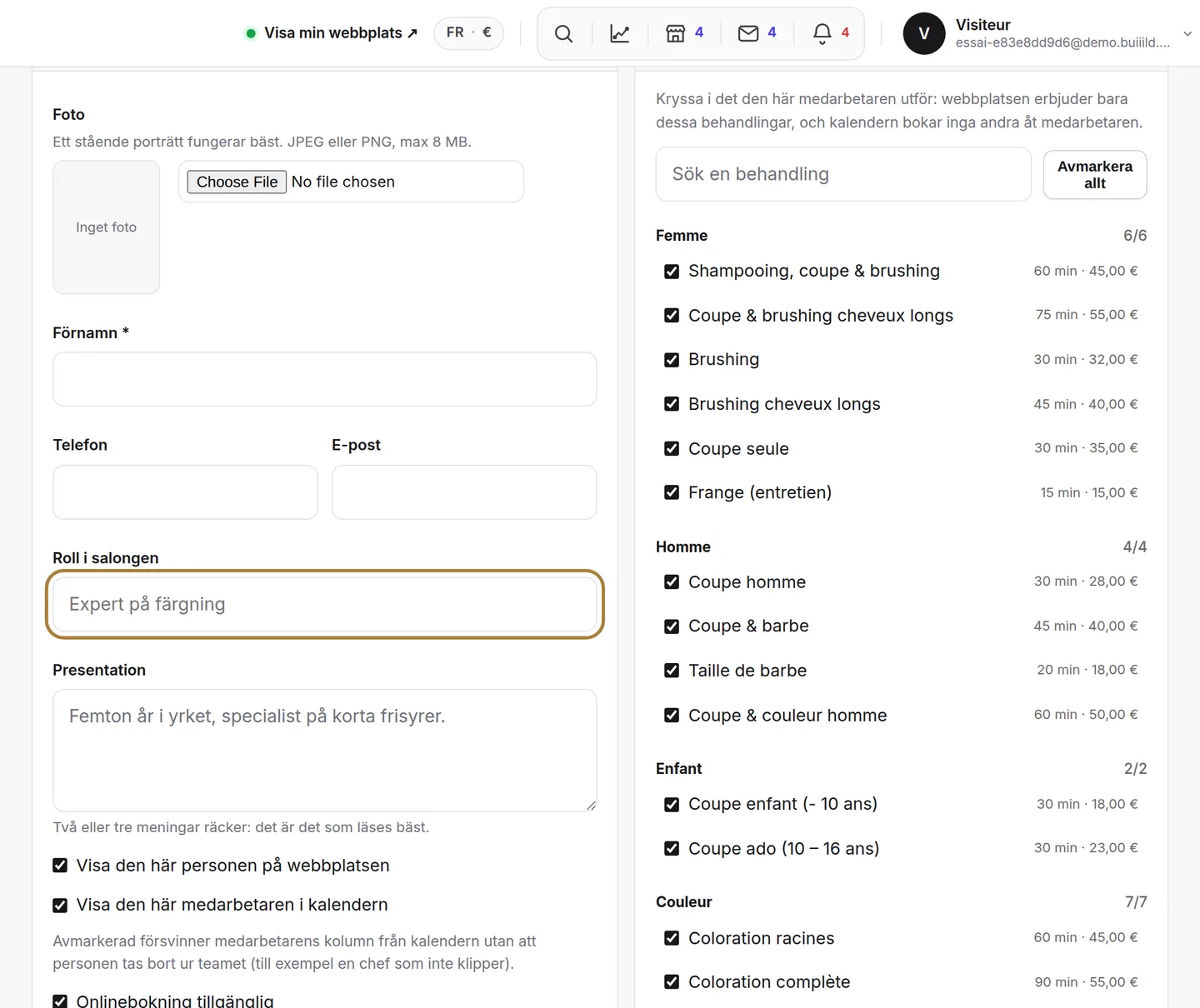
Yrket, skrivet för kunderna. - Vad personen får göra. Bara de ikryssade tjänsterna erbjuds med personen vid onlinebokning. Kryssa rätt: en ruta för mycket, och en kund bokar en färgning hos någon som inte utför den.

Vad personen får göra. - Skapa kortet. Arbetstiderna ställs sedan in i teamets schema, och tillgången till programvaran skickas från kortet, när det väl är skapat.
Att jobba här är inte samma sak som att öppna programvaran

Ett kort beskriver en medarbetare; tillgången till studion ges separat, genom en inbjudan, med en roll som begränsar vad personen ser — en lärling behöver inte se din omsättning. Se Roller och åtkomst.
Öppna ett kort
Där ställer du in de tilldelade tjänsterna, den publika presentationen (foto, text) och synligheten vid onlinebokning.
Resten av familjen Team
Arbetstiderna, arbetstiden, provisionerna och utrustningen ställs in från de närliggande flikarna: samma värld, olika skärmar. Hitta någon via namn, yrke eller e-post — användbart efter ett tiotal kort, eller när tidigare medarbetare finns kvar i listan för att bevara sin historik.
Vanliga frågor
Behöver en lärling tillgång till programvaran?
Inte nödvändigtvis: kortet räcker för att synas i kalendern och på webbplatsen. Tillgången till studion ges separat bara om personen behöver logga in själv.
En medarbetare slutar, ska jag radera kortet?
Nej, inaktivera det i stället: historiken och tidigare provisioner förblir läsbara, och personen försvinner från kalendern, webbplatsen och onlinebokningen.
Jag har kryssat i en tjänst av misstag på ett kort, vad riskerar jag?
En kund skulle kunna boka den tjänsten hos någon som i verkligheten inte utför den. Kryssa ur den så snart du märker det.
Hur hittar jag någon i en lång lista?
Sök via namn, yrke eller e-post — praktiskt efter ett tiotal kort.
Läs vidare
Vem som kan logga in i studion, och med vilka rättigheter. Ett konto per person, aldrig ett delat lösenord; chefen ser allt, en anställd ser kalendern, kunderna och kommunikationen.
Kalender och bokningarTeamets schema: arbetstider och frånvaroVem som jobbar när: varje frisörs arbetstider, upp till två pass per dag, och dennes ledigheter. Kalendern och onlinebokningen anpassar sig automatiskt.
TeamProvisionerna: vad som tillfaller var och enBeräkningen utgår från försäljningen som tilldelats varje person och tillämpar den regel du har fastställt, för hela salongen eller person för person.
Behöver du en hand?
Skriv till oss från din studio, under ”Hjälp & support”: vi svarar snabbt, med riktiga människor.