Een teamlid toevoegen
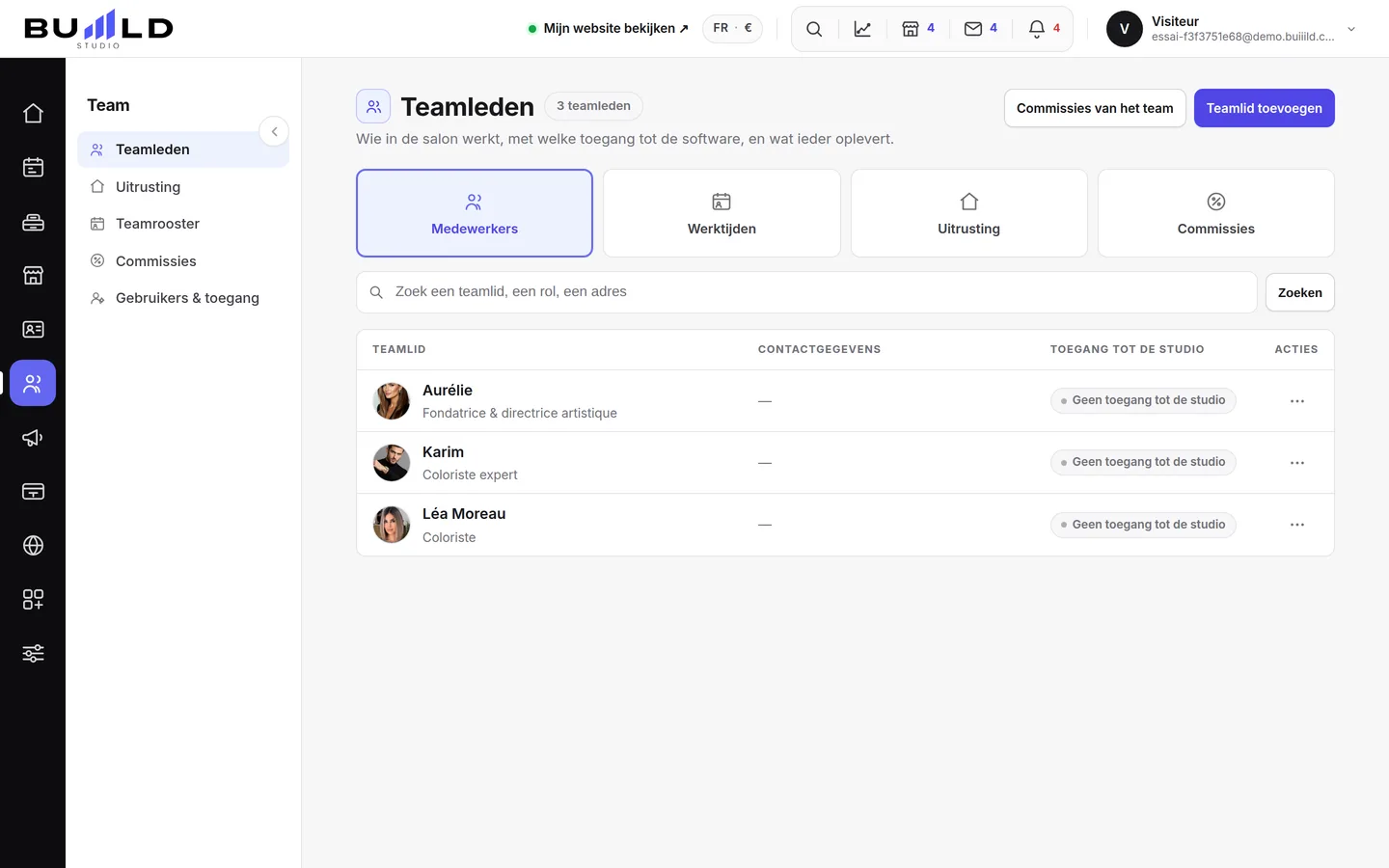
Een fiche per persoon: de naam die overal wordt getoond, het beroep geschreven voor de klanten, de behandelingen die hij mag uitvoeren. Daarna zijn werktijden en zijn toegang tot de software.
In dit artikel
De teamlijst voedt de agenda, het online reserveren, de teampagina van uw website en de berekening van de commissies: een juiste fiche hier bespaart u tien correcties elders.
Iemand toevoegen

Maak de fiche aan zodra een leerling of een vervanger begint: zonder fiche verschijnt de persoon nergens en wordt zijn werk nergens meegeteld.
- De naam die overal wordt getoond. Deze verschijnt in de agenda, bij het online reserveren en in de berichten die naar klanten worden verstuurd: gebruik de voornaam waaronder zij hem kennen.
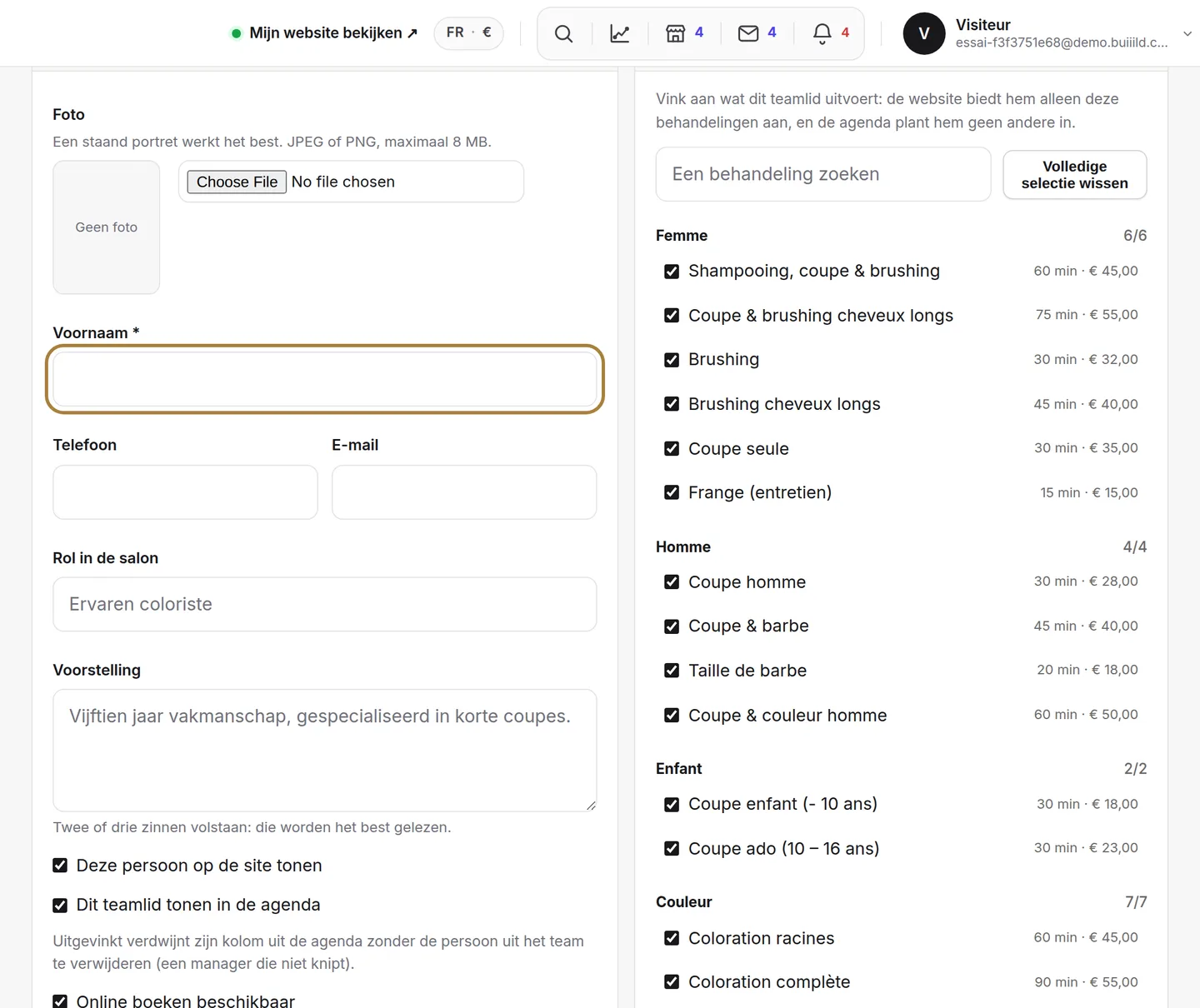
De naam die overal wordt getoond. - Het beroep, geschreven voor de klanten. "Colorist", "Barbier", "Leerling": dit is het woord dat onder zijn naam op uw website verschijnt. Het stelt evenveel gerust als het informeert.

Het beroep, geschreven voor de klanten. - Wat hij mag doen. Alleen de aangevinkte behandelingen worden met hem aangeboden bij het online reserveren. Vink nauwkeurig aan: één vinkje te veel, en een klant boekt een kleuring bij iemand die dat niet doet.

Wat hij mag doen. - De fiche aanmaken. Zijn werktijden stelt u daarna in bij het teamrooster, en zijn toegang tot de software verstuurt u vanuit zijn fiche, zodra deze is aangemaakt.
Hier werken is niet hetzelfde als de software openen

Een fiche beschrijft een teamlid; de toegang tot de studio wordt apart gegeven, via een uitnodiging, met een rol die beperkt wat hij ziet — een leerling hoeft uw omzet niet in te zien. Zie Rollen en toegang.
Een fiche openen
Hier stelt u de toegewezen behandelingen in, de openbare presentatie (foto, tekst) en de zichtbaarheid bij online reserveren.
De rest van de familie Team
De werktijden, de arbeidstijd, de commissies en de uitrusting stelt u in vanuit de aangrenzende tabbladen: dezelfde wereld, andere schermen. Vind iemand terug op naam, op beroep of op e-mail — handig vanaf een tiental fiches, of wanneer voormalige teamleden in de lijst blijven staan om hun geschiedenis te bewaren.
Veelgestelde vragen
Heeft een leerling toegang tot de software nodig?
Niet noodzakelijk: zijn fiche volstaat om in de agenda en op de website te verschijnen. De toegang tot de studio wordt alleen apart gegeven als hij er zelf moet inloggen.
Een teamlid vertrekt, verwijder ik zijn fiche?
Nee, deactiveer haar: haar geschiedenis en haar vroegere commissies blijven leesbaar, en ze verdwijnt uit de agenda, de website en het online reserveren.
Ik heb per ongeluk een behandeling aangevinkt op een fiche, wat is het risico?
Een klant zou die behandeling kunnen boeken bij iemand die deze in werkelijkheid niet uitvoert. Vink hem uit zodra u het opmerkt.
Hoe vind ik iemand terug in een lange lijst?
Zoek op naam, op beroep of op e-mail — handig vanaf een tiental fiches.
Verder lezen
Wie de studio mag betreden, en met welke rechten. Eén account per persoon, nooit een gedeeld wachtwoord; de manager ziet alles, een medewerker ziet de agenda, de klanten en de berichten.
Agenda en afsprakenHet teamrooster: werktijden en afwezighedenWie wanneer werkt: de werktijden van elke kapper, tot twee periodes per dag, en zijn verlof. De agenda en het online reserveren passen zich hier vanzelf op aan.
TeamDe commissies: wat ieder toekomtDe berekening vertrekt vanuit de verkopen toegewezen aan elke persoon en past de regel toe die u heeft vastgesteld, voor het hele salon of per persoon.
Hulp nodig?
Schrijf ons vanuit uw studio, onder 'Hulp & ondersteuning': we antwoorden snel, met echte mensen.