Dodawanie współpracownika
Jedna karta na osobę: imię wyświetlane wszędzie, zawód opisany dla klientek, usługi, które ma prawo wykonywać. Następnie jego godziny pracy i dostęp do oprogramowania.
W tym artykule
Lista zespołu zasila kalendarz, rezerwację online, stronę zespołu na stronie salonu oraz obliczanie prowizji: prawidłowo wypełniona karta tutaj oznacza dziesięć poprawek uniknionych gdzie indziej.
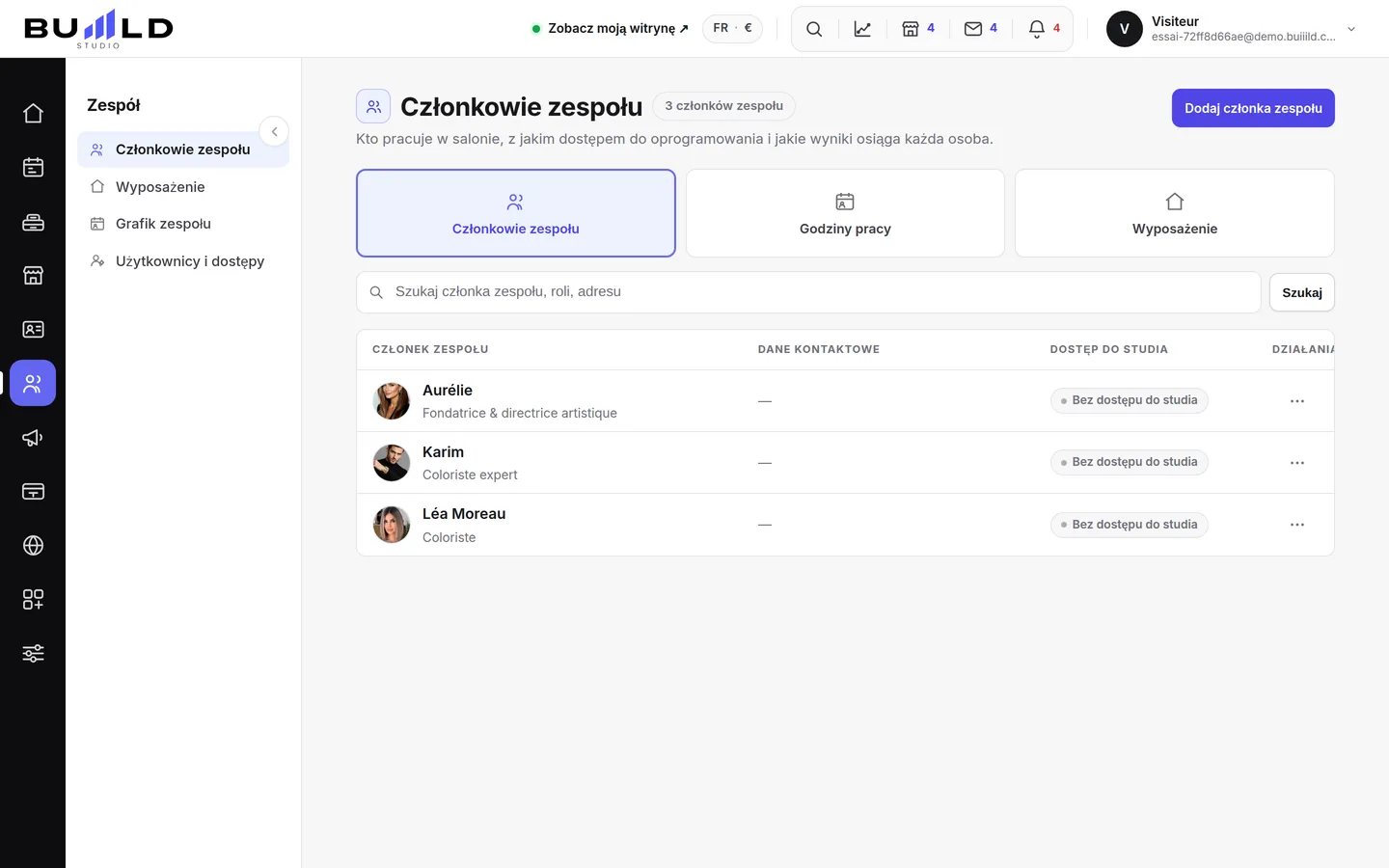
Dodanie osoby

Warto utworzyć kartę od razu po przyjściu praktykantki lub osoby zastępującej: bez karty dana osoba nie pojawia się nigdzie, a jej praca nie jest nigdzie liczona.
- Imię wyświetlane wszędzie. Pojawia się w kalendarzu, przy rezerwacji online i w wiadomościach wysyłanych do klientek: warto wpisać imię, pod którym go znają.

Imię wyświetlane wszędzie. - Zawód, opisany dla klientek. „Kolorystka”, „Barber”, „Praktykantka”: to właśnie to słowo wyświetla się pod jego imieniem na stronie salonu. Uspokaja tak samo, jak informuje.
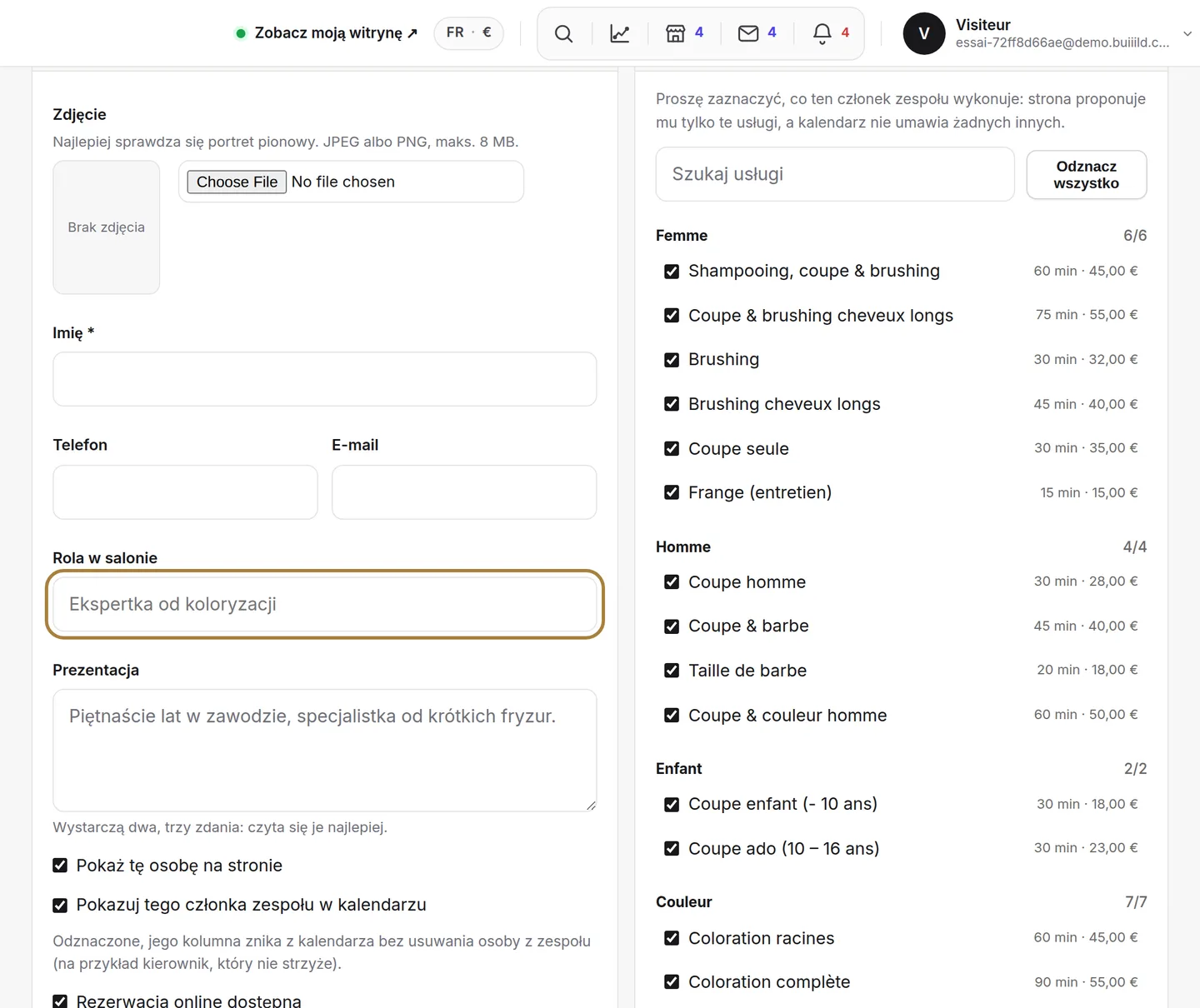
Zawód, opisany dla klientek. - To, co ma prawo wykonywać. Przy rezerwacji online proponowane będą wyłącznie zaznaczone usługi. Warto zaznaczać precyzyjnie: jedno zbędne zaznaczenie i klientka rezerwuje koloryzację u osoby, która jej nie wykonuje.
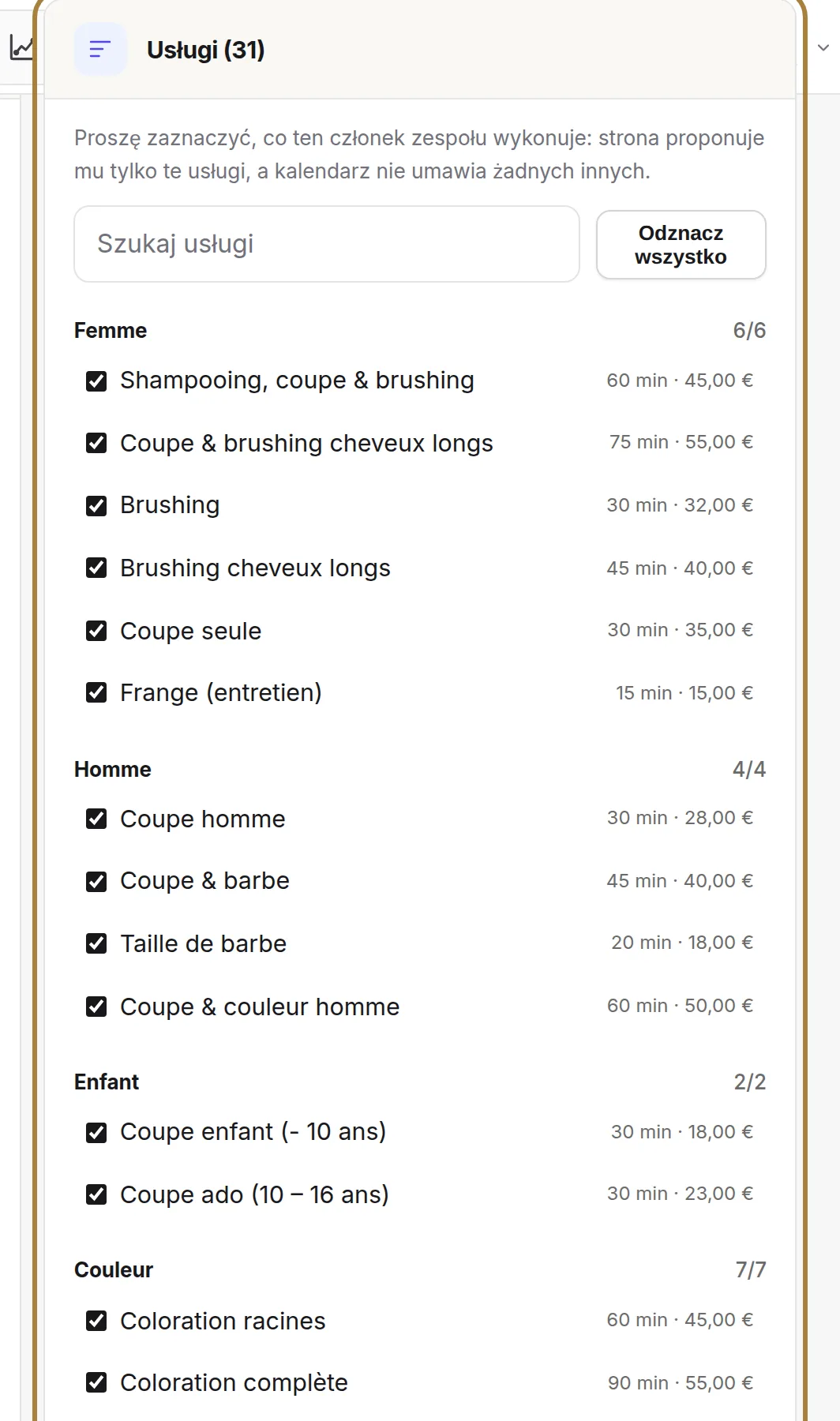
To, co ma prawo wykonywać. - Utworzenie karty. Jego godziny pracy ustawia się później w grafiku zespołu, a dostęp do oprogramowania wysyła się z jego karty, po jej utworzeniu.
Praca w salonie to nie to samo, co dostęp do oprogramowania

Karta opisuje współpracownika; dostęp do studia przyznaje się osobno, poprzez zaproszenie, z rolą ograniczającą to, co dana osoba widzi — praktykantka nie musi przeglądać obrotu salonu. Zobacz Role i dostęp.
Otwieranie karty
Ustawia się tam przypisane usługi, publiczną prezentację (zdjęcie, opis) oraz widoczność przy rezerwacji online.
Pozostałe ekrany rodziny Zespół
Godziny pracy, czas pracy, prowizje i wyposażenie ustawia się z poziomu sąsiednich zakładek: ten sam obszar, różne ekrany. Osobę można odnaleźć po imieniu, zawodzie lub e-mailu — przydatne po przekroczeniu dziesięciu kart, albo gdy byli współpracownicy pozostają na liście, aby zachować swoją historię.
Najczęstsze pytania
Czy praktykant potrzebuje dostępu do oprogramowania?
Niekoniecznie: sama karta wystarcza, aby pojawić się w kalendarzu i na stronie salonu. Dostęp do studia przyznaje się osobno wyłącznie wtedy, gdy dana osoba ma się sama logować.
Współpracownik odchodzi, czy mam usunąć jego kartę?
Nie, wystarczy ją dezaktywować: jego historia i wcześniejsze prowizje pozostają czytelne, a on sam znika z kalendarza, strony i rezerwacji online.
Zaznaczyłem/zaznaczyłam usługę przez pomyłkę na karcie, jakie to niesie ryzyko?
Klientka mogłaby zarezerwować tę usługę u osoby, która w rzeczywistości jej nie wykonuje. Warto odznaczyć ją, gdy tylko to Państwo zauważą.
Jak odnaleźć kogoś na długiej liście?
Wystarczy wyszukać po imieniu, zawodzie lub e-mailu — przydatne po przekroczeniu dziesięciu kart.
Czytaj dalej
Kto może wejść do studia i z jakimi uprawnieniami. Jedno konto na osobę, nigdy współdzielonego hasła; kierownik widzi wszystko, pracownik widzi kalendarz, klientów i komunikację.
Kalendarz i wizytyGrafik zespołu: godziny pracy i nieobecnościKto pracuje kiedy: godziny pracy każdego fryzjera, do dwóch przedziałów dziennie, oraz jego urlopy. Kalendarz i rezerwacja online dostosowują się do tego automatycznie.
ZespółProwizje: co należy się każdej osobieObliczenie opiera się na sprzedaży przypisanej do każdej osoby i stosuje ustaloną przez Państwa zasadę, dla całego salonu albo osobno dla każdej osoby.
Potrzebujesz pomocy?
Napisz do nas z poziomu swojego studia, w sekcji „Pomoc i wsparcie”: odpowiadamy szybko, prawdziwi ludzie.