Uw eerste week met Buiiild
De veertien stappen die uw salon klaar maken om te werken, op volgorde: contactgegevens, openingstijden, behandelingen, foto's, team en rooster, juridische vermeldingen, kassa, online boeken en ten slotte uw echte klanten. Een handleiding per stap.
In dit artikel
Veertien stappen maken uw salon klaar om te werken. Het blok Uw salon klaarmaken op uw dashboard houdt ze voor u bij: het toont de volgende stap, opent het juiste scherm en verdwijnt zodra alles klaar is. Een stap wordt pas afgevinkt als u de waarde hebt ingesteld: wat het sjabloon vooraf invulde, telt niet.
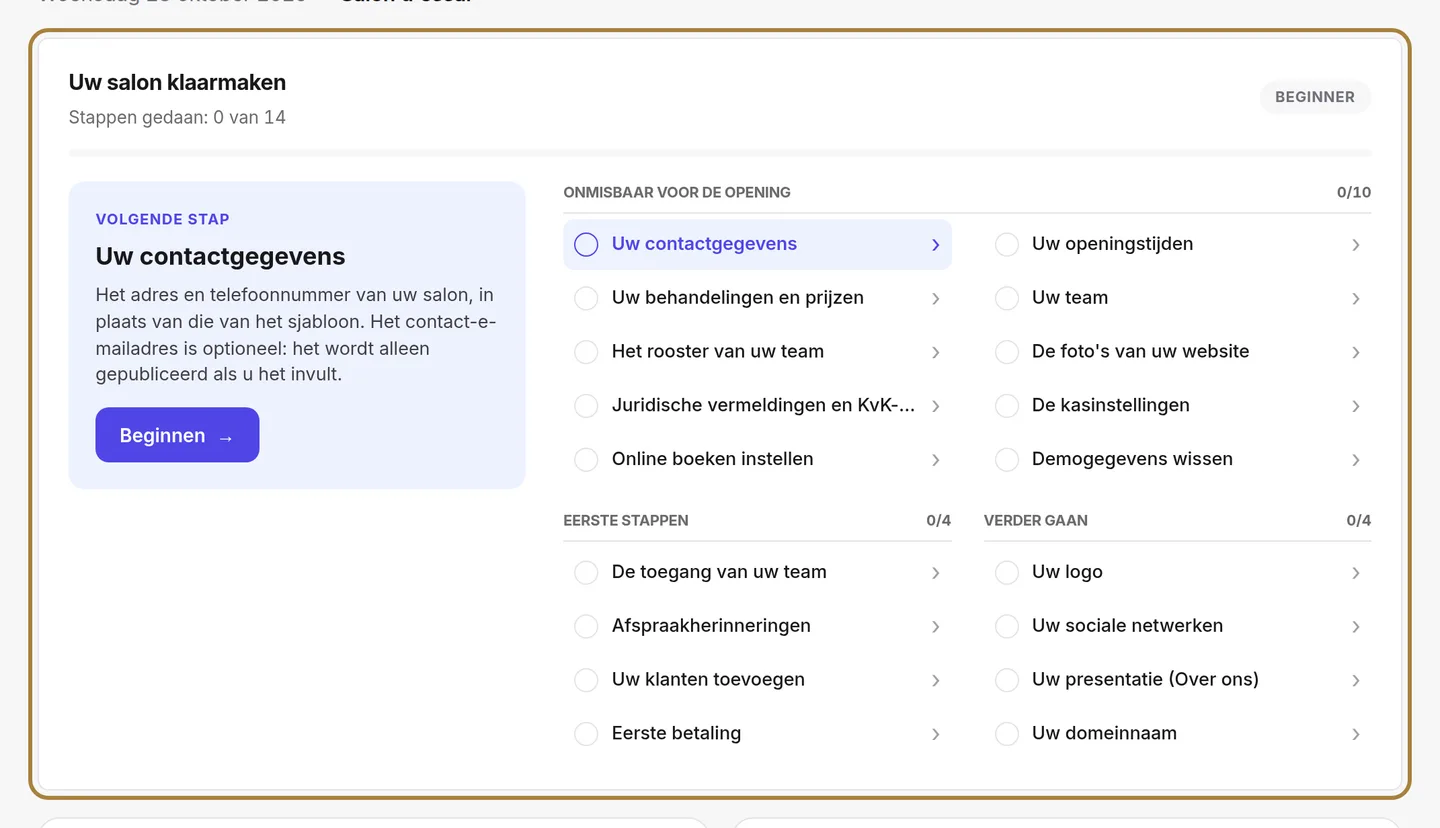
Dag 1 — Wat uw klanten zien
- Uw contactgegevens: adres, telefoon en e-mail van uw salon, in plaats van die van het sjabloon. → De gegevens van het salon
- Uw openingstijden: agenda en online boeken hangen ervan af. → De openingstijden van het salon en de uitzonderlijke sluitingen
- Uw behandelingen en prijzen: duidelijke namen, echte duur, uw prijzen. → Behandelingen en tarieven: uw catalogus
- De foto's van uw website: vervang de voorbeeldfoto's van de diavoorstelling door foto's van uw salon. → De startpaginaslideshow
Dag 2 — Het team en de kassa
- Uw team: één profiel per persoon, met naam en foto. Verwijder de voorbeeldleden met Uit het team verwijderen. → Een teamlid toevoegen
- Het rooster van uw team: de werkdagen van elke persoon. Zonder rooster biedt online boeken voor die persoon geen tijden aan. → Het teamrooster: werktijden en afwezigheden
- Juridische vermeldingen en KvK-nummer: ze zijn verplicht op uw website. → De wettelijke pagina's van uw website
- De kasinstellingen: rechtsvorm, KvK-nummer, btw en betaalmethoden, gedrukt op elke bon. → De kassa instellen: ondernemingsnummer, btw, betaalmiddelen, boetes
Dag 3 — Open voor klanten
- Stel online boeken in: termijnen, aanbetaling en annulering, en deel daarna uw link. → Online reserveren activeren
- Wis de demonstratiegegevens met de knop bovenaan het dashboard. De voorbeeldafspraken, -klanten, het voorbeeldteam en de voorbeeldbehandelingen verdwijnen, en de hele demonstratiekassa wordt daarmee teruggezet (tickets, afsluitingen, nummering): u begint met een lege prijslijst. Alles wat u hebt toegevoegd of gewijzigd blijft. Na uw eerste echte verkoop wordt deze knop geweigerd: de kassa kan dan niet meer worden gewist.
De rest van de week — Eerste stappen
- De toegang van uw team: één account per persoon om in de studio in te loggen. Werkt u alleen, dan hoeft u niets te doen. → Rollen en toegang tot de studio
- Afspraakherinneringen: kies wanneer ze vertrekken, per e-mail of sms. → De automatische sms'en: herinneringen, bevestigingen, bedankjes
- Voeg uw klanten toe: importeer uw klantenlijst of maak uw eerste klantkaart aan. → Uw klanten importeren vanuit een andere software
- Uw eerste betaling: een echte verkoop aan de kassa, om uw instellingen te controleren. → Een verkoop afrekenen
Verder gaan
Deze vier stappen zijn optioneel: ze tellen niet mee voor uw voortgang.
- Uw logo, in plaats van dat van het sjabloon. → Logo en uitstraling van de website
- Uw sociale netwerken, gekoppeld aan uw website. → De gegevens van het salon
- Uw domeinnaam, bijvoorbeeld mijnsalon.nl. → Uw eigen domeinnaam
- Uw webshop, om uw producten op uw website te verkopen. → Uw online winkel openen
Veelgestelde vragen
Waar begin ik als beginner?
Bij de volgende stap die uw dashboard toont. In het begin zijn dat uw contactgegevens, openingstijden en behandelingen: dat ziet een klant al bij zijn eerste bezoek.
Waarom blijft een stap open terwijl het scherm is ingevuld?
Omdat die waarden uit het sjabloon komen. Een stap wordt pas afgevinkt als u de waarde zelf hebt ingesteld: open het scherm, controleer en sla op.
Wanneer wis ik de demonstratiegegevens?
Zodra u klaar bent voor echte klanten, met de knop Demogegevens wissen bovenaan het dashboard. Maak daarna het rooster van uw team opnieuw: het verdwijnt met de voorbeeldgegevens. Doe dit vóór uw eerste echte verkoop: daarna kan de demonstratiekassa (tickets met de vermelding "DEMONSTRATIE", afsluitingen, nummering) niet meer worden gewist, zodat een echt document nooit wordt gewist.
Blijft het opstartblok op mijn dashboard staan?
Nee. Het verdwijnt vanzelf zodra de veertien stappen klaar zijn. De vier optionele stappen houden het niet vast.
Verder lezen
Het dashboard, het menu, de bel, de knop "Mijn website bekijken": vijf minuten om uw weg te vinden in de software van uw salon.
SaloninstellingenDe gegevens van het salonAdres, telefoon, e-mail, sociale media: alles waarmee een klant u kan vinden en bereiken. Gebruikt op de contactpagina, de voettekst, de kaart en de gidsfiche.
Online boekenOnline reserveren activerenWat er gebeurt wanneer een klant op "Afspraak maken" drukt op uw website: uw agenda, uw telefoon, een andere dienst, of niets. U kunt dit altijd wijzigen.
Hulp nodig?
Schrijf ons vanuit uw studio, onder 'Hulp & ondersteuning': we antwoorden snel, met echte mensen.