Ensimmäinen viikkosi Buiiildin kanssa
Neljätoista vaihetta, jotka tekevät kampaamostasi valmiin työhön, järjestyksessä: yhteystiedot, aukioloajat, palvelut, kuvat, tiimi ja työvuorot, lakisääteiset tiedot, kassa, verkkoajanvaraus ja lopuksi oikeat asiakkaasi. Opas jokaiseen vaiheeseen.
Tässä artikkelissa
Neljätoista vaihetta tekee kampaamostasi valmiin työhön. Kampaamosi käyttöönotto -lohko kojelaudallasi seuraa niitä puolestasi: se näyttää seuraavan vaiheen, avaa oikean näytön ja katoaa, kun kaikki on valmista. Vaihe merkitään tehdyksi vasta, kun sinä olet säätänyt arvon: se, minkä malli on esitäyttänyt, ei lasketa.
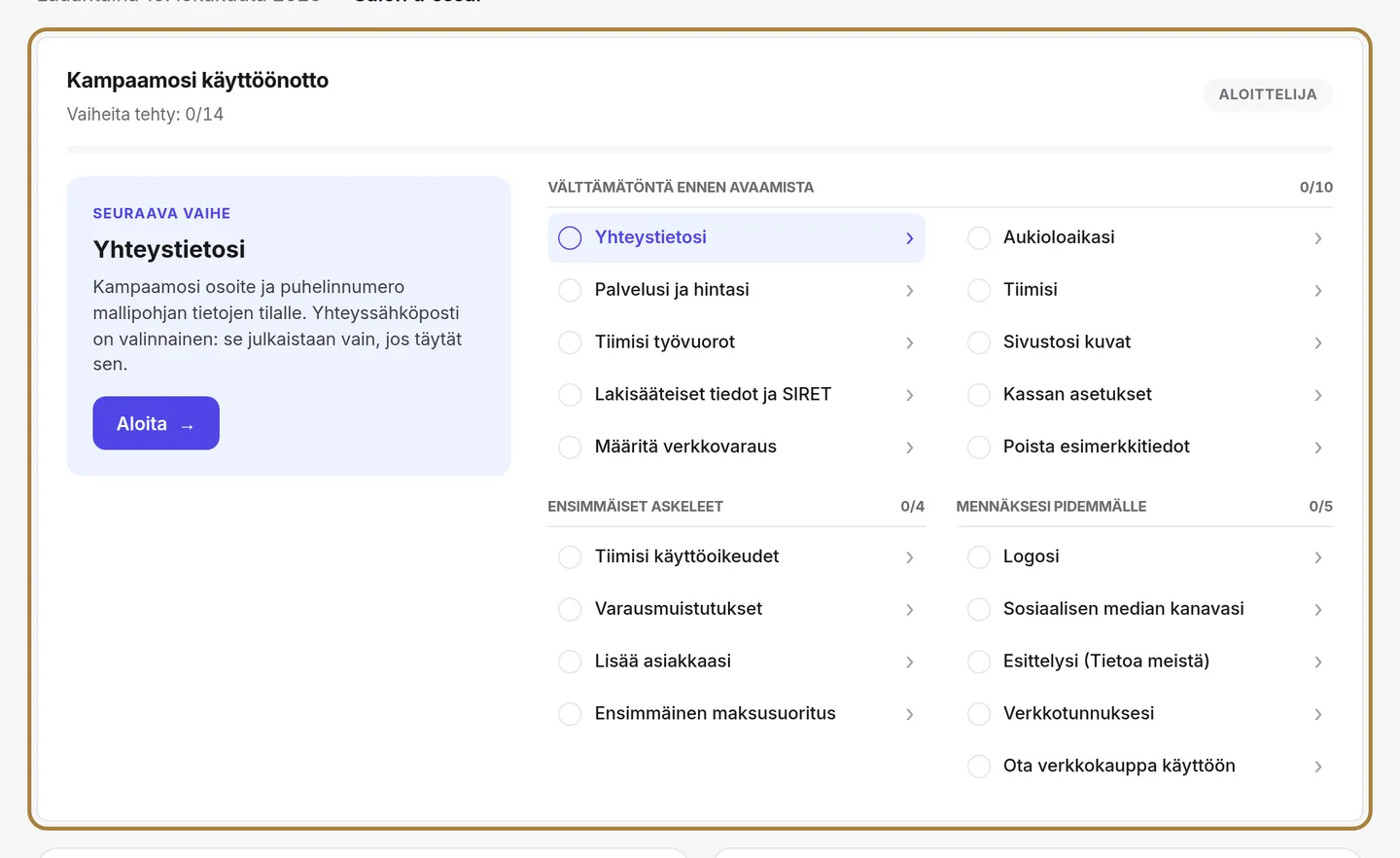
Päivä 1 — Se, minkä asiakkaasi näkevät
- Yhteystietosi: kampaamosi osoite, puhelinnumero ja sähköposti, mallin tietojen tilalle. → Kampaamon yhteystiedot
Päivä 2 — Tiimi ja kassa
- Tiimisi: yksi kortti per henkilö, nimen ja kuvan kanssa. Poista esimerkkijäsenet Poista tiimistä -toiminnolla. → Lisää työntekijä
- Tiimisi työvuorot: kunkin työpäivät. Ilman työvuoroja verkkoajanvaraus ei tarjoa kyseiselle henkilölle yhtään aikaa. → Tiimin työvuorot: työajat ja poissaolot
- Kassan asetukset: yhtiömuoto, Y-tunnus, arvonlisävero ja maksutavat, painettuna jokaiseen kuittiin. → Kassan asetukset: Y-tunnus, ALV, maksutavat, sakkomaksut
Päivä 3 — Avaudu asiakkaille
- Säädä verkkoajanvaraus: määräajat, ennakkomaksu ja peruutus, jaa sitten linkkisi. → Ota verkkoajanvaraus käyttöön
- Poista demotiedot kojelaudan yläreunan painikkeella. Esimerkkivaraukset, -asiakkaat, -tiimi ja -palvelut poistuvat, ja koko demokassa nollautuu niiden mukana (kuitit, päätökset, numerointi): aloitat puhtaalta pöydältä. Kaikki, mitä olet lisännyt tai muuttanut, säilyy. Ensimmäisen oikean myynnin jälkeen tämä painike ei enää toimi: kassaa ei voi enää tyhjentää.
Loppuviikko — Ensiaskeleet
- Tiimisi käyttöoikeudet: yksi tili per henkilö studioon kirjautumista varten. Jos työskentelet yksin, mitään ei tarvitse tehdä. → Studion roolit ja käyttöoikeudet
- Varausmuistutukset: valitse milloin ne lähtevät, sähköpostilla tai tekstiviestillä. → Automaattiset tekstiviestit: muistutukset, vahvistukset, kiitokset
Mennäksesi pidemmälle
Nämä neljä vaihetta ovat valinnaisia: ne eivät lasketa edistymiseesi.
- Logosi, mallin logon tilalle. → Sivuston logo ja ulkoasu
- Sosiaalisen median tilisi, liitettyinä sivustoosi. → Kampaamon yhteystiedot
- Oma verkkotunnuksesi, esimerkiksi omakampaamo.fi. → Oma verkkotunnuksesi
- Verkkokauppasi, tuotteidesi myymiseen sivustollasi. → Avaa verkkokauppa
Usein kysytyt kysymykset
Mistä aloittaa, jos olen vasta-alkaja?
Kojelaudallasi näkyvästä seuraavasta vaiheesta. Alkuun ne ovat yhteystietosi, aukioloaikasi ja palvelusi: juuri sitä asiakas näkee ensimmäisellä käynnillään.
Miksi vaihe pysyy merkitsemättömänä, vaikka näyttö on täytetty?
Koska nämä arvot tulevat mallista. Vaihe merkitään tehdyksi vasta, kun olet itse säätänyt arvon: avaa näyttö, tarkista, tallenna.
Milloin poistaa demotiedot?
Heti kun olet valmis ottamaan vastaan oikeita asiakkaita, kojelaudan yläreunan Poista esimerkkitiedot -painikkeella. Tee sen jälkeen tiimisi työvuorot uudelleen: ne poistuvat esimerkkitietojen mukana. Toimi ennen ensimmäistä oikeaa myyntiäsi: sen jälkeen demokassaa (”DEMO”-merkityt kuitit, päätökset, numerointi) ei voi enää poistaa, jotta oikeaa tositetta ei koskaan poisteta.
Pysyykö käyttöönottolohko kojelaudallani?
Ei. Se katoaa itsestään, kun neljätoista vaihetta on tehty. Neljä valinnaista vaihetta eivät pidä sitä näkyvissä.
Lue myös
Kojelauta, valikko, kello, ”Näytä sivustoni” -painike: viisi minuuttia oman kampaamosi ohjelmiston käyttöönottoon.
Kampaamon asetuksetKampaamon yhteystiedotOsoite, puhelin, sähköposti, someverkot: kaikki, minkä avulla asiakas löytää sinut ja tavoittaa sinut. Käytössä yhteydenottosivulla, alatunnisteessa, kartalla ja hakemistomerkinnässä.
VerkkovarausOta verkkoajanvaraus käyttöönMitä tapahtuu, kun asiakas painaa sivustollasi ”Varaa aika”: kalenterisi, puhelimesi, toinen palvelu, tai ei mitään. Voit vaihtaa tapaa milloin tahansa.
Tarvitsetko apua?
Kirjoita meille Studiosta, kohdasta ”Ohjeet ja tuki”: vastaamme nopeasti, aina oikea ihminen.