Etusivun diaesitys
Verkkosivusi yläreunan suuri vierivä banneri. Kaksi diaesitystä — tietokone ja puhelin —, kuva- tai videomateriaalia, kolme tekstiriviä per kuva, järjestys raahaamalla.
Tässä artikkelissa
Verkkosivusi aivan yläreunassa oleva suuri vierivä banneri — ensimmäinen asia, jonka kävijäsi näkevät.
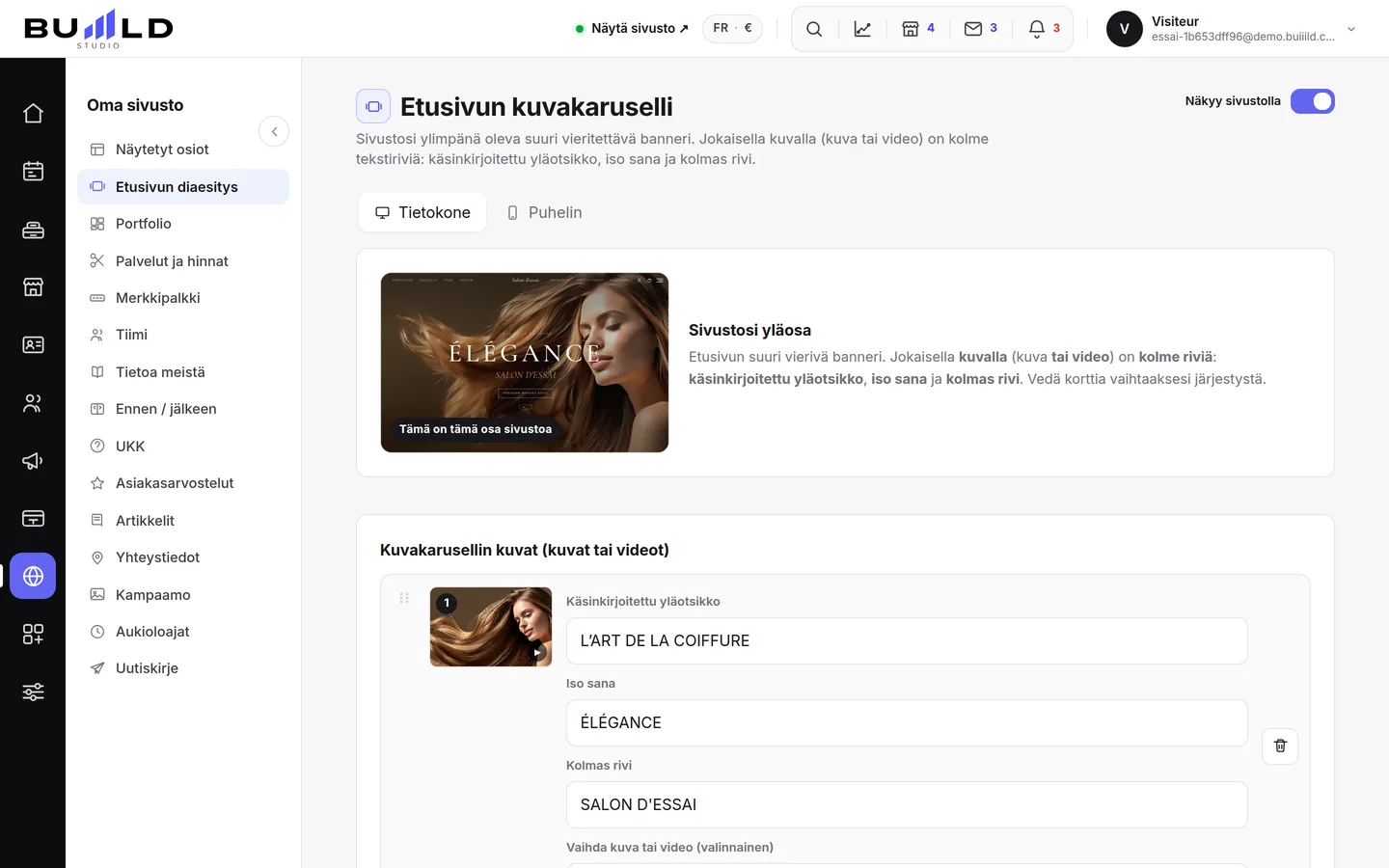
Tietokone ja puhelin
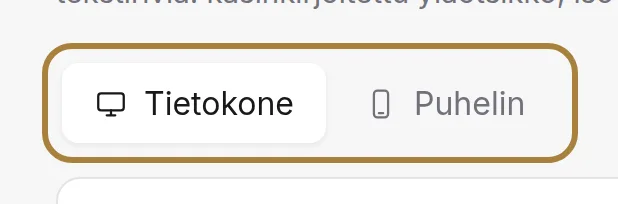
Kaksi erillistä diaesitystä: yksi suurille näytöille, yksi puhelimille (pystyformaatti). Kumpaakin muokataan omassa välilehdessään. Muista puhelin: moni asiakas näkee vain sen.
Kuvasi
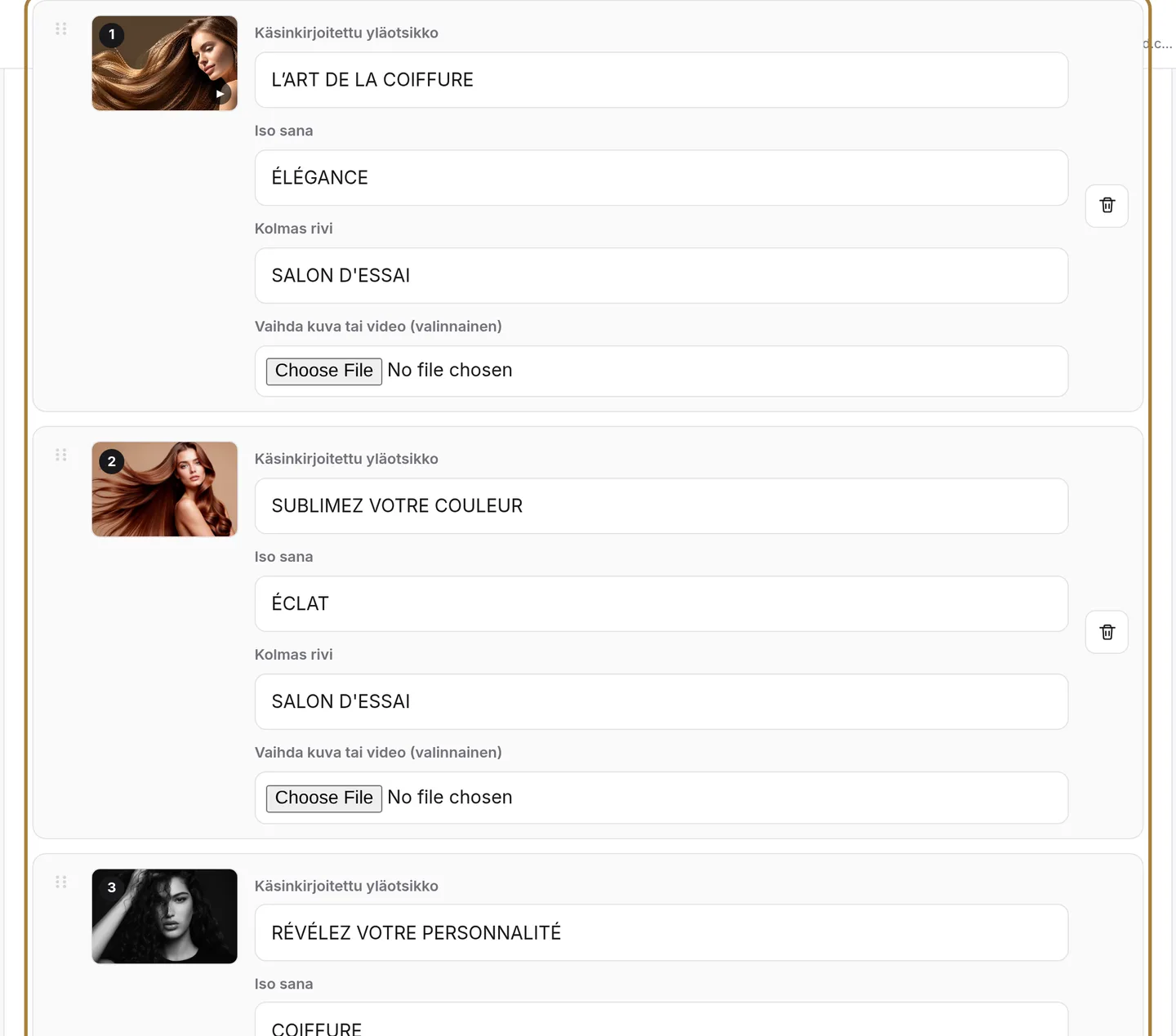
Yksi kortti per kuva tai video, numeroituna pienoiskuvana: se on sivun vieritysjärjestys. Tartu pisteistä koostuvaan kahvaan ja raahaa korttia ylös- tai alaspäin: järjestys päivittyy heti.
Jokaisella kuvalla on kolme riviä: käsinkirjoitettu yläotsikko, iso sana ja kolmas rivi. Voit myös vaihtaa kuvan tai videon koskematta teksteihin. Roskakori poistaa kuvan — vahvistus kysytään aina.
Lisää kuva
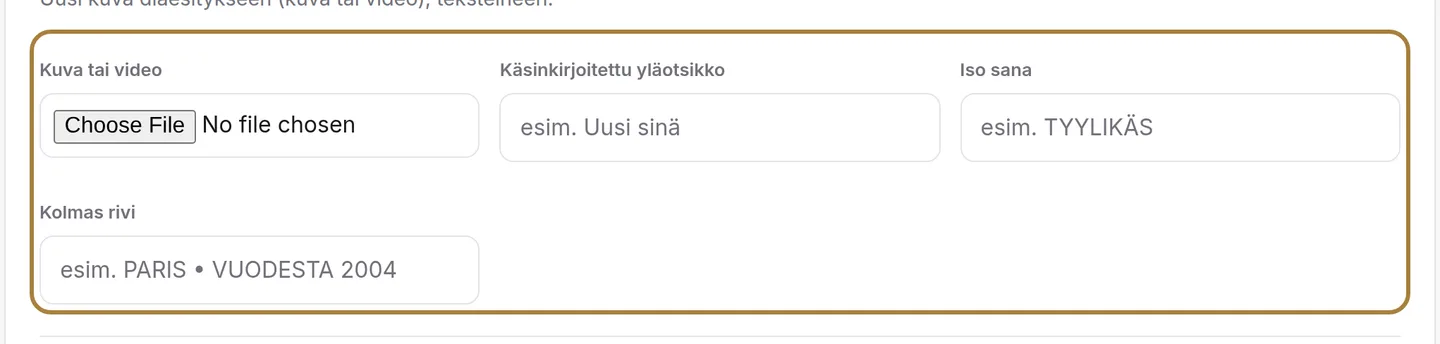
Uusi kuva tai video, kolmine tekstirivineen. Se liittyy diaesitykseen heti lisäämisen jälkeen.
Tallenna
Yksi ainoa painike kaikkien kuvien kaikille teksteille. Jos video pakkautuu vielä, painike odottaa, kunnes se on valmis.
Usein kysytyt kysymykset
Pitääkö minun täyttää molemmat diaesitykset?
Se on suositeltavaa: toinen on suurille näytöille, toinen puhelimille. Moni asiakas näkee vain puhelimen version.
Miten vaihdan kuvien järjestystä?
Tartu kortin pisteistä koostuvaan kahvaan ja raahaa sitä ylös- tai alaspäin: vieritysjärjestys päivittyy heti.
Voinko vaihtaa kuvan kirjoittamatta tekstejä uudelleen?
Kyllä. Voit vaihtaa kuvan tai videon koskematta sen kolmeen tekstiriviin.
Miksi tallennus kestää kauan videon lisäämisen jälkeen?
Video pakkautuu taustalla lisäämisen jälkeen. Tallenna-painike vain odottaa, kunnes se on valmis.
Lue myös
Etusivusi koostuu pinotuista osioista. Valitse, mitkä näkyvät ja missä järjestyksessä — verkkosivusi kaukosäädin — ja kaikille ”Verkkosivuni”-näytöille yhteinen toimintatapa.
Oma sivustoGalleria, portfolio ja ennen / jälkeenKuvat ja videot, jotka näyttävät tunnelman, työsi mosaiikkina kategoriasuodattimin, ja muodonmuutoksesi ennen jälkeen-liukusäätimellä.
Kampaamon asetuksetLogo ja sivuston ulkoasuSivustosi visuaalinen ilme: logosi — ei koskaan pakollinen — ja fonttisi, jotka sopivat sivuston taittoon, esikatselu reaaliajassa.
Tarvitsetko apua?
Kirjoita meille Studiosta, kohdasta ”Ohjeet ja tuki”: vastaamme nopeasti, aina oikea ihminen.