Die Startbild-Diashow
Das große durchlaufende Banner oben auf Ihrer Website. Zwei Diashows — Computer und Telefon —, Foto- oder Video-Visuals, drei Textzeilen pro Visual, die Reihenfolge per Ziehen.
In diesem Artikel
Das große durchlaufende Banner ganz oben auf Ihrer Website — das Erste, was Ihre Besucher sehen.
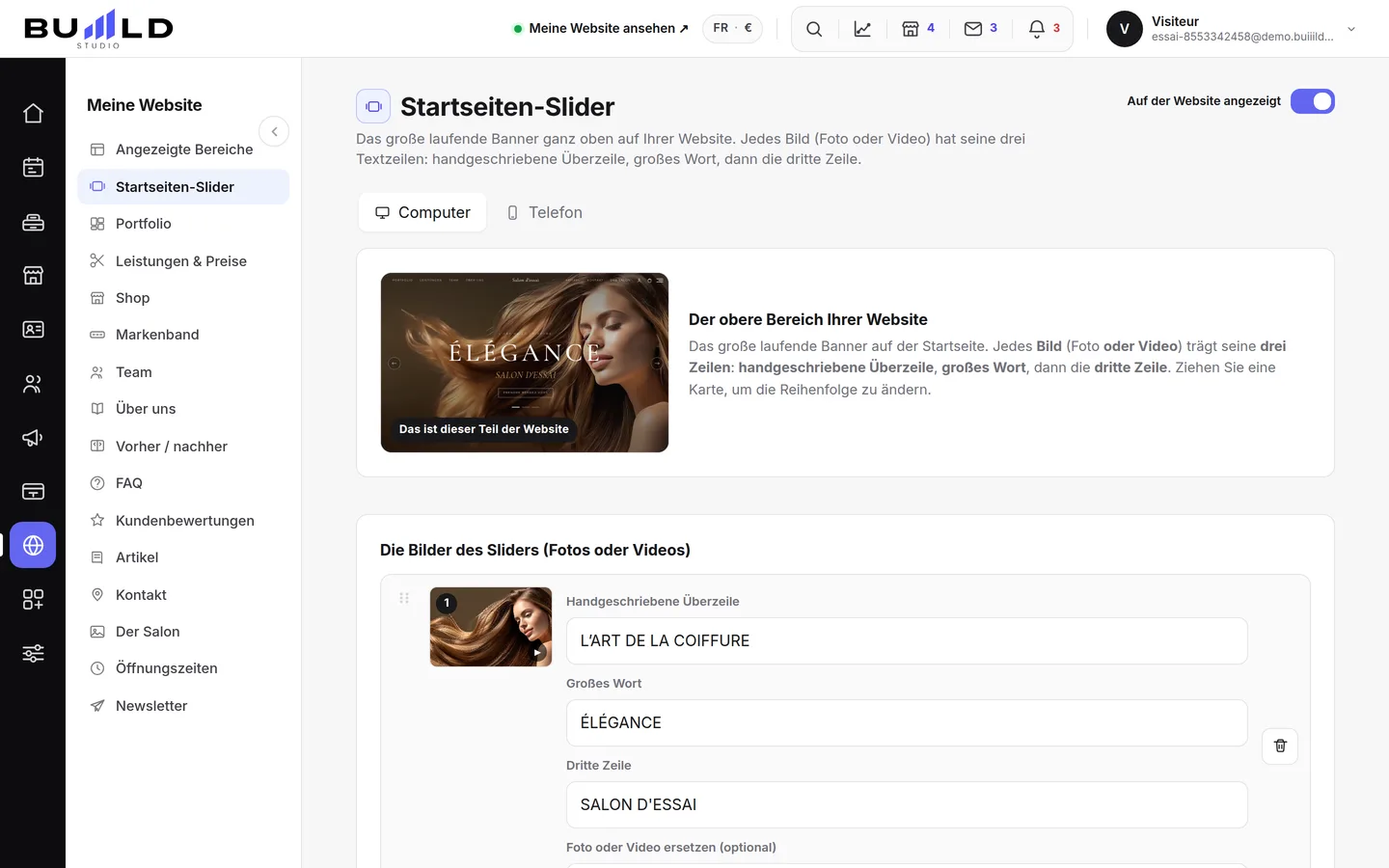
Computer und Telefon

Zwei getrennte Diashows: eine für große Bildschirme, eine für Telefone (Hochformat). Jede wird in ihrem eigenen Reiter eingestellt. Denken Sie an das Telefon: Viele Kunden werden nur dieses sehen.
Ihre Visuals
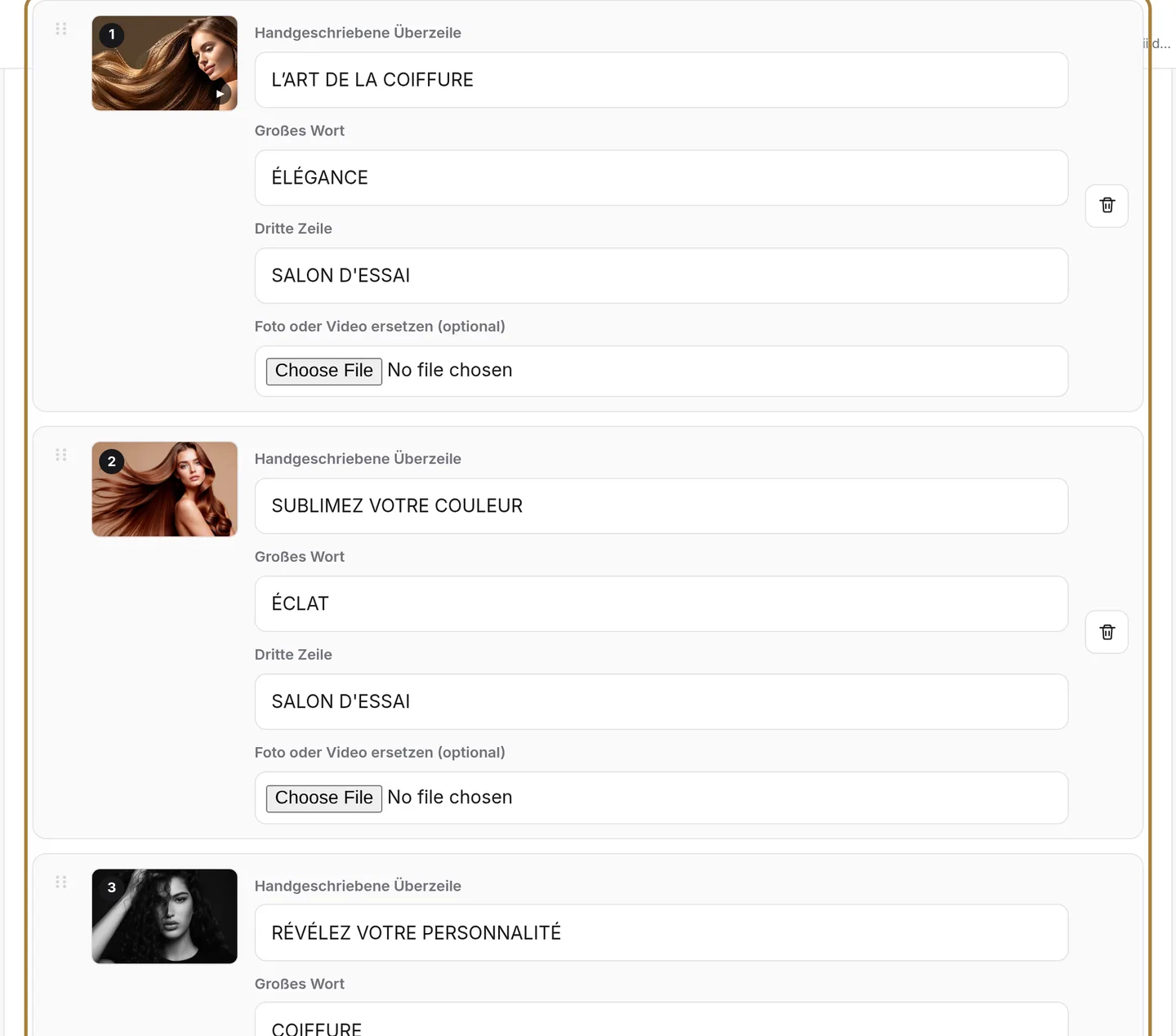
Eine Karte pro Visual — Foto oder Video — mit seiner nummerierten Miniaturansicht: Das ist die Durchlaufreihenfolge auf der Website. Fassen Sie den Punktegriff und ziehen Sie die Karte nach oben oder unten: Die Reihenfolge folgt sofort.
Jedes Visual trägt seine drei Zeilen: den handschriftlichen Obertitel, das große Wort und die dritte Zeile. Sie können auch das Foto oder Video austauschen, ohne die Texte anzutasten. Der Papierkorb entfernt das Visual — eine Bestätigung wird immer verlangt.
Ein Visual hinzufügen

Ein neues Foto oder Video, mit seinen drei Textzeilen. Es reiht sich ab dem Hinzufügen in die Diashow ein.
Speichern
Eine einzige Schaltfläche für alle Texte aller Visuals. Wird ein Video noch komprimiert, wartet sie, bis es bereit ist.
Häufige Fragen
Muss ich beide Diashows ausfüllen?
Es wird empfohlen: Die eine ist für große Bildschirme, die andere für Telefone. Viele Kunden werden nur die des Telefons sehen.
Wie ändere ich die Reihenfolge der Visuals?
Fassen Sie den Punktegriff der Karte und ziehen Sie sie nach oben oder unten: Die Durchlaufreihenfolge folgt sofort.
Kann ich ein Foto ändern, ohne die Texte neu einzugeben?
Ja. Sie können das Foto oder Video eines Visuals austauschen, ohne seine drei Textzeilen anzutasten.
Warum dauert das Speichern nach dem Hinzufügen eines Videos länger?
Ein Video wird nach dem Hinzufügen im Hintergrund komprimiert. Die Schaltfläche Speichern wartet einfach, bis es bereit ist.
Weiterführend
Ihre Startseite besteht aus gestapelten Bereichen. Auswählen, welche angezeigt werden und in welcher Reihenfolge — die Fernbedienung Ihrer Website — sowie die Mechanik, die allen Bildschirmen „Meine Website" gemeinsam ist.
Meine WebsiteGalerie, Portfolio und Vorher/NachherDie Fotos und Videos, die die Atmosphäre zeigen, Ihre Arbeiten als Mosaik mit Filtern nach Kategorie, und Ihre Verwandlungen mit Vorher-/Nachher-Schieberegler.
Salon-EinstellungenLogo und Erscheinungsbild der WebsiteDie visuelle Identität Ihrer Website: Ihr Logo — nie verpflichtend — und Ihre Schriftarten, abgestimmt auf Ihr Layout, mit Live-Vorschau.
Brauchen Sie Hilfe?
Schreiben Sie uns aus Ihrem Studio unter „Hilfe & Support“: wir antworten schnell, mit echten Menschen.