Die Bereiche Ihrer Website: anzeigen, ausblenden, anordnen
Ihre Startseite besteht aus gestapelten Bereichen. Auswählen, welche angezeigt werden und in welcher Reihenfolge — die Fernbedienung Ihrer Website — sowie die Mechanik, die allen Bildschirmen „Meine Website" gemeinsam ist.
In diesem Artikel
Ihre Startseite besteht aus gestapelten Bereichen: Diashow, Über uns, Leistungen, Team, Öffnungszeiten, Galerie, Bewertungen, Artikel, FAQ, Newsletter, Kontakt … Der Bildschirm Bereiche wählt aus, welche angezeigt werden und in welcher Reihenfolge.
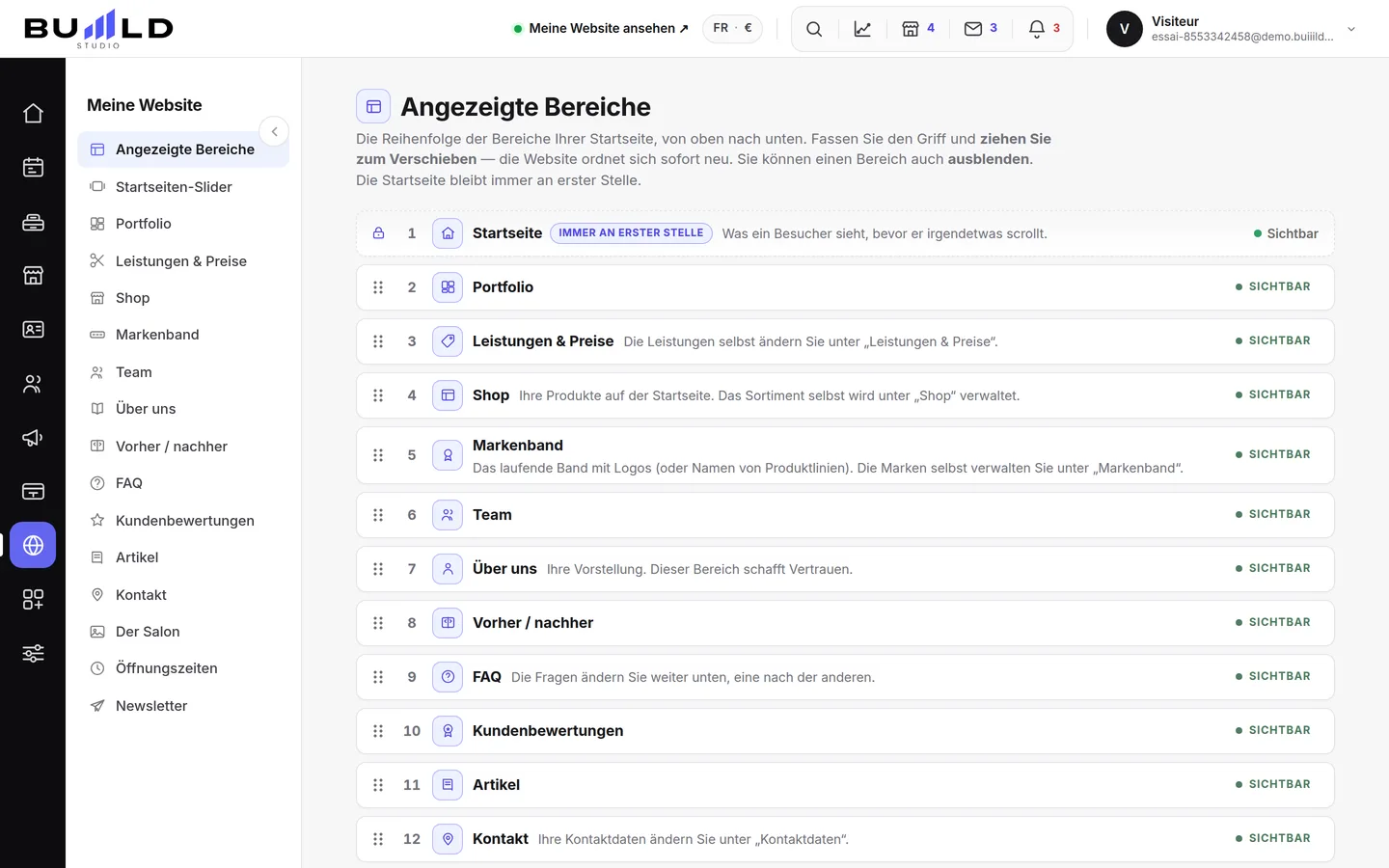
Eine Zeile pro Bereich
Jede Zeile steht für einen Bereich Ihrer Website: seine Reihenfolgennummer, seinen Namen und eine kurze Zusammenfassung. Die Nummer ist die tatsächliche Anzeigereihenfolge auf der Startseite.
Die Reihenfolge ändern

Fassen Sie den Griff und ziehen Sie (auf dem Telefon: die Pfeile nach oben/unten): Die Nummern aktualisieren sich, und die hier gewählte Reihenfolge wird auf die Website und auf das linke Menü „Meine Website" angewendet — eine einzige Reihenfolge überall.
Sichtbar oder ausgeblendet

Das Symbol zeigt, ob der Bereich auf Ihrer Website erscheint. Um ihn anzuzeigen oder auszublenden, befindet sich der Schalter im Reiter des Bereichs selbst — ein einziger Ort für diese Einstellung. Die Startseite bleibt dagegen immer an erster Stelle.
Die Mechanik, die allen Bildschirmen „Meine Website" gemeinsam ist
Jeder Bildschirm der Gruppe Meine Website ist gleich aufgebaut:
- Der Schalter, oben: ausgeschaltet, verschwindet der Bereich von der Startseite, ohne dass Sie seinen Inhalt verlieren — Sie schalten ihn wieder ein, wann Sie möchten.

Auf jedem Bildschirm „Meine Website": der Schalter, der den Bereich anzeigt oder ausblendet. - Die Live-Vorschau: der Bereich Ihrer echten Website, im Kleinformat, die sich nach jedem Speichern automatisch aktualisiert. Sie wissen immer, was Sie gerade ändern.
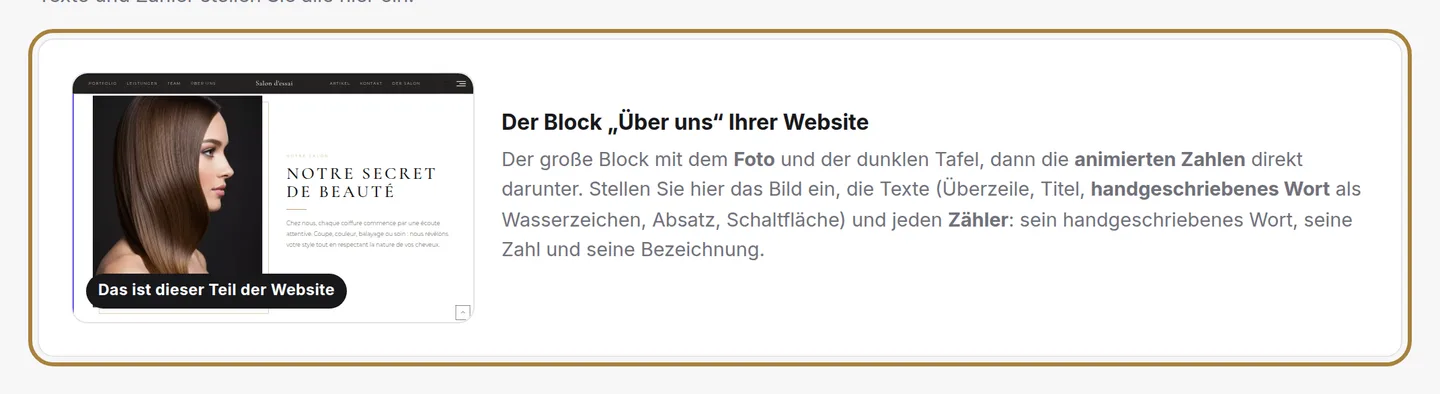
Die Live-Vorschau des Bereichs, nach jedem Speichern aktualisiert. - Die Texte des Bereichs: der Obertitel, der Titel und die über dem Inhalt angezeigte Einleitung.
- Der Inhalt, der dem Bereich eigen ist: Fotos, Zahlen, Fragen, Marken …
- Speichern: Vorher ändert sich nichts auf der Website.
Häufige Fragen
Wie ändere ich die Reihenfolge meiner Bereiche?
Über den Bildschirm Bereiche: Fassen Sie den Griff und ziehen Sie (auf dem Telefon die Pfeile nach oben/unten). Die gewählte Reihenfolge gilt gleichzeitig für die Website und das Menü „Meine Website".
Wie zeige ich einen Bereich an oder blende ihn aus?
Nicht über den Bildschirm Bereiche: Öffnen Sie den Reiter des Bereichs selbst, der Schalter befindet sich dort oben — ein einziger Ort für diese Einstellung.
Kann ich die Startseite an eine andere Stelle in der Reihenfolge verschieben?
Nein, sie bleibt immer an erster Stelle.
Weiterführend
Die Karte Ihres Salons: was Sie anbieten, zu welchem Preis, in welcher Reihenfolge. Eine Leistung erstellen, ihre Kategorien, die Dauer, die den Terminkalender blockiert, die Preisart, wer sie ausführt.
Meine WebsiteDie Startbild-DiashowDas große durchlaufende Banner oben auf Ihrer Website. Zwei Diashows — Computer und Telefon —, Foto- oder Video-Visuals, drei Textzeilen pro Visual, die Reihenfolge per Ziehen.
Salon-EinstellungenLogo und Erscheinungsbild der WebsiteDie visuelle Identität Ihrer Website: Ihr Logo — nie verpflichtend — und Ihre Schriftarten, abgestimmt auf Ihr Layout, mit Live-Vorschau.
Brauchen Sie Hilfe?
Schreiben Sie uns aus Ihrem Studio unter „Hilfe & Support“: wir antworten schnell, mit echten Menschen.