Galerie, Portfolio und Vorher/Nachher
Die Fotos und Videos, die die Atmosphäre zeigen, Ihre Arbeiten als Mosaik mit Filtern nach Kategorie, und Ihre Verwandlungen mit Vorher-/Nachher-Schieberegler.
In diesem Artikel
Drei Bereiche, um zu zeigen, was Sie tun. Sie erscheinen auf der Website erst ab dem ersten Medium.
Die Galerie
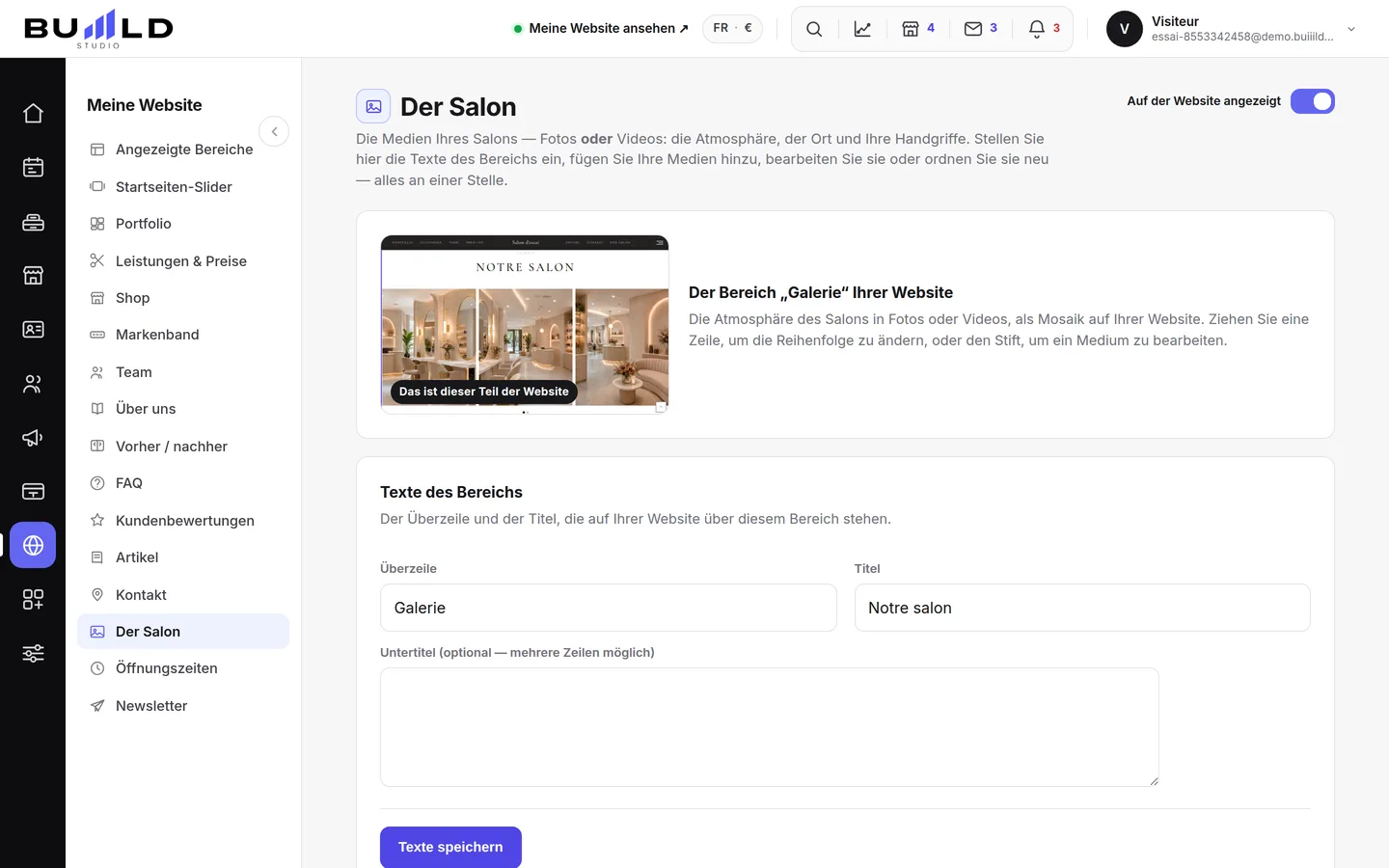
Die Fotos und Videos, die die Atmosphäre, den Ort und Ihre Handgriffe zeigen — als Mosaik auf Ihrer Website.

Eine Zeile pro Medium, mit seiner Miniaturansicht; das Abzeichen „Video" unterscheidet Filme von Fotos. Fassen Sie den Griff und ziehen Sie: Die Reihenfolge des Mosaiks folgt. Der Stift ersetzt die Datei oder ändert die Bildunterschrift; der Papierkorb löscht, immer mit Bestätigung. Kreuzen Sie mehrere Medien an, um sie auf einmal zu löschen.

Foto oder Video, mit einer Bildunterschrift, falls gewünscht. Das Formular leert sich nach jedem Hinzufügen: perfekt, um zehn hintereinander einzufügen.
Das Portfolio

Ihre schönsten Arbeiten — Fotos oder Videos — als Mosaik. Jede Arbeit trägt einen Titel und eine Kategorie (Schnitt, Coloration …): jede Kategorie wird zu einem Filterreiter auf Ihrer Website. Ein Schnitt, auf den Sie stolz sind? Fotografieren Sie ihn, bevor der Kunde geht.
Vorher/Nachher

Ihre Verwandlungen, jeweils zwei Fotos. Auf der Website zieht der Besucher einen Schieberegler, um vom Vorher zum Nachher zu wechseln — sehr überzeugend. Machen Sie beide Fotos aus demselben Winkel: Der Effekt wirkt dadurch nur stärker.
Häufige Fragen
Ab wann erscheinen diese Bereiche auf der Website?
Ab dem ersten hinzugefügten Medium. Davor bleiben sie unsichtbar.
Wie ändere ich die Reihenfolge der Fotos in der Galerie?
Fassen Sie den Griff einer Zeile und ziehen Sie: Die Reihenfolge des Mosaiks auf der Website folgt.
Wie können meine Besucher das Portfolio nach Art der Arbeit filtern?
Jede Kategorie, die Sie einer Arbeit geben (Schnitt, Coloration …), wird automatisch zu einem Filterreiter auf Ihrer Website.
Wie erziele ich einen schönen Vorher-/Nachher-Effekt?
Machen Sie beide Fotos aus demselben Winkel: Das macht den Verwandlungs-Schieberegler wirklich überzeugend.
Weiterführend
Das große durchlaufende Banner oben auf Ihrer Website. Zwei Diashows — Computer und Telefon —, Foto- oder Video-Visuals, drei Textzeilen pro Visual, die Reihenfolge per Ziehen.
Meine WebsiteDie Bereiche Ihrer Website: anzeigen, ausblenden, anordnenIhre Startseite besteht aus gestapelten Bereichen. Auswählen, welche angezeigt werden und in welcher Reihenfolge — die Fernbedienung Ihrer Website — sowie die Mechanik, die allen Bildschirmen „Meine Website" gemeinsam ist.
Marketing und BewertungenDie Visuals zum Teilen in Ihren sozialen NetzwerkenVeröffentlichungsbereite Bilder, in den Farben Ihres Salons: wählen Sie eine Vorlage, prüfen Sie die Vorschau, laden Sie herunter.
Brauchen Sie Hilfe?
Schreiben Sie uns aus Ihrem Studio unter „Hilfe & Support“: wir antworten schnell, mit echten Menschen.