Ihre erste Woche mit Buiiild
Die vierzehn Schritte, die Ihren Salon arbeitsbereit machen, in der richtigen Reihenfolge: Kontaktdaten, Öffnungszeiten, Leistungen, Fotos, Team und Dienstplan, Impressum, Kasse, Online-Buchung und schließlich Ihre echten Kunden. Eine Anleitung pro Schritt.
In diesem Artikel
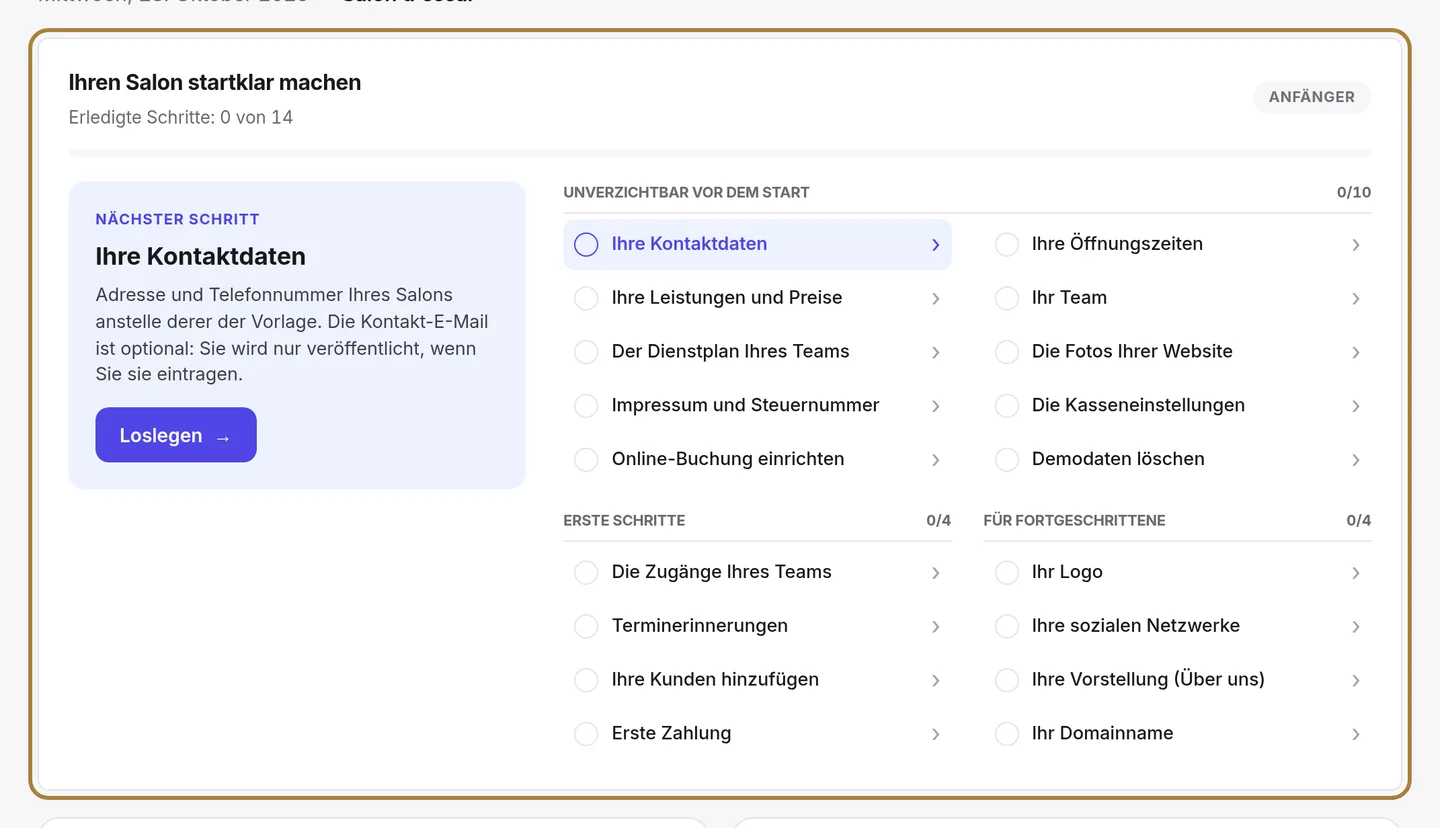
Vierzehn Schritte machen Ihren Salon arbeitsbereit. Der Block Ihren Salon startklar machen auf Ihrem Dashboard verfolgt sie für Sie: Er zeigt den nächsten Schritt, öffnet den richtigen Bildschirm und verschwindet, sobald alles erledigt ist. Ein Schritt wird erst abgehakt, wenn Sie den Wert eingestellt haben: Was die Vorlage vorausgefüllt hat, zählt nicht.
Tag 1 — Was Ihre Kunden sehen
- Ihre Kontaktdaten: Adresse, Telefon und E-Mail Ihres Salons statt der Angaben der Vorlage. → Die Kontaktdaten des Salons
- Ihre Öffnungszeiten: Kalender und Online-Buchung hängen davon ab. → Die Öffnungszeiten des Salons und die außerplanmäßigen Schließungen
- Ihre Leistungen und Preise: verständliche Namen, echte Dauer, Ihre Preise. → Leistungen und Preise: Ihr Katalog
- Die Fotos Ihrer Website: Ersetzen Sie die Beispielfotos der Diashow durch Fotos Ihres Salons. → Die Startbild-Diashow
Tag 2 — Team und Kasse
- Ihr Team: ein Profil pro Person, mit Name und Foto. Entfernen Sie die Beispielmitglieder mit Aus dem Team entfernen. → Einen Mitarbeiter hinzufügen
- Der Dienstplan Ihres Teams: die Arbeitstage jeder Person. Ohne Dienstplan bietet die Online-Buchung für diese Person keine Termine an. → Der Dienstplan des Teams: Arbeitszeiten und Abwesenheiten
- Impressum und Steuernummer: Sie sind auf Ihrer Website Pflicht. → Die rechtlichen Seiten Ihrer Website
- Die Kasseneinstellungen: Rechtsform, Steuernummer, MwSt. und Zahlungsarten, auf jedem Beleg gedruckt. → Die Kasse einstellen: SIRET, MwSt., Zahlungsmittel, Gebühren
Tag 3 — Für Kunden öffnen
- Richten Sie die Online-Buchung ein: Fristen, Anzahlung und Stornierung, dann teilen Sie Ihren Link. → Die Online-Buchung aktivieren
- Löschen Sie die Demodaten mit der Schaltfläche oben auf dem Dashboard. Beispieltermine, Beispielkunden, das Beispielteam und die Beispielleistungen verschwinden, und die gesamte Demo-Kasse setzt sich mit ihnen zurück (Bons, Kassenabschlüsse, Nummerierung): Sie starten mit einer leeren Leistungsliste. Alles, was Sie hinzugefügt oder geändert haben, bleibt. Nach Ihrem ersten echten Verkauf wird diese Schaltfläche verweigert: Die Kasse lässt sich dann nicht mehr löschen.
Der Rest der Woche — Erste Schritte
- Die Zugänge Ihres Teams: ein Konto pro Person für die Anmeldung im Studio. Wenn Sie allein arbeiten, ist nichts zu tun. → Rollen und Zugriffsrechte im Studio
- Terminerinnerungen: Wählen Sie, wann sie verschickt werden, per E-Mail oder SMS. → Die automatischen SMS: Erinnerungen, Bestätigungen, Dankesnachrichten
- Fügen Sie Ihre Kunden hinzu: Importieren Sie Ihre Kundenliste oder legen Sie Ihre erste Kundenkarte an. → Ihre Kunden aus einer anderen Software importieren
- Ihre erste Zahlung: ein echter Verkauf an der Kasse, um Ihre Einstellungen zu prüfen. → Einen Verkauf abrechnen
Für Fortgeschrittene
Diese vier Schritte sind freiwillig: Sie zählen nicht zu Ihrem Fortschritt.
- Ihr Logo anstelle des Logos der Vorlage. → Logo und Erscheinungsbild der Website
- Ihre sozialen Netzwerke, mit Ihrer Website verbunden. → Die Kontaktdaten des Salons
- Ihr Domainname, zum Beispiel meinsalon.de. → Ihre eigene Domain
- Ihr Onlineshop, um Ihre Produkte auf Ihrer Website zu verkaufen. → Ihren Online-Shop eröffnen
Häufige Fragen
Wo fange ich als Einsteiger an?
Mit dem nächsten Schritt, den Ihr Dashboard anzeigt. Am Anfang sind das Ihre Kontaktdaten, Öffnungszeiten und Leistungen: Das sieht ein Kunde schon bei seinem ersten Besuch.
Warum bleibt ein Schritt offen, obwohl der Bildschirm ausgefüllt ist?
Weil diese Werte aus der Vorlage stammen. Ein Schritt wird erst abgehakt, wenn Sie den Wert selbst eingestellt haben: Bildschirm öffnen, prüfen, speichern.
Wann lösche ich die Demodaten?
Sobald Sie für echte Kunden bereit sind, mit der Schaltfläche Demodaten löschen oben auf dem Dashboard. Legen Sie danach den Dienstplan Ihres Teams neu an: Er verschwindet mit den Beispieldaten. Handeln Sie vor Ihrem ersten echten Verkauf: Danach lässt sich die Demo-Kasse (Bons mit dem Hinweis „DEMONSTRATION", Kassenabschlüsse, Nummerierung) nicht mehr löschen, damit nie ein echter Beleg gelöscht wird.
Bleibt der Einrichtungsblock auf meinem Dashboard?
Nein. Er verschwindet von selbst, sobald die vierzehn Schritte erledigt sind. Die vier freiwilligen Schritte halten ihn nicht fest.
Weiterführend
Das Dashboard, das Menü, die Glocke, die Schaltfläche „Meine Website ansehen": fünf Minuten, um sich in der Software Ihres Salons zurechtzufinden.
Salon-EinstellungenDie Kontaktdaten des SalonsAdresse, Telefon, E-Mail, soziale Netzwerke: alles, was einem Kunden erlaubt, Sie zu finden und zu erreichen. Verwendet auf der Kontaktseite, in der Fußzeile, auf der Karte und im Verzeichniseintrag.
Online-BuchungDie Online-Buchung aktivierenWas passiert, wenn ein Kunde auf Ihrer Website auf „Termin vereinbaren" klickt: Ihr Terminkalender, Ihr Telefon, ein anderer Dienst, oder nichts. Sie können es jederzeit ändern.
Brauchen Sie Hilfe?
Schreiben Sie uns aus Ihrem Studio unter „Hilfe & Support“: wir antworten schnell, mit echten Menschen.