Die Online-Buchung aktivieren
Was passiert, wenn ein Kunde auf Ihrer Website auf „Termin vereinbaren" klickt: Ihr Terminkalender, Ihr Telefon, ein anderer Dienst, oder nichts. Sie können es jederzeit ändern.
In diesem Artikel
Diese Seite legt fest, was passiert, wenn ein Kunde auf die Schaltfläche Termin vereinbaren Ihrer Website klickt. Sie können es jederzeit ändern: Ihre Website ist sofort auf dem neuesten Stand.

Vier Möglichkeiten

Jede Möglichkeit wird durch das beschrieben, was Ihr Kunde erlebt, nicht durch einen technischen Namen. Lesen Sie die beiden Zeilen unter jedem Titel: Die erste sagt, was er sieht, die zweite, was sich für Sie ändert.
| Möglichkeit | Was Ihr Kunde erlebt | Was sich für Sie ändert |
|---|---|---|
| Auf Ihrer Website, mit Ihrem Terminkalender | Er wählt seine Leistung, seinen Friseur und sein Zeitfenster, ohne Ihre Website zu verlassen. | Der Termin landet direkt in Ihrem Terminkalender. Sie legen Ihre Zeitfenster, Fristen und Anzahlungen fest. |
| Telefonisch | Er klickt auf die Schaltfläche: Sein Telefon startet den Anruf beim Salon. | Nichts ändert sich — Sie nehmen ab, wie bisher. Kein Terminkalender zu pflegen. |
| Über einen anderen Dienst (Planity, Treatwell …) | Er wird auf die Buchungsseite weitergeleitet, die Sie bereits nutzen. | Sie behalten Ihre Gewohnheiten bei. Ihre Website dient als Schaufenster und verweist auf Ihr Tool. |
| Keine Terminbuchung | Keine Terminschaltfläche auf Ihrer Website. Ihre Kunden erreichen Sie wie bisher. | Zu wählen, wenn Ihr Terminbuch voll ist oder Sie lieber jeden Termin selbst entscheiden. |
Auf Ihrer Website, mit Ihrem Terminkalender
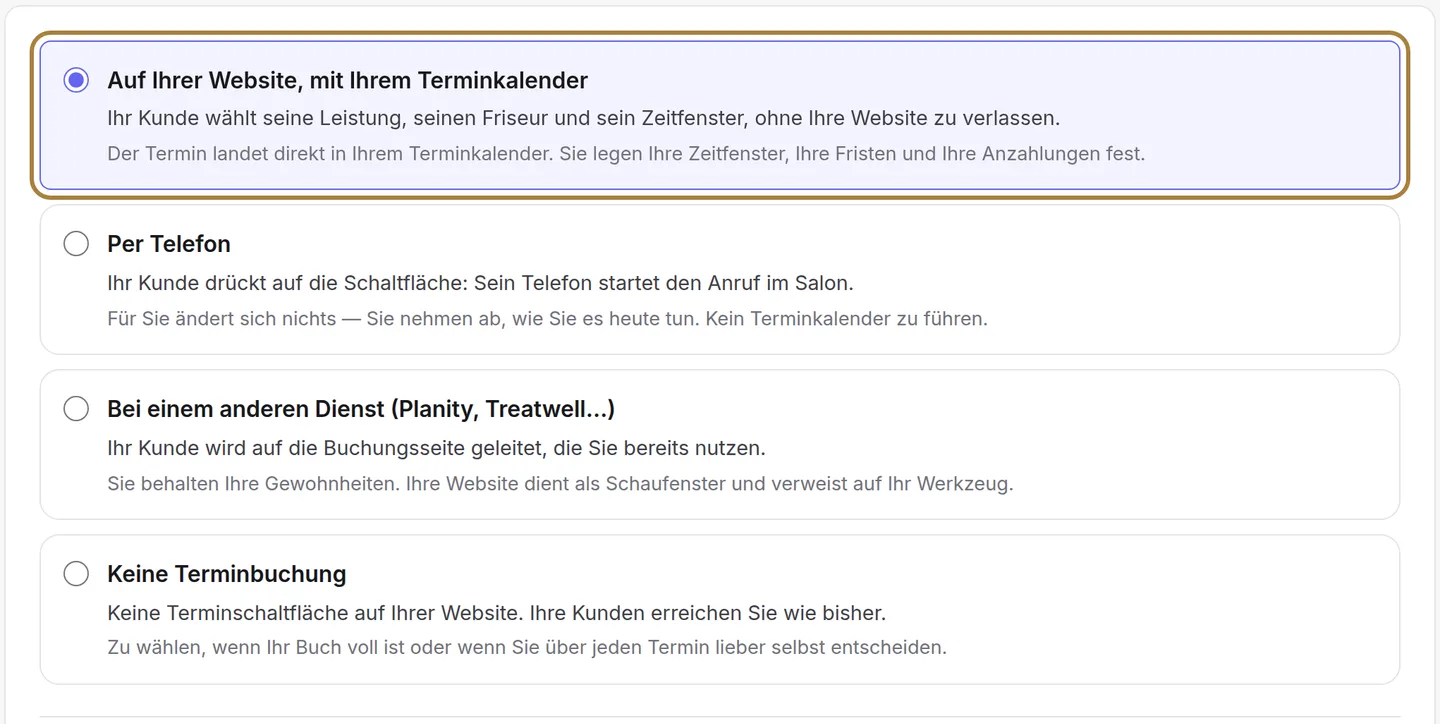
Das ist die Möglichkeit, die den Terminkalender füllt, während Sie frisieren. Was sie umrahmt — Zeitraster, Vorlaufzeit, Buchungshorizont, Anzahlung, Stornierungsfrist — wird in den Buchungseinstellungen festgelegt. Die Anfragen erscheinen im Terminkalender als Zu bestätigen, oder je nach Ihren Einstellungen direkt bestätigt; der Kunde erhält seine Bestätigungen und Erinnerungen per E-Mail und SMS.
Über einen anderen Dienst

Sie nutzen bereits Planity oder Treatwell? Behalten Sie es bei. Fügen Sie die Adresse Ihrer Buchungsseite so ein, wie sie in Ihrem Browser erscheint (sie beginnt mit https://): Ihr Terminkalender ändert sich nicht, Ihre Gewohnheiten auch nicht.
Telefonisch
Die Schaltfläche ruft die Nummer aus Ihren Kontaktdaten an. Ohne hinterlegte Nummer hätte die Schaltfläche niemanden anzurufen: Tragen Sie sie unter Einstellungen › Kontaktdaten ein.
Speichern
Meine Wahl speichern wendet den Modus sofort auf Ihrer Website an.
Häufige Fragen
Der Bildschirm sagt, dass die Online-Buchung nicht installiert ist
Sie wird salonweise aktiviert: Schreiben Sie uns über Nachrichten › Hilfe & Support, und wir aktivieren sie für Sie.
Kann ich verlangen, jede Anfrage zu bestätigen?
Ja: Die Einstellung „Bestätigung" der Buchungen entscheidet, ob eine Online-Anfrage als „Zu bestätigen" ankommt oder direkt bestätigt wird.
Können meine Kunden online stornieren?
Ja, bis zu der Stornierungsfrist, die Sie in den Buchungseinstellungen festlegen. Darunter werden sie gebeten, den Salon anzurufen.
Weiterführend
Der Zeitraster, der Pufferabstand, die Vorlaufzeit, der Buchungshorizont, der automatische Wechsel zu wahrgenommen, die Anzahlung, die Stornierungsbedingungen und die Ankündigung von Verschiebungen.
Online-BuchungEine Anzahlung online einziehen: Stripe, PayPal oder Viva anbindenDas Geld geht auf Ihr Bankkonto, nicht auf das von Buiiild. Den Anbieter wählen, den Antrag erstellen, den Weg des Geldes verstehen.
Online-BuchungDie zu teilenden BuchungslinksIhre Adressen, um gebucht zu werden: zum Einfügen bei Instagram, Facebook, Ihrem Google-Eintrag, Ihrer E-Mail-Signatur. Ein Link pro Leistung, und der richtige Handgriff zum fehlerfreien Kopieren.
Brauchen Sie Hilfe?
Schreiben Sie uns aus Ihrem Studio unter „Hilfe & Support“: wir antworten schnell, mit echten Menschen.