Activer la réservation en ligne
Ce qui se passe quand un client appuie sur « Prendre rendez-vous » sur votre site : votre agenda, votre téléphone, un autre service, ou rien. Vous pouvez en changer quand vous voulez.
Dans cet article
Cette page décide de ce qui se passe quand un client appuie sur le bouton Prendre rendez-vous de votre site. Vous pouvez en changer quand vous voulez : votre site est à jour aussitôt.
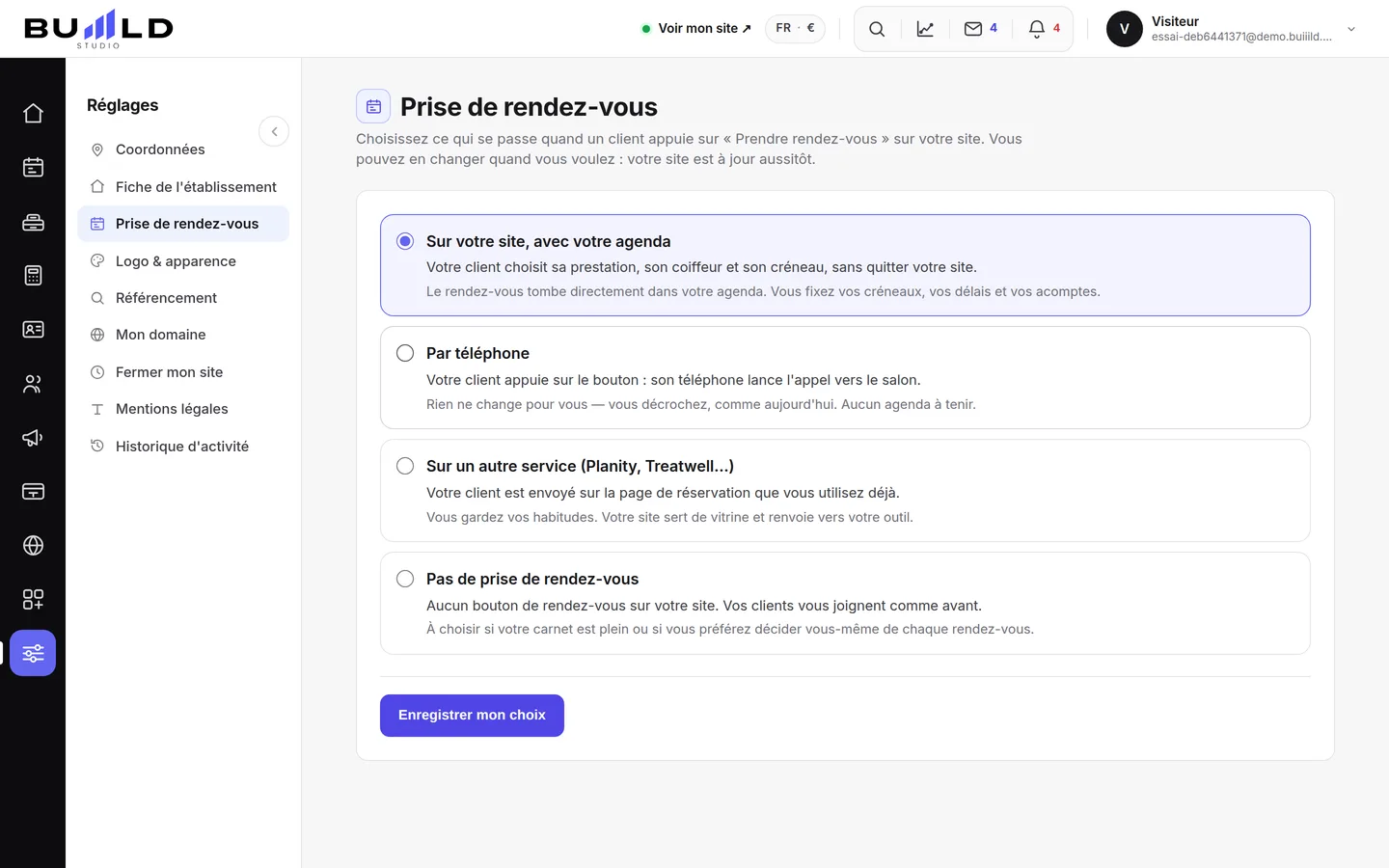
Quatre façons de faire
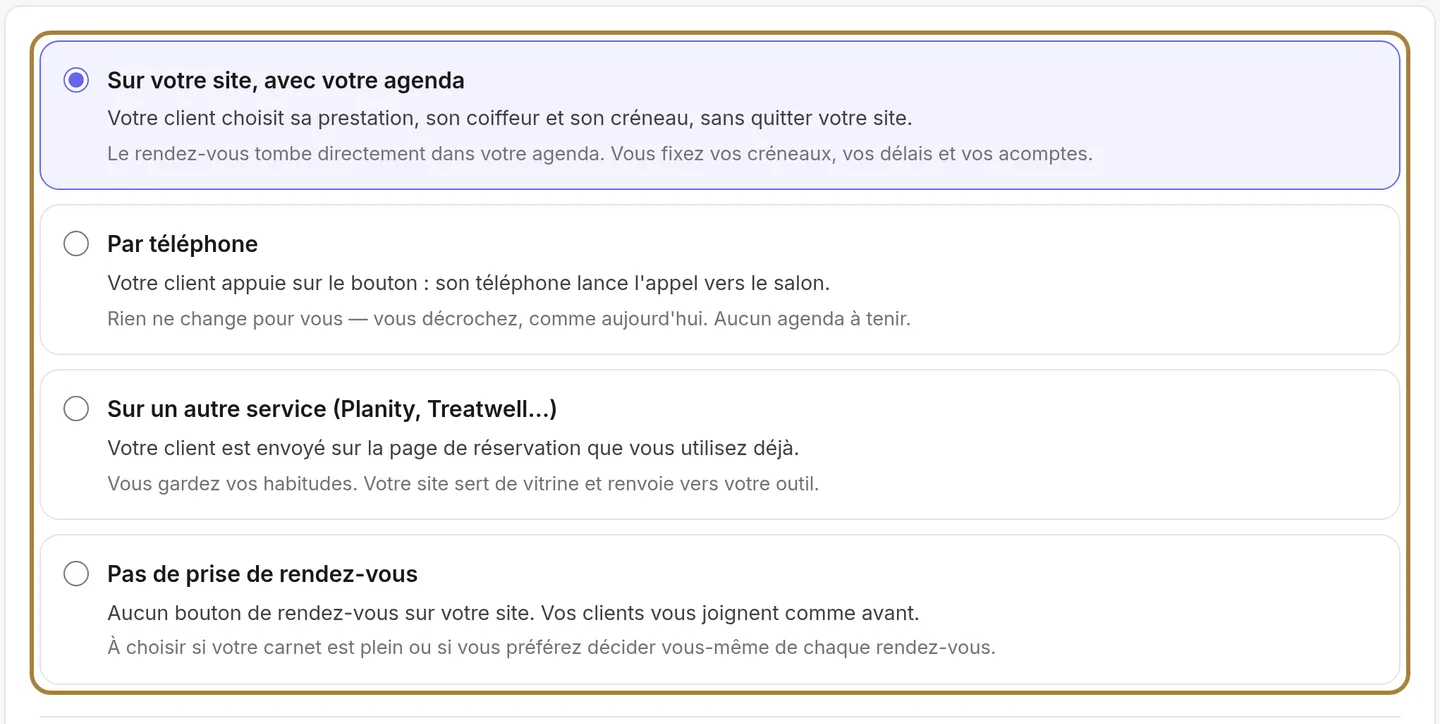
Chaque choix est décrit par ce que vit votre client, pas par un nom technique. Lisez les deux lignes sous chaque titre : la première dit ce qu'il voit, la seconde ce que cela change pour vous.
| Choix | Ce que vit votre client | Ce que cela change pour vous |
|---|---|---|
| Sur votre site, avec votre agenda | Il choisit sa prestation, son coiffeur et son créneau, sans quitter votre site. | Le rendez-vous tombe directement dans votre agenda. Vous fixez vos créneaux, vos délais et vos acomptes. |
| Par téléphone | Il appuie sur le bouton : son téléphone lance l'appel vers le salon. | Rien ne change — vous décrochez, comme aujourd'hui. Aucun agenda à tenir. |
| Sur un autre service (Planity, Treatwell…) | Il est envoyé sur la page de réservation que vous utilisez déjà. | Vous gardez vos habitudes. Votre site sert de vitrine et renvoie vers votre outil. |
| Pas de prise de rendez-vous | Aucun bouton de rendez-vous sur votre site. Vos clients vous joignent comme avant. | À choisir si votre carnet est plein ou si vous préférez décider vous-même de chaque rendez-vous. |
Sur votre site, avec votre agenda
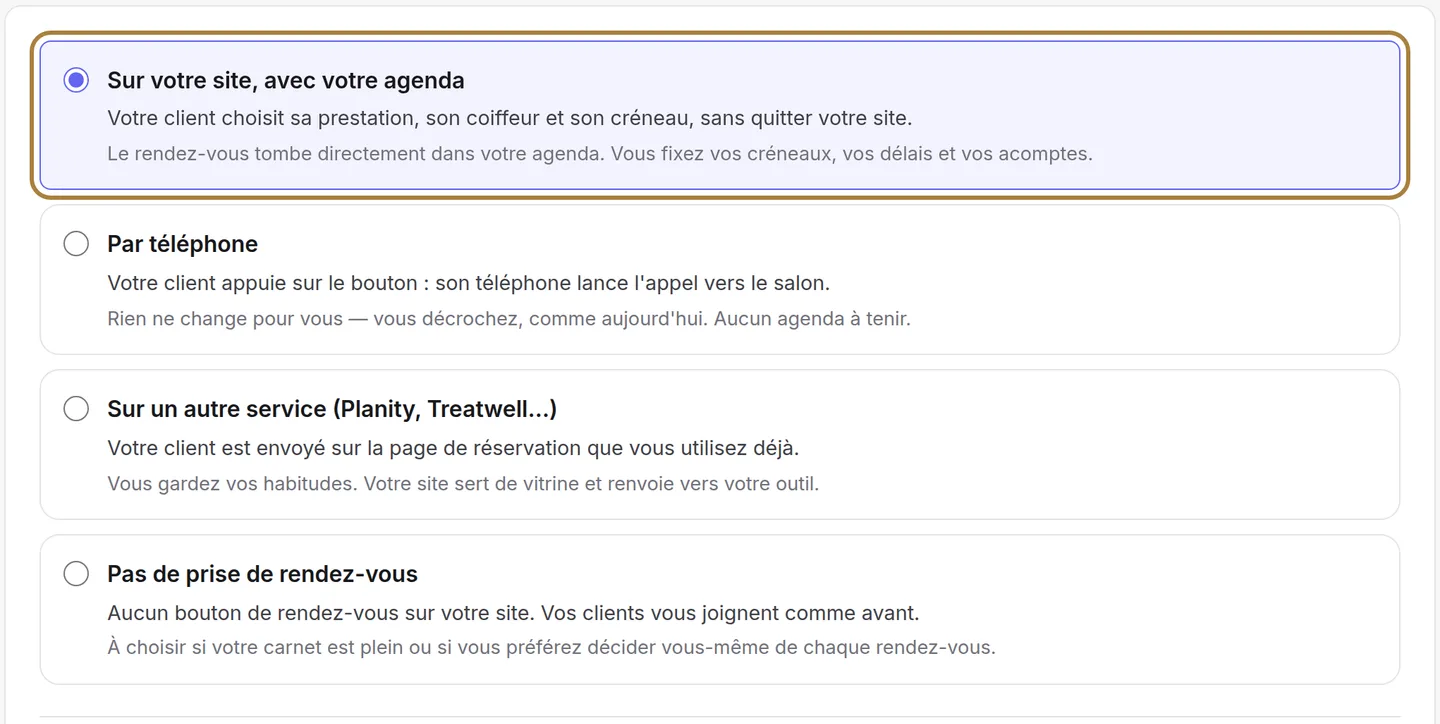
C'est le choix qui remplit l'agenda pendant que vous coiffez. Ce qui l'encadre — pas des créneaux, préavis, horizon, acompte, délai d'annulation — se règle dans Réglages des réservations. Les demandes arrivent dans l'agenda en À confirmer, ou directement confirmées selon vos réglages ; le client reçoit ses confirmations et rappels par e-mail et SMS.
Sur un autre service
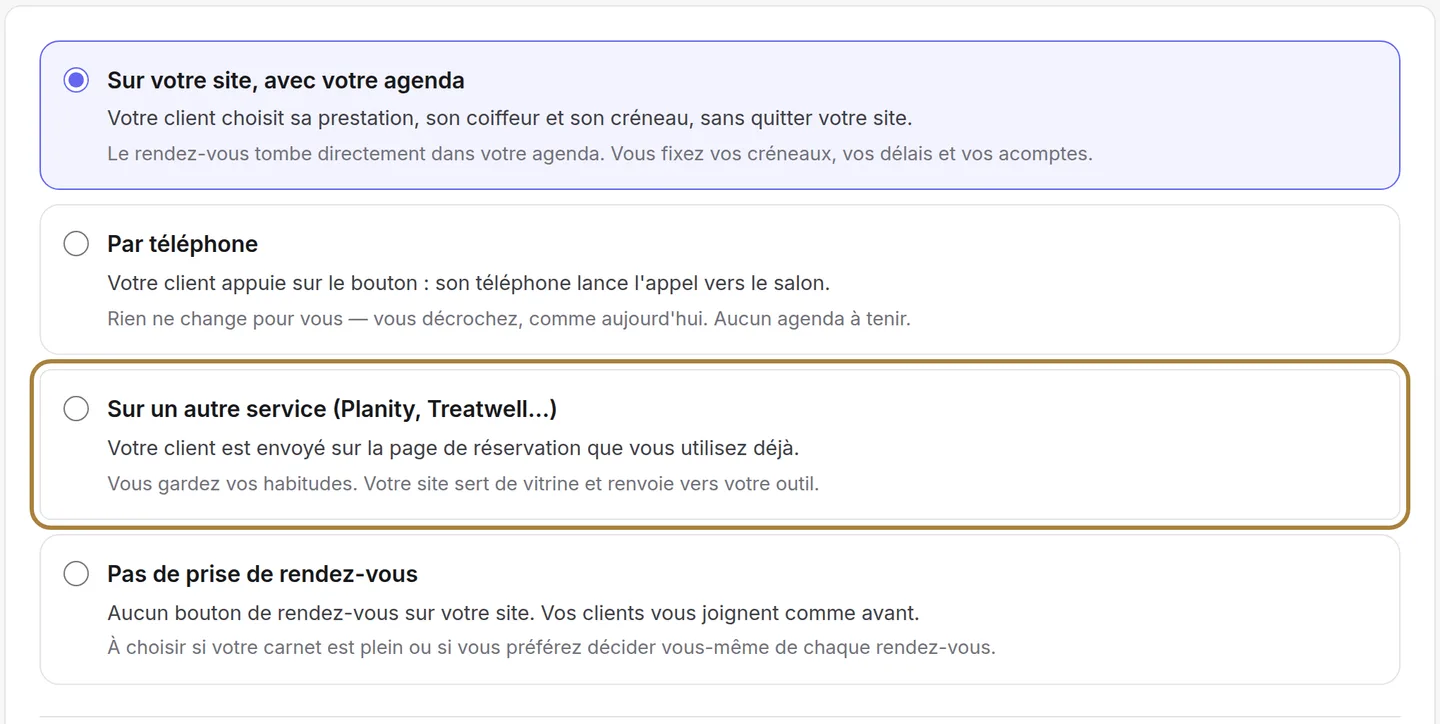
Vous êtes déjà sur Planity ou Treatwell ? Gardez-les. Collez l'adresse de votre page de réservation telle qu'elle apparaît dans votre navigateur (elle commence par https://) : votre agenda ne bouge pas, vos habitudes non plus.
Par téléphone
Le bouton appelle le numéro de vos Coordonnées. Sans numéro enregistré, le bouton n'aurait personne à appeler : ajoutez-le dans Réglages › Coordonnées.
Enregistrer
Enregistrer mon choix applique le mode tout de suite sur votre site.
Questions fréquentes
L'écran dit que la réservation en ligne n'est pas installée
Elle s'active salon par salon : écrivez-nous depuis Échanges › Aide & support et nous l'activons pour vous.
Puis-je exiger de confirmer chaque demande ?
Oui : le réglage « confirmation » des réservations décide si une demande en ligne arrive en « À confirmer » ou directement confirmée.
Mes clients peuvent-ils annuler en ligne ?
Oui, jusqu'au délai d'annulation que vous fixez dans les réglages des réservations. En deçà, ils sont invités à appeler le salon.
Pour aller plus loin
Le pas des créneaux, le battement, le préavis, l'horizon, le passage automatique en honoré, l'acompte, la politique d'annulation et l'annonce des déplacements.
Réservation en ligneEncaisser un acompte en ligne : brancher Stripe, PayPal ou VivaL'argent va sur votre compte bancaire, pas sur celui de Buiiild. Choisir le prestataire, monter le dossier, comprendre le chemin de l'argent.
Réservation en ligneLes liens de réservation à partagerVos adresses pour être réservé : à coller dans Instagram, Facebook, votre fiche Google, votre signature d'e-mail. Un lien par prestation, et le bon geste pour copier sans se tromper.
Besoin d'un coup de main ?
Écrivez-nous depuis votre studio, dans « Aide & support » : nous répondons vite, avec de vraies personnes.