Attivare la prenotazione online
Cosa succede quando un cliente preme «Prendi appuntamento» sul Suo sito: il Suo agenda, il Suo telefono, un altro servizio, o nulla. Può cambiarlo quando vuole.
In questo articolo
Questa pagina decide cosa succede quando un cliente preme il pulsante Prendi appuntamento del Suo sito. Può cambiarlo quando vuole: il Suo sito è aggiornato immediatamente.
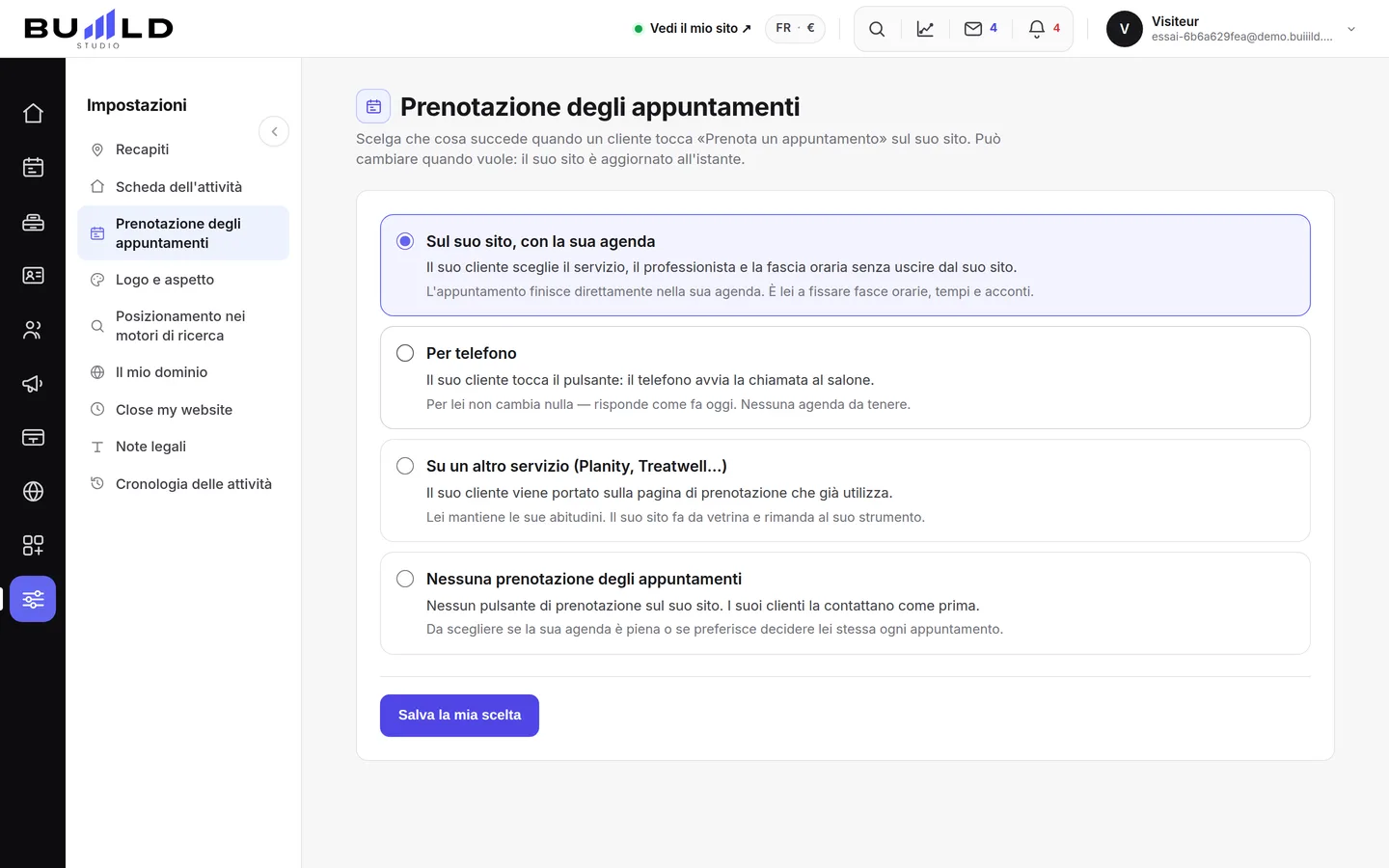
Quattro modi di procedere
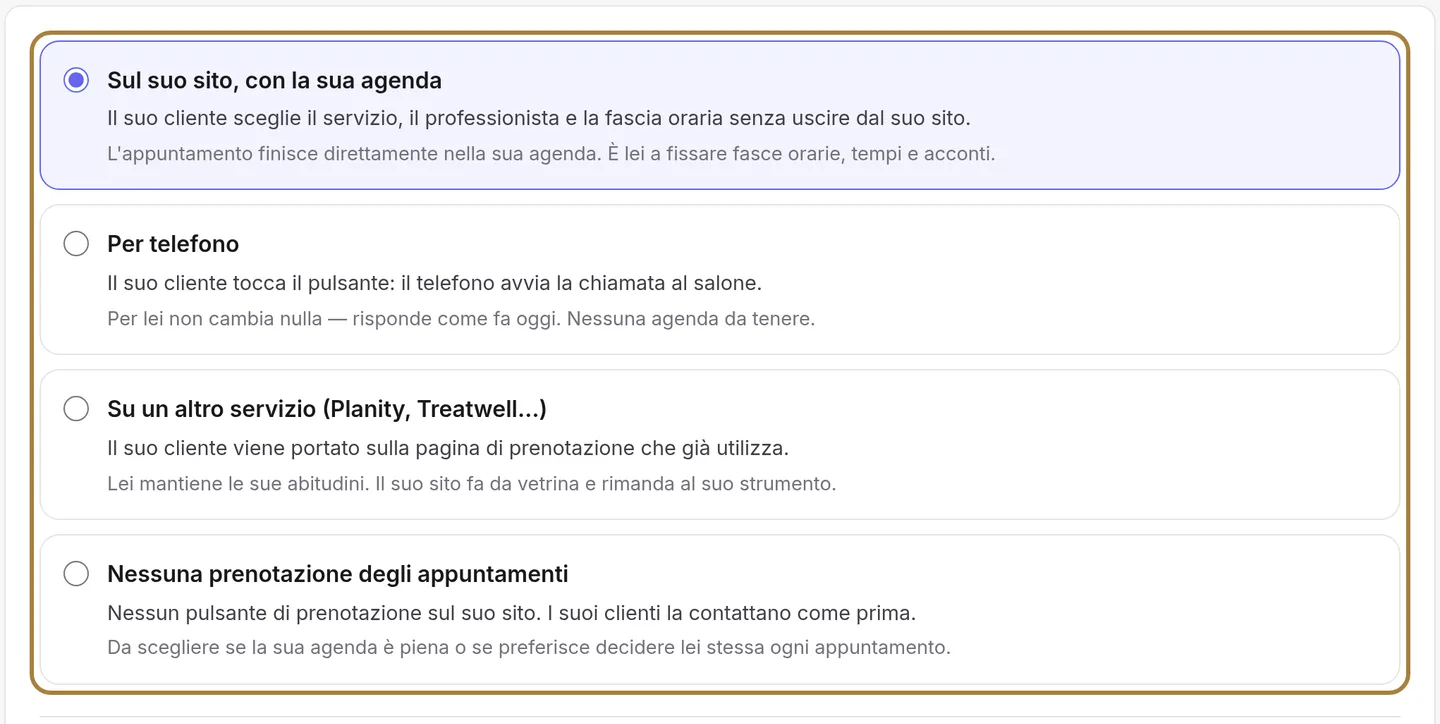
Ogni scelta è descritta da ciò che vive il Suo cliente, non da un nome tecnico. Legga le due righe sotto ogni titolo: la prima dice cosa vede, la seconda cosa cambia per Lei.
| Scelta | Cosa vive il Suo cliente | Cosa cambia per Lei |
|---|---|---|
| Sul Suo sito, con il Suo agenda | Sceglie il suo servizio, il suo parrucchiere e la sua fascia oraria, senza lasciare il Suo sito. | L'appuntamento cade direttamente nel Suo agenda. Lei fissa le Sue fasce, i Suoi termini e i Suoi acconti. |
| Per telefono | Preme il pulsante: il suo telefono avvia la chiamata verso il salone. | Nulla cambia — Lei risponde, come oggi. Nessun agenda da tenere. |
| Su un altro servizio (Planity, Treatwell…) | Viene inviato alla pagina di prenotazione che usa già. | Mantiene le Sue abitudini. Il Suo sito funge da vetrina e rinvia al Suo strumento. |
| Nessuna presa di appuntamento | Nessun pulsante di appuntamento sul Suo sito. I Suoi clienti La contattano come prima. | Da scegliere se la Sua agenda è piena o se preferisce decidere Lei stesso ogni appuntamento. |
Sul Suo sito, con il Suo agenda

È la scelta che riempie l'agenda mentre Lei lavora. Ciò che la inquadra — passo delle fasce, preavviso, orizzonte, acconto, termine di annullamento — si regola in Regolare le prenotazioni. Le richieste arrivano nell'agenda come Da confermare, o direttamente confermate secondo le Sue impostazioni; il cliente riceve le sue conferme e i suoi promemoria via e-mail e SMS.
Su un altro servizio

È già su Planity o Treatwell? Li mantenga. Incolli l'indirizzo della Sua pagina di prenotazione così come appare nel Suo browser (inizia con https://): il Suo agenda non si muove, le Sue abitudini nemmeno.
Per telefono
Il pulsante chiama il numero dei Suoi Contatti. Senza numero registrato, il pulsante non avrebbe nessuno da chiamare: lo aggiunga in Impostazioni › Contatti.
Registrare
Salva la mia scelta applica subito la modalità sul Suo sito.
Domande frequenti
La schermata dice che la prenotazione online non è installata
Si attiva salone per salone: ci scriva da Comunicazioni › Assistenza e la attiviamo per Lei.
Posso esigere di confermare ogni richiesta?
Sì: l'impostazione «conferma» delle prenotazioni decide se una richiesta online arriva come «Da confermare» o direttamente confermata.
I miei clienti possono annullare online?
Sì, fino al termine di annullamento che fissa nelle impostazioni delle prenotazioni. Al di sotto, sono invitati a chiamare il salone.
Per approfondire
Il passo delle fasce, l'intervallo, il preavviso, l'orizzonte, il passaggio automatico a onorato, l'acconto, la politica di annullamento e la notifica degli spostamenti.
Prenotazione onlineIncassare un acconto online: collegare Stripe, PayPal o VivaIl denaro va sul Suo conto bancario, non su quello di Buiiild. Scegliere il fornitore, completare la pratica, capire il percorso del denaro.
Prenotazione onlineI link di prenotazione da condividereI Suoi indirizzi per essere prenotato: da incollare su Instagram, Facebook, la Sua scheda Google, la Sua firma e-mail. Un link per servizio, e il gesto giusto per copiare senza sbagliare.
Serve una mano?
Scrivici dal tuo studio, in «Aiuto e assistenza»: rispondiamo in fretta, con persone vere.