Regolare le prenotazioni: fasce orarie, termini, acconto, annullamento
Il passo delle fasce, l'intervallo, il preavviso, l'orizzonte, il passaggio automatico a onorato, l'acconto, la politica di annullamento e la notifica degli spostamenti.
In questo articolo
Tutto ciò che disciplina la presa di appuntamento da parte dei clienti: fasce orarie, termini, acconto, annullamento. Nulla si applica finché non ha cliccato su Salva — può esplorare senza rischi.

Le fasce orarie
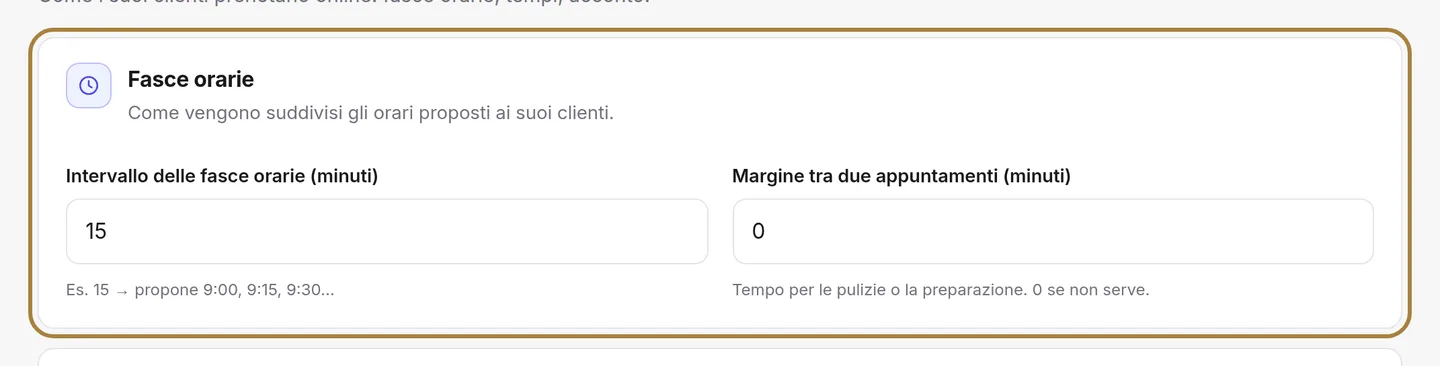
- Il passo suddivide gli orari proposti: 15 minuti dà 9:00, 9:15, 9:30…; 30 minuti dà 9:00, 9:30.
- L'intervallo aggiunge un tempo di pulizia o di preparazione tra due appuntamenti. Si applica a tutti gli appuntamenti, online come in salone.
- Gli orari già passati: per impostazione predefinita, il modulo dello studio propone solo gli orari futuri. Spunti Orari già passati per registrare a posteriori un cliente venuto senza appuntamento, al suo orario reale. La prenotazione online non è mai interessata.
I termini
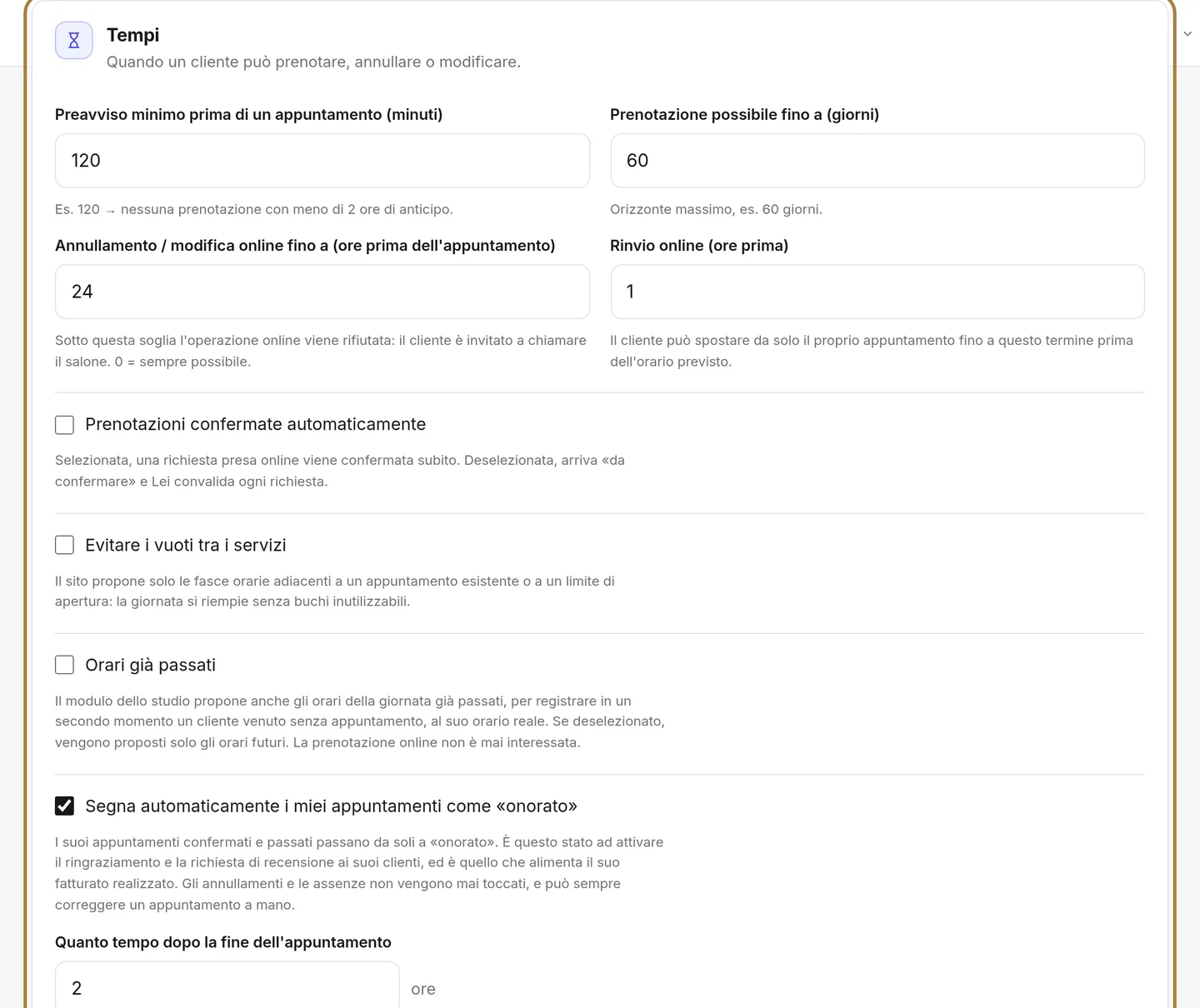
- Termine minimo prima di un appuntamento: al di sotto, la fascia non è più proposta online (per esempio 2 ore, per non essere colti di sorpresa).
- Orizzonte di prenotazione: fino a quanti giorni in anticipo i clienti possono prenotare.
- Termine di annullamento o modifica online: al di sotto, il cliente è invitato a chiamare il salone. Viene applicato automaticamente.
Il passaggio a «onorato»
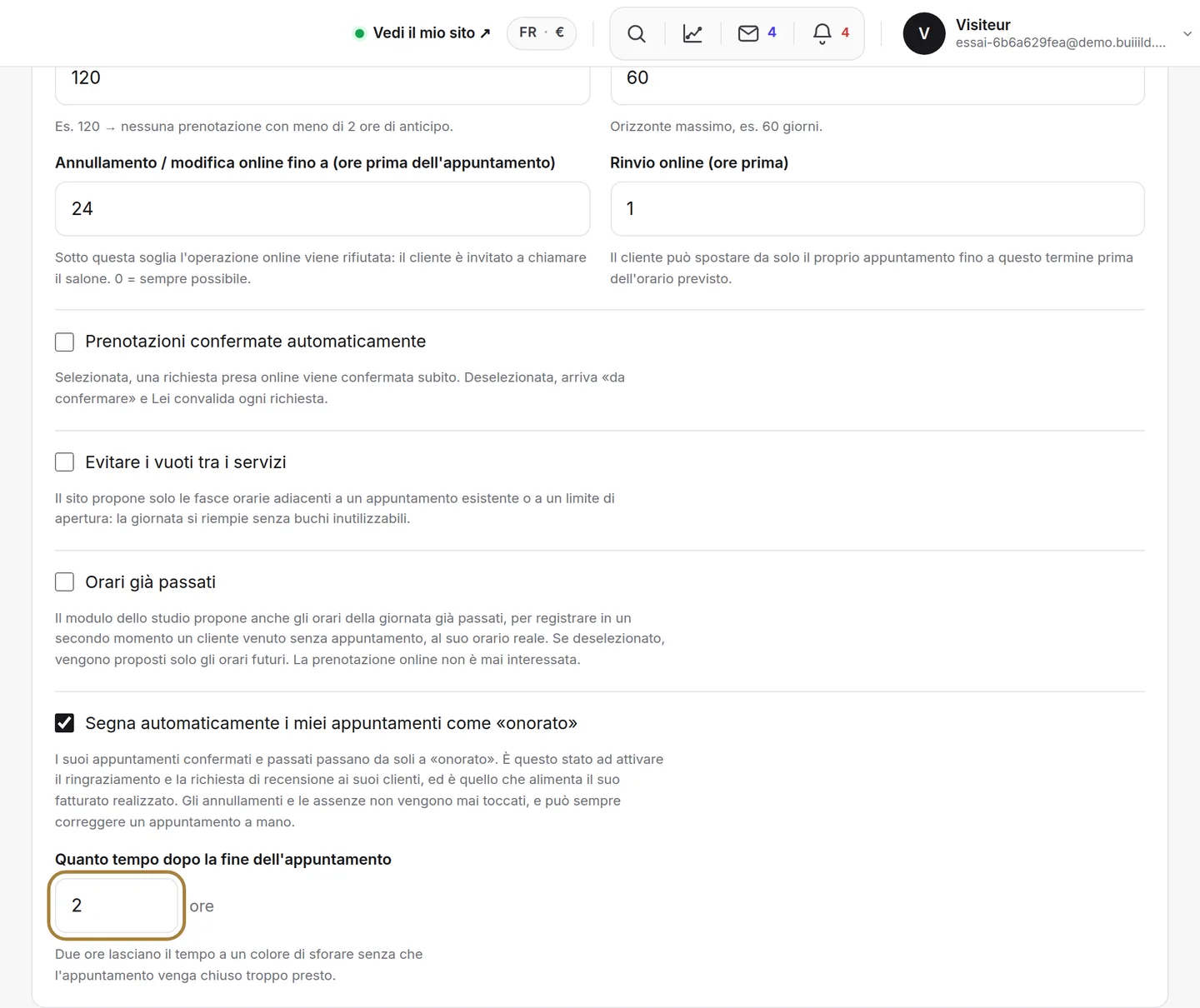
Gli appuntamenti confermati e passati passano da soli a Onorato, due ore dopo la loro fine. È questo stato che attiva il ringraziamento e la richiesta di recensione, e che alimenta il fatturato realizzato — senza di esso, nulla parte. Gli annullamenti e le assenze non vengono mai toccati. Imposti 0 se preferisce spuntare Lei stesso nell'agenda.
L'acconto
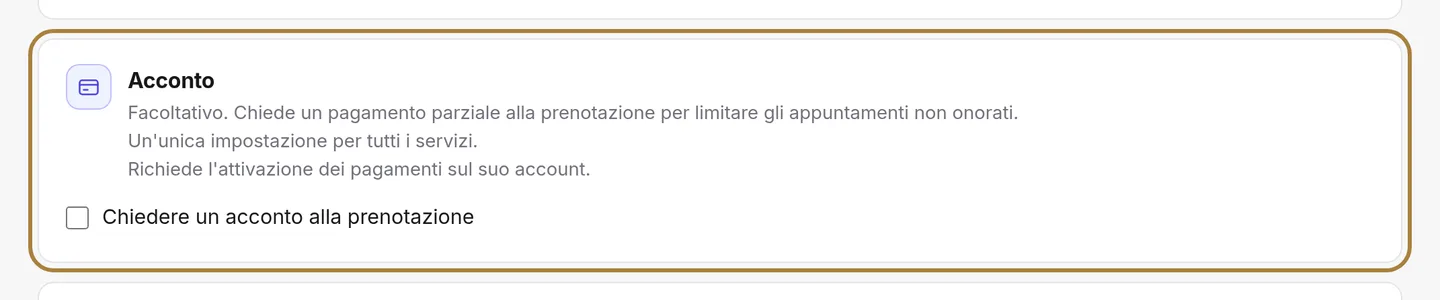
Un'unica impostazione per tutti i servizi:
| Impostazione | Scelta |
|---|---|
| Importo | In percentuale dell'appuntamento, o somma fissa. |
| Soglia | Nessun acconto sotto questo importo di appuntamento. |
| Targeting | Tutti i clienti, o solo i nuovi e quelli che hanno già dato buca. |
| Rimborso | La regola applicata in caso di annullamento. |
L'acconto si paga online al momento della prenotazione, tramite il conto di pagamento del salone: veda Incassare un acconto online. Un servizio può anche avere il proprio acconto, nella sua scheda.
La politica di annullamento
Un testo libero complementare, mostrato al cliente al momento della prenotazione. I termini della scheda Termini, invece, vengono applicati automaticamente: inutile ripeterli qui.
Avvisare di uno spostamento
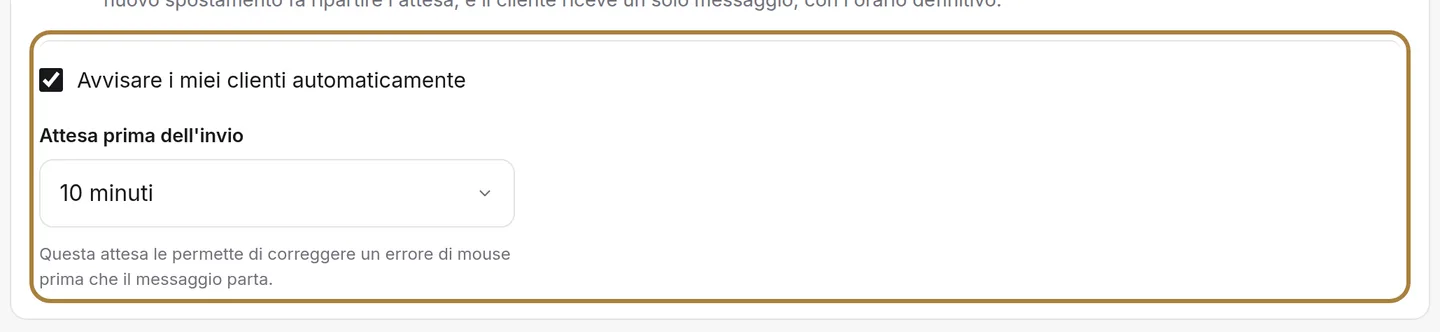
Quando sposta un appuntamento nell'agenda, non parte nulla subito: ha qualche minuto per tornare indietro, e il cliente riceve un solo messaggio, quello dell'orario finale. Sceglie questo termine qui — oppure disattiva l'invio automatico se preferisce telefonare.
Il calendario del cliente

Dopo una prenotazione online, il cliente vede due pulsanti: Google Calendar e iPhone, Outlook, altri. Con un gesto, l'appuntamento entra nel calendario del suo telefono, con il vostro indirizzo, il vostro telefono e un promemoria. Lo stesso link compare in fondo all'e-mail di conferma. È attivo in partenza: scegliete soltanto il promemoria — nessuno, 30 minuti, 1 ora, 2 ore o il giorno prima — oppure spegnete l'opzione.
Questo promemoria compare sul telefono del cliente. Si aggiunge ai vostri promemoria via SMS o e-mail, non li sostituisce.
Domande frequenti
Quale passo scegliere?
Il più comune è 15 minuti: abbastanza fine per incastrare un taglio uomo, abbastanza ampio per restare leggibile. Un passo di 30 minuti si adatta a un salone in cui tutti i servizi durano almeno mezz'ora.
L'acconto si applica agli appuntamenti presi in salone?
No: l'acconto viene richiesto al momento della prenotazione online. In salone, incassa quello che vuole alla cassa.
Posso esigere la conferma manuale di ogni richiesta online?
Sì, in Impostazioni della prenotazione online: le richieste arrivano allora come «Da confermare» nell'agenda.
Per approfondire
Servizio, parrucchiere, giorno, fascia oraria, cliente: il modulo propone solo fasce orarie effettivamente libere, e crea la scheda cliente se necessario.
Agenda e appuntamentiGestire un appuntamento: confermare, onorare, spostare, annullareLa scheda dell'appuntamento, i sette stati, il trascina e rilascia, il resoconto della seduta e cosa riceve il cliente quando lo si sposta.
Prenotazione onlineAttivare la prenotazione onlineCosa succede quando un cliente preme «Prendi appuntamento» sul Suo sito: il Suo agenda, il Suo telefono, un altro servizio, o nulla. Può cambiarlo quando vuole.
Serve una mano?
Scrivici dal tuo studio, in «Aiuto e assistenza»: rispondiamo in fretta, con persone vere.