Ustawienia rezerwacji: terminy, czasy oczekiwania, zadatek, anulowanie
Odstęp między terminami, przerwa techniczna, wymagane wyprzedzenie, horyzont rezerwacji, automatyczne przejście na zrealizowaną, zadatek, polityka anulowania oraz informowanie o przeniesieniach.
W tym artykule
Wszystko, co reguluje umawianie wizyt przez klientów: terminy, czasy oczekiwania, zadatek, anulowanie. Nic nie zaczyna obowiązywać, dopóki nie klikną Państwo Zapisz — można więc bezpiecznie eksplorować ustawienia.
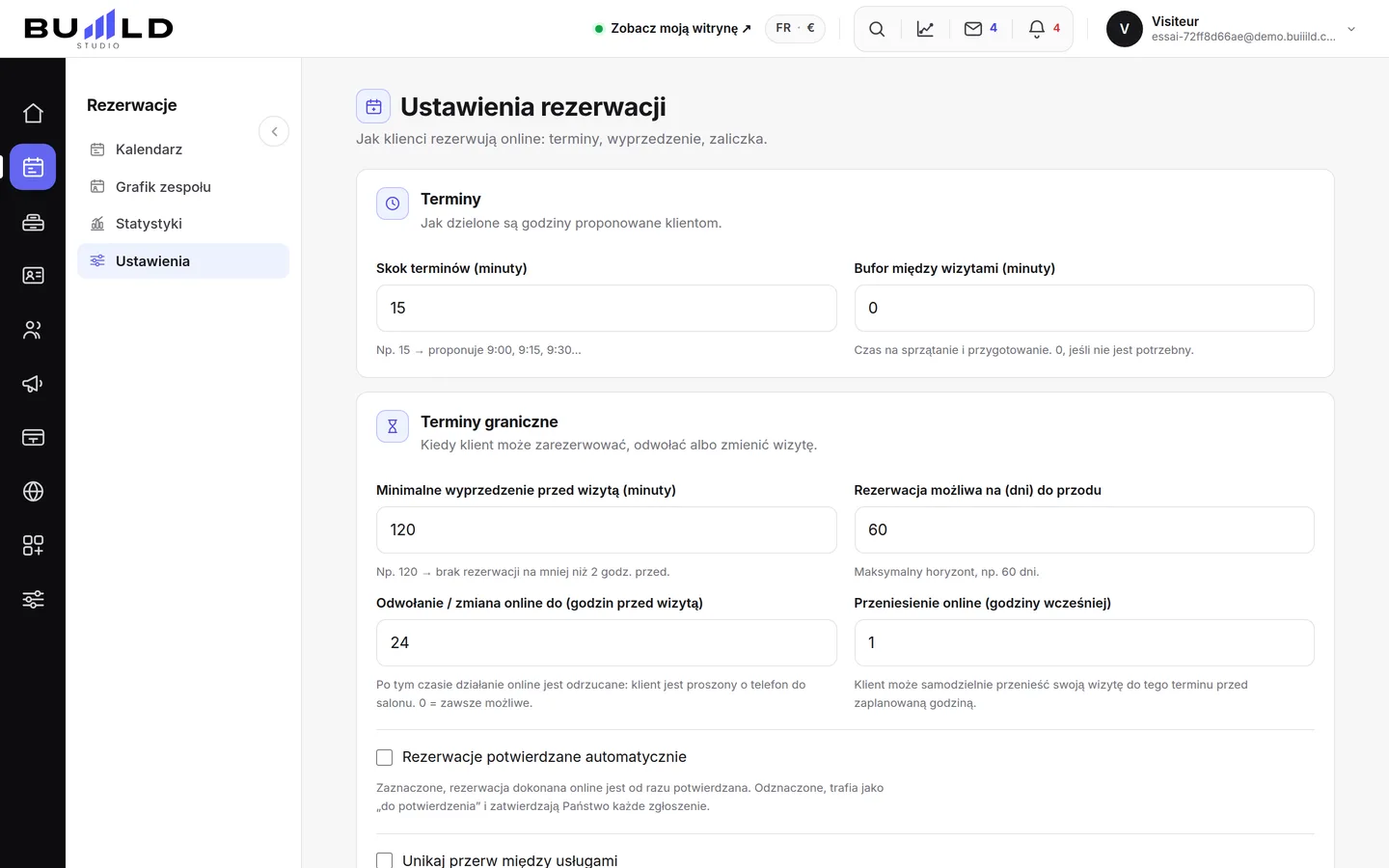
Terminy
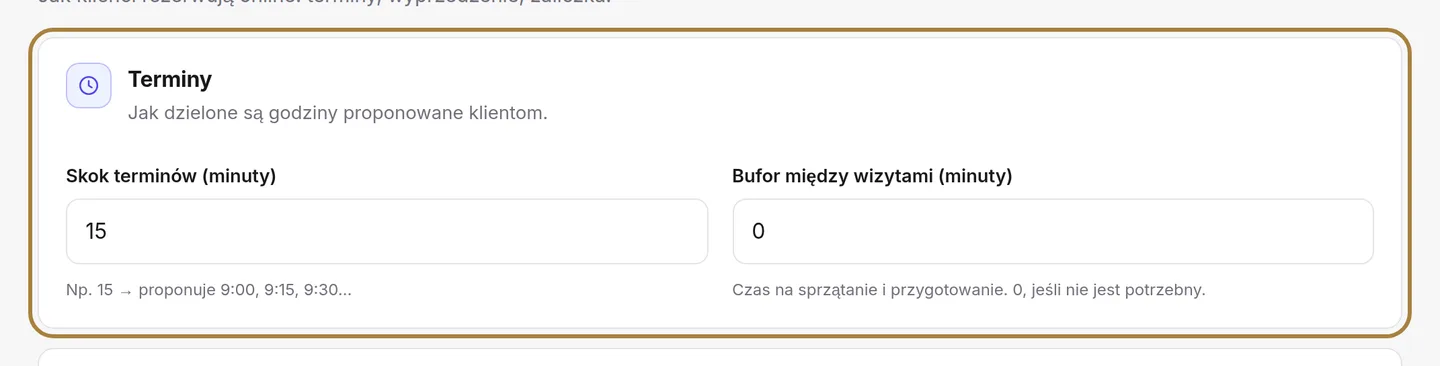
- Odstęp dzieli proponowane godziny: 15 minut daje 9:00, 9:15, 9:30…; 30 minut daje 9:00, 9:30.
- Przerwa techniczna dodaje czas na sprzątanie lub przygotowanie między dwiema wizytami. Dotyczy wszystkich wizyt, zarówno online, jak i w salonie.
- Godziny już minione: domyślnie formularz studia proponuje tylko nadchodzące godziny. Proszę zaznaczyć Godziny już minione, aby zarejestrować po fakcie klienta bez rezerwacji, o jego rzeczywistej godzinie. Rezerwacja online nigdy nie jest tym objęta.
Czasy oczekiwania
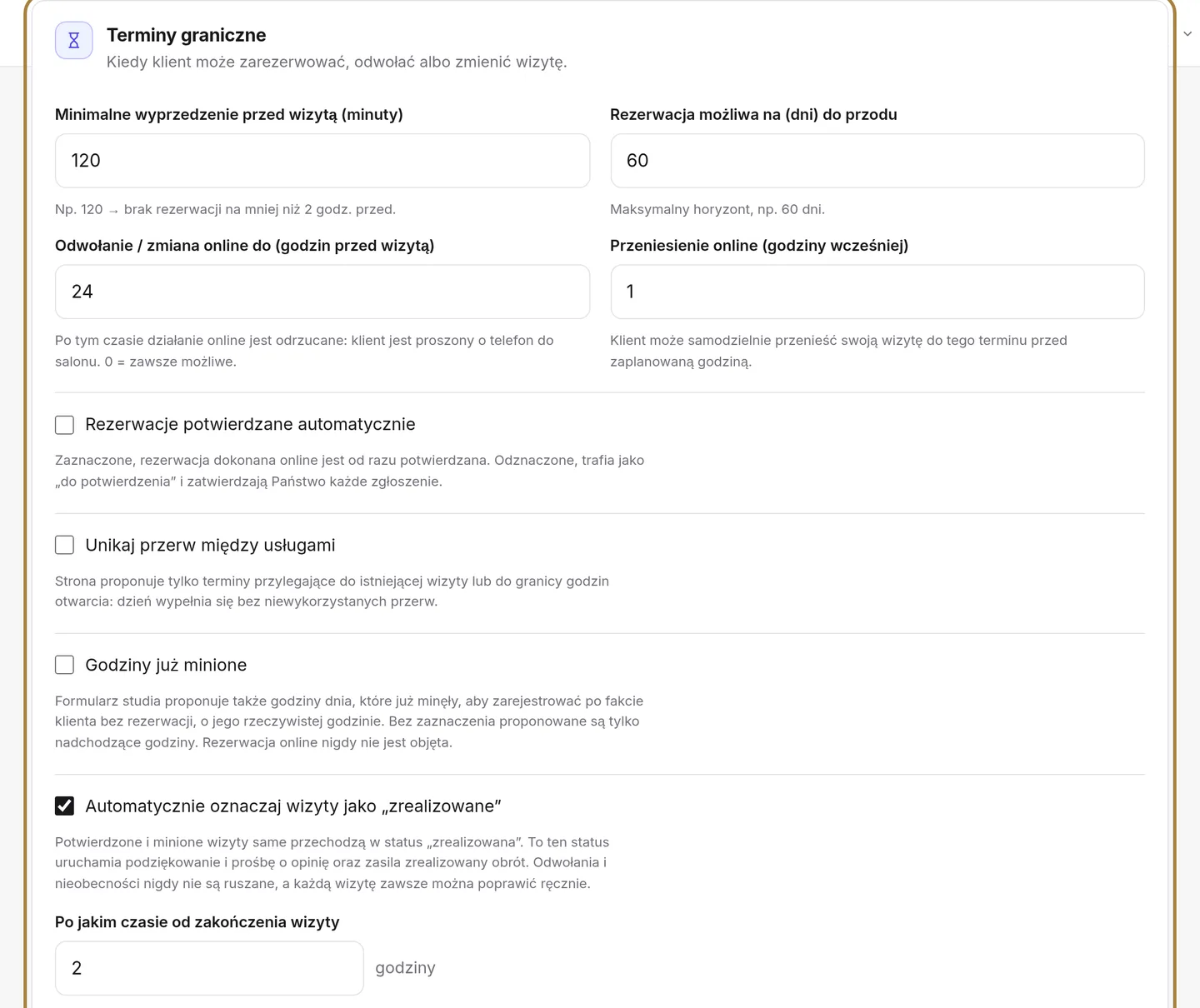
- Minimalne wyprzedzenie przed wizytą: poniżej tego czasu termin przestaje być proponowany online (na przykład 2 godziny, aby uniknąć niespodzianek).
- Horyzont rezerwacji: ile dni naprzód klienci mogą rezerwować wizytę.
- Czas na anulowanie lub zmianę wizyty online: poniżej tego czasu klient jest proszony o telefon do salonu. Zasada ta jest stosowana automatycznie.
Przejście na status „zrealizowana”

Potwierdzone wizyty, które już minęły, przechodzą samodzielnie na status Zrealizowana, dwie godziny po zakończeniu. To właśnie ten status uruchamia podziękowanie i prośbę o opinię oraz zasila zrealizowany obrót — bez niego nic się nie wysyła. Anulowania i nieobecności nigdy nie są tym objęte. Proszę wpisać 0, jeśli wolą Państwo zaznaczać to samodzielnie w kalendarzu.
Zadatek

Jedno ustawienie dla wszystkich usług:
| Ustawienie | Opcje |
|---|---|
| Kwota | Procent wartości wizyty albo stała suma. |
| Próg | Brak zadatku poniżej tej kwoty wizyty. |
| Grupa docelowa | Wszyscy klienci albo tylko nowi i ci, którzy już wcześniej nie stawili się na wizytę. |
| Zwrot | Zasada stosowana w przypadku anulowania. |
Zadatek płaci się online w momencie rezerwacji, za pośrednictwem konta płatniczego salonu: zobacz Pobieranie zadatku online. Pojedyncza usługa może też mieć własny zadatek, ustawiony na jej karcie.
Polityka anulowania
Dodatkowy dowolny tekst, wyświetlany klientowi w momencie rezerwacji. Terminy z karty Czasy oczekiwania są natomiast stosowane automatycznie: nie trzeba ich tu powtarzać.
Informowanie o przeniesieniu
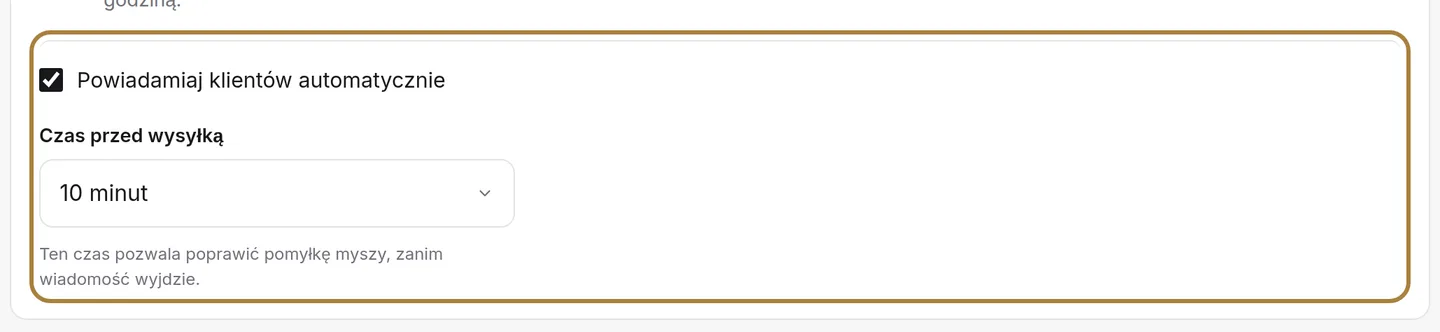
Gdy przenoszą Państwo wizytę w kalendarzu, nic nie wysyła się od razu: mają Państwo kilka minut, by się rozmyślić, a klient otrzyma tylko jedną wiadomość — z ostateczną godziną. Ten czas ustawia się właśnie tutaj — można też wyłączyć automatyczne wysyłanie, jeśli wolą Państwo zadzwonić.
Kalendarz Twojego klienta

Po rezerwacji online klient widzi dwa przyciski: Kalendarz Google oraz iPhone, Outlook, inne. Jednym dotknięciem wizyta trafia do kalendarza w jego telefonie — z Twoim adresem, numerem telefonu i przypomnieniem. Ten sam link znajduje się na dole e-maila z potwierdzeniem. Funkcja jest włączona od początku: wybierasz tylko przypomnienie — brak, 30 minut, 1 godzina, 2 godziny lub dzień wcześniej — albo wyłączasz opcję.
To przypomnienie wyświetla się na telefonie klienta. Uzupełnia Twoje przypomnienia SMS lub e-mail, nie zastępuje ich.
Najczęstsze pytania
Jaki odstęp wybrać?
Najczęściej wybierany jest odstęp 15 minut: wystarczająco precyzyjny, aby zmieścić strzyżenie męskie, i na tyle szeroki, by kalendarz pozostał czytelny. Odstęp 30 minut sprawdza się w salonie, w którym wszystkie usługi trwają co najmniej pół godziny.
Czy zadatek dotyczy wizyt umówionych w salonie?
Nie: zadatek jest wymagany wyłącznie przy rezerwacji online. W salonie mogą Państwo zainkasować dowolną kwotę w kasie.
Czy mogę wymagać ręcznego potwierdzania każdej prośby online?
Tak, w Ustawieniach rezerwacji online: prośby trafiają wtedy do kalendarza ze statusem „Do potwierdzenia”.
Czytaj dalej
Usługa, fryzjer, dzień, termin, klient: formularz proponuje wyłącznie rzeczywiście wolne terminy i w razie potrzeby tworzy kartę klienta.
Kalendarz i wizytyZarządzanie wizytą: potwierdzanie, realizacja, przenoszenie, anulowanieKarta wizyty, siedem statusów, przeciąganie i upuszczanie, raport z wizyty oraz to, co otrzymuje klient przy przeniesieniu wizyty.
Rezerwacja onlineWłączanie rezerwacji onlineCo się dzieje, gdy klient naciska „Umów wizytę” na stronie salonu: Państwa kalendarz, telefon, inny serwis albo nic. Można to zmienić w dowolnej chwili.
Potrzebujesz pomocy?
Napisz do nas z poziomu swojego studia, w sekcji „Pomoc i wsparcie”: odpowiadamy szybko, prawdziwi ludzie.