Tworzenie wizyty
Usługa, fryzjer, dzień, termin, klient: formularz proponuje wyłącznie rzeczywiście wolne terminy i w razie potrzeby tworzy kartę klienta.
W tym artykule
Wizytę tworzy się w pięciu krokach, z poziomu kalendarza. Formularz nigdy nie pozwoli na utworzenie nakładających się wizyt: proponuje wyłącznie rzeczywiście wolne terminy.
Otwarcie formularza
Dwa sposoby:
- Proszę kliknąć Dodaj w prawym górnym rogu kalendarza, a następnie Wizyta.
- Albo kliknąć bezpośrednio na wolny termin w kalendarzu: formularz otwiera się już ustawiony na ten dzień, tę godzinę i tego fryzjera.
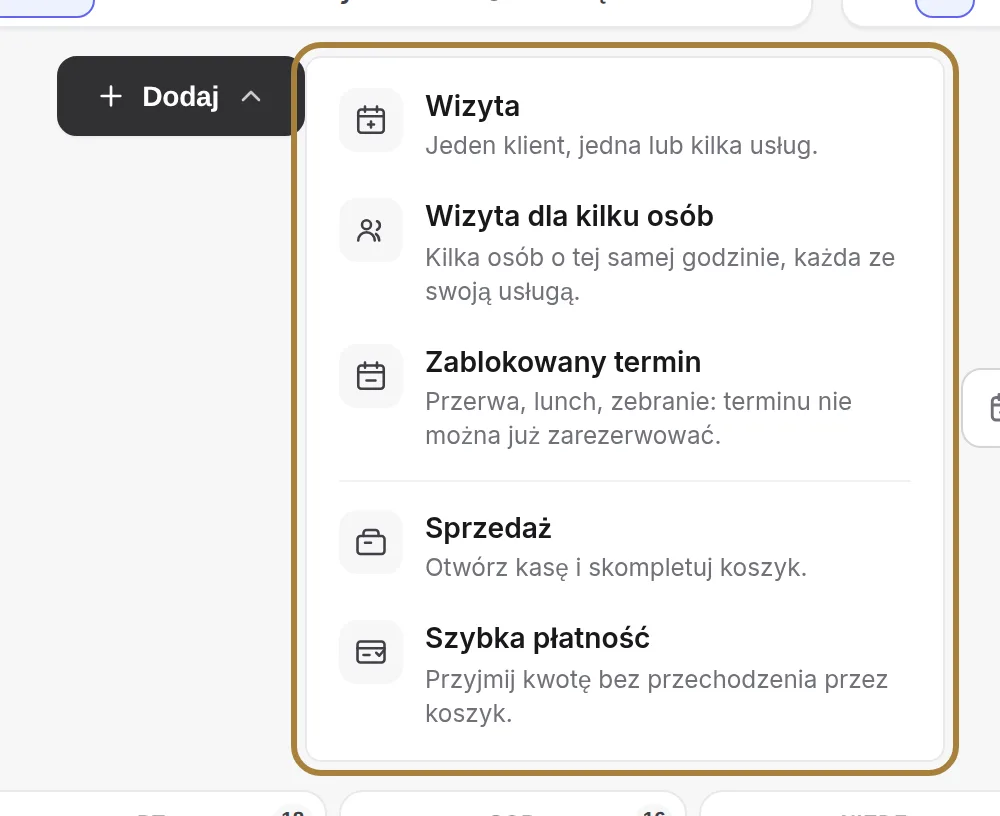
Menu Dodaj proponuje też wizytę dla kilku osób (kilku klientów w tym samym terminie, każdy ze swoją usługą), zablokowany termin (przerwa, obiad, spotkanie: termin przestaje być dostępny do rezerwacji), sprzedaż oraz szybką płatność, które otwierają kasę.
Pięć kroków
- Usługa. Proszę wybrać ją z listy: czas trwania i cena obliczają się same. Dodaj usługę pozwala dodać kilka usług w tej samej wizycie.

1. Usługa: czas trwania i cena obliczają się same. - Fryzjer. Konkretne stanowisko albo Dowolny: system przydziela wtedy najmniej obciążonego fryzjera.
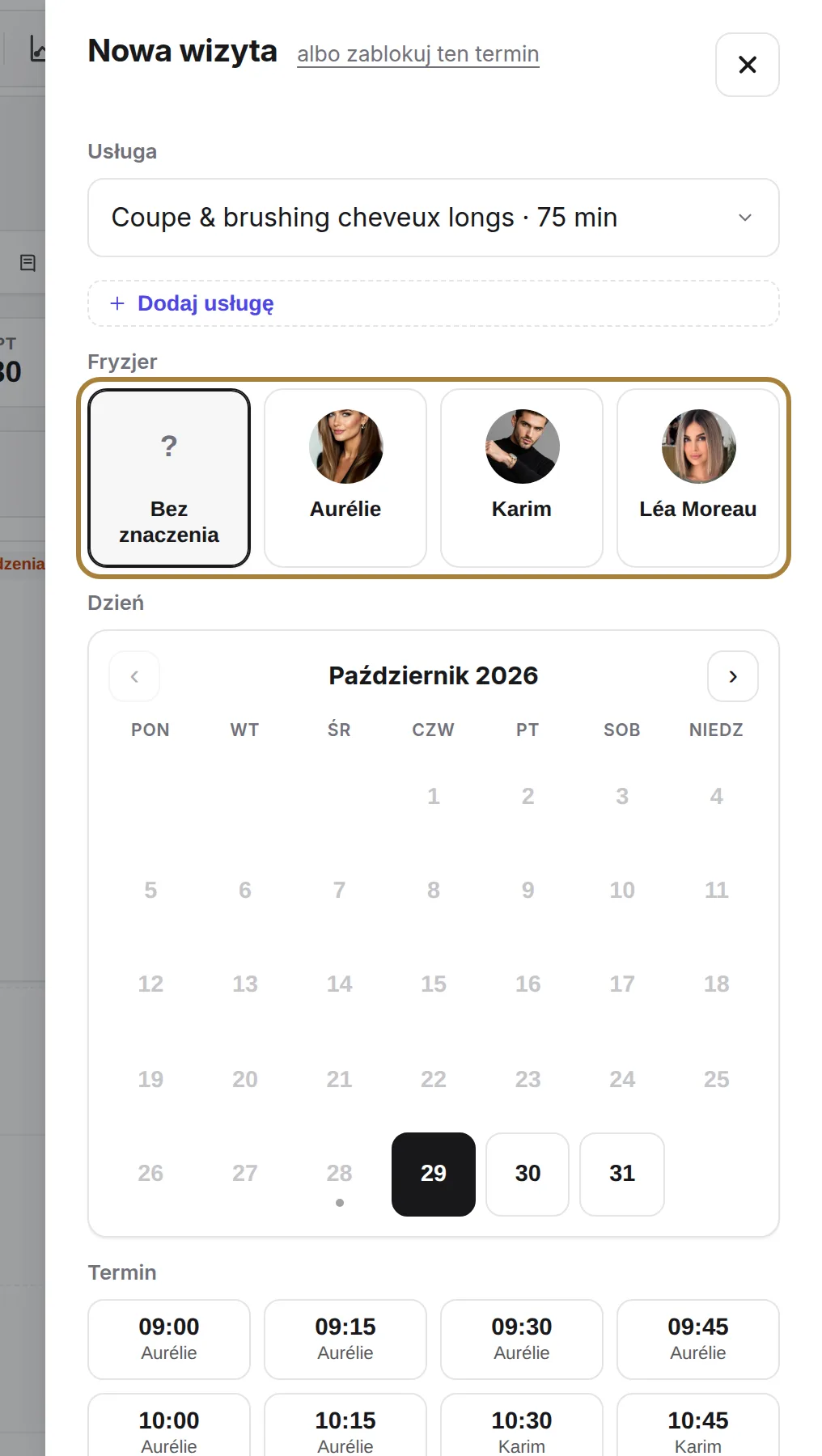
2. Fryzjer: konkretne stanowisko albo „Dowolny”. - Dzień. Kalendarz jest już ustawiony na wyświetlany dzień. Dni wyszarzone są zamknięte lub w pełni zarezerwowane.
- Termin. Proponowane są wyłącznie rzeczywiście wolne terminy — nie da się utworzyć nakładających się wizyt. Odstęp między terminami (15 min, 30 min…) oraz przerwa między dwiema wizytami ustawia się w Ustawieniach rezerwacji.

3 i 4. Dzień i termin: proponowane są wyłącznie wolne terminy. - Klient. Proszę wpisać imię i nazwisko: istniejące karty podpowiadają się same. Nowe imię i nazwisko? Karta klienta zostanie utworzona automatycznie razem z wizytą.

5. Klient: istniejące karty klientów podpowiadają się same.
Wystarczy kliknąć Zapisz: karta pojawia się w kalendarzu, w statusie Potwierdzona, ponieważ to Państwo ją utworzyli.
Najczęstsze pytania
Termin, którego szukam, się nie pojawia
Nie jest wolny: zajmuje go inna wizyta, zablokowany termin, albo fryzjer nie pracuje o tej godzinie (proszę sprawdzić jego grafik). Warto też sprawdzić odstęp między terminami w ustawieniach rezerwacji.
Czy mogę dodać dwie usługi do tej samej wizyty?
Tak: Dodaj usługę w formularzu. Łączny czas trwania i cena sumują się, a proponowany termin uwzględnia całość.
Klient nie ma jeszcze karty
Wystarczy wpisać jego imię i nazwisko: karta zostanie utworzona razem z wizytą. Telefon i e-mail można uzupełnić później w module Klienci.
Jak zablokować termin bez klienta?
Dodaj › Zablokowany termin: proszę wybrać fryzjera, zakres godzin i powód. Termin znika z rezerwacji online.
Czytaj dalej
Widoki Dzień, 3 dni, Tydzień, Miesiąc i Lista, statystyki dnia, filtry, kolory kart oraz zakładka obłożenia.
Kalendarz i wizytyZarządzanie wizytą: potwierdzanie, realizacja, przenoszenie, anulowanieKarta wizyty, siedem statusów, przeciąganie i upuszczanie, raport z wizyty oraz to, co otrzymuje klient przy przeniesieniu wizyty.
Kalendarz i wizytyLista oczekujących: powiadamianie, gdy tylko zwolni się miejsceKlienci, którzy chcą być powiadomieni o zwolnieniu się terminu: zapis ze strony lub telefonicznie, automatyczny alert przy anulowaniu, podsumowanie.
Potrzebujesz pomocy?
Napisz do nas z poziomu swojego studia, w sekcji „Pomoc i wsparcie”: odpowiadamy szybko, prawdziwi ludzie.