Einen Termin erstellen
Leistung, Friseur, Tag, Zeitfenster, Kunde: Das Formular schlägt nur wirklich freie Zeitfenster vor und erstellt bei Bedarf die Kundenkarte.
In diesem Artikel
Ein Termin wird über fünf Auswahlschritte im Terminkalender erstellt. Das Formular lässt niemals eine Überschneidung zu: Es schlägt nur wirklich freie Zeitfenster vor.
Das Formular öffnen
Zwei Wege:
- Klicken Sie oben rechts im Terminkalender auf Hinzufügen, dann auf Termin.
- Oder klicken Sie direkt auf ein freies Zeitfenster im Terminkalender: Das Formular öffnet sich bereits mit diesem Tag, dieser Uhrzeit und diesem Friseur ausgefüllt.

Das Menü Hinzufügen bietet außerdem einen Termin für mehrere Personen (mehrere Kunden zur gleichen Uhrzeit, jeder mit seiner eigenen Leistung), ein blockiertes Zeitfenster (Pause, Mittagspause, Besprechung: Das Zeitfenster ist nicht mehr buchbar), einen Verkauf und eine Schnellzahlung, die die Kasse öffnen.
Die fünf Auswahlschritte
- Die Leistung. Wählen Sie sie aus der Liste: Dauer und Preis werden automatisch berechnet. Mit Leistung hinzufügen können Sie mehrere im selben Termin aneinanderreihen.
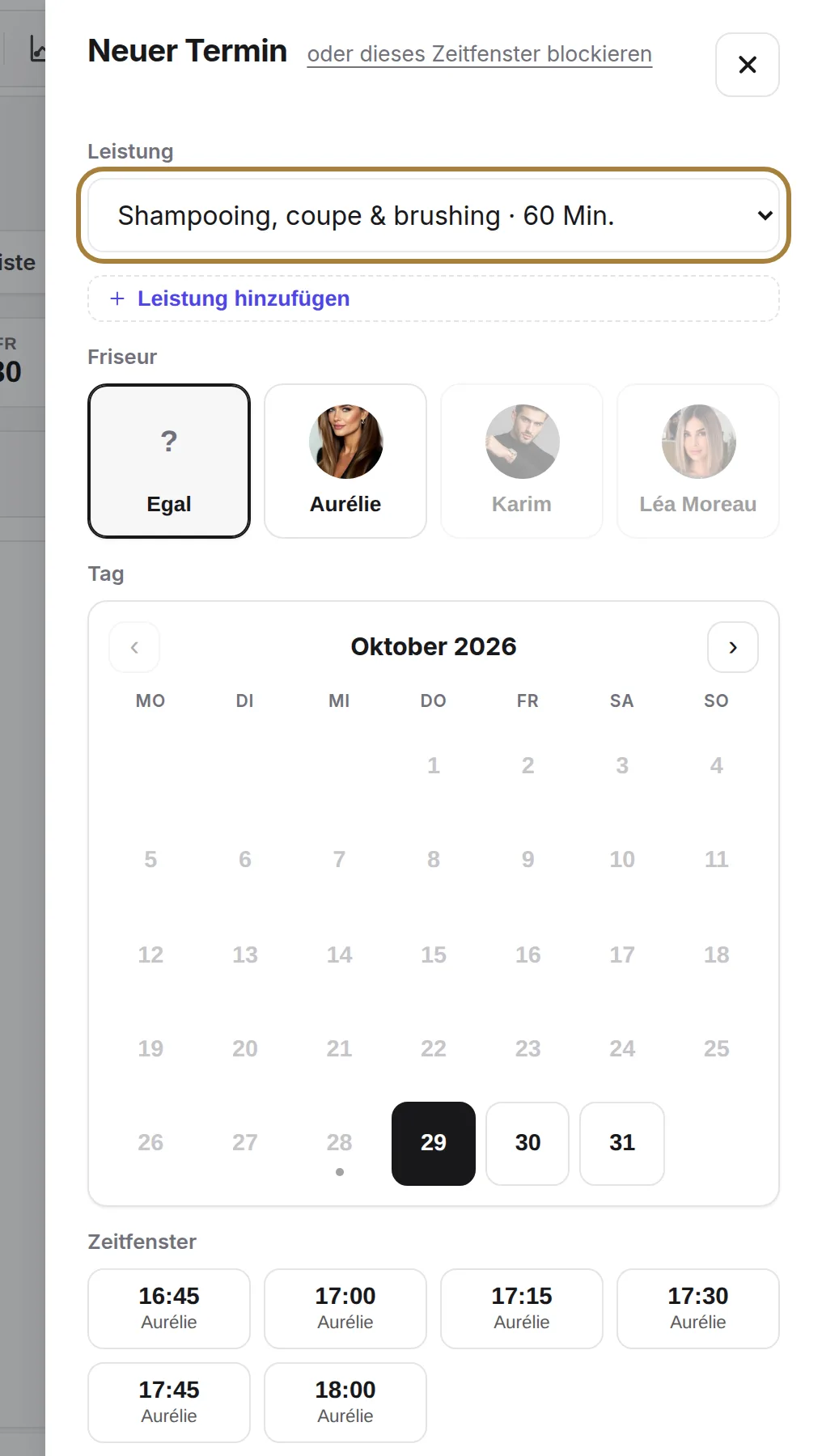
1. Die Leistung: Dauer und Preis werden automatisch berechnet. - Der Friseur. Ein bestimmter Stuhl oder Beliebig: Das System weist dann den am wenigsten ausgelasteten Friseur zu.
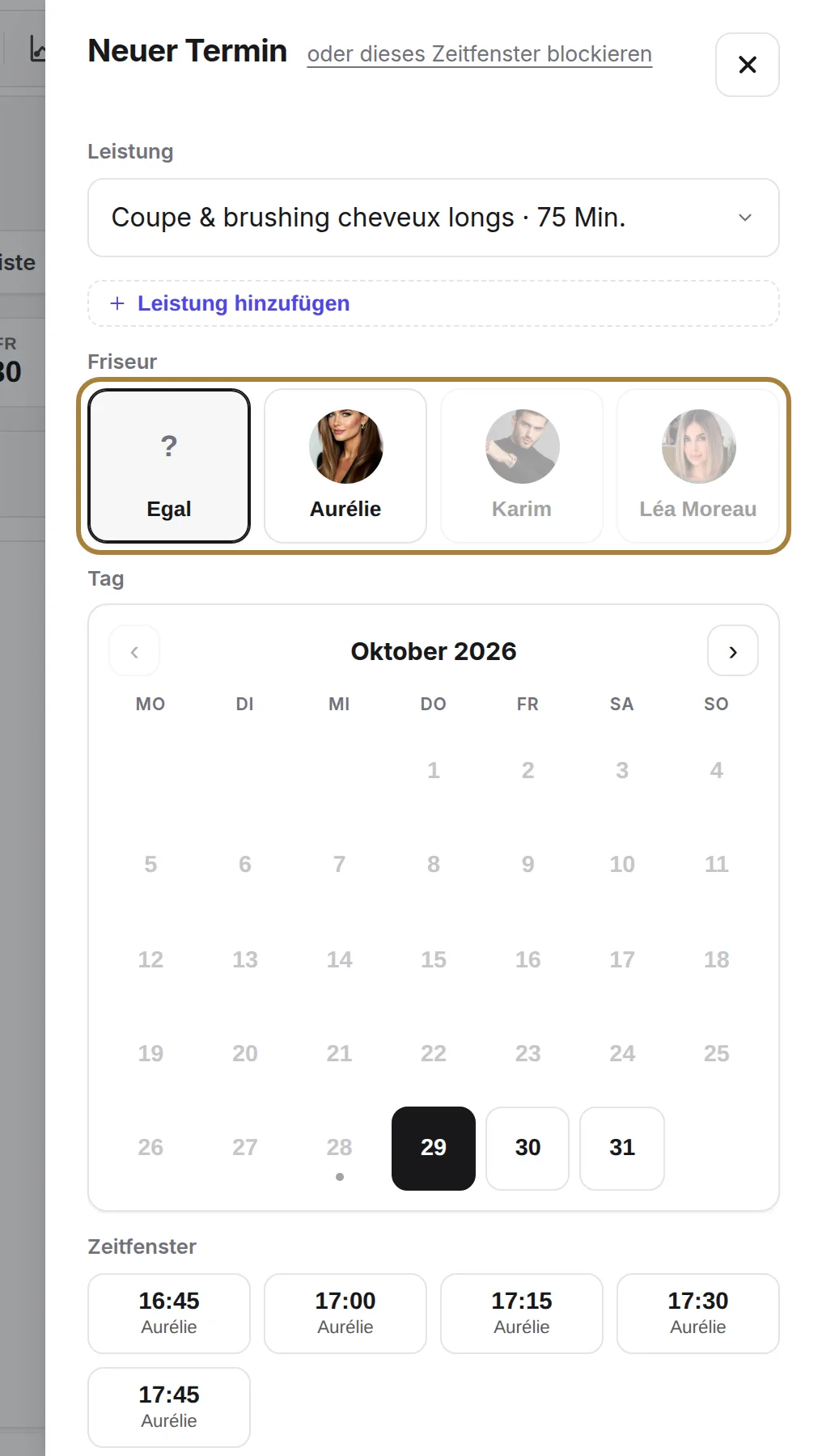
2. Der Friseur: ein bestimmter Stuhl oder „Beliebig". - Der Tag. Der Kalender ist bereits auf den angezeigten Tag eingestellt. Ausgegraute Tage sind geschlossen oder ausgebucht.
- Das Zeitfenster. Es werden nur wirklich freie Zeitfenster vorgeschlagen — eine Überschneidung ist unmöglich. Der Zeitraster (15 Min., 30 Min. …) und der Pufferabstand zwischen zwei Terminen werden in den Buchungseinstellungen festgelegt.
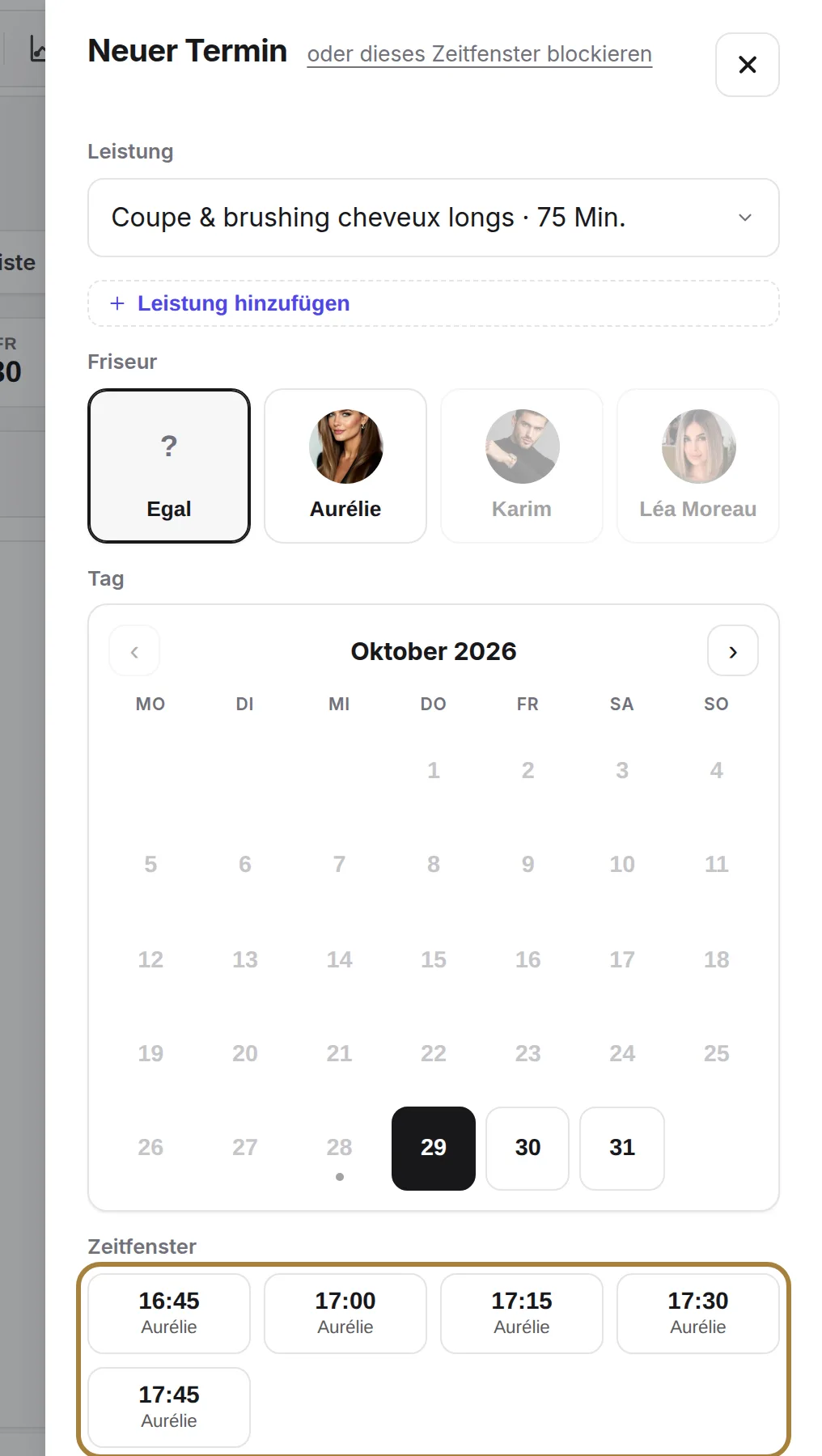
3 und 4. Der Tag und das Zeitfenster: Es werden nur freie Zeitfenster vorgeschlagen. - Der Kunde. Geben Sie einen Namen ein: Bestehende Karten werden automatisch vorgeschlagen. Ein neuer Name? Seine Kundenkarte wird automatisch mit dem Termin erstellt.

5. Der Kunde: Bestehende Karten werden automatisch vorgeschlagen.
Klicken Sie auf Speichern: Die Karte erscheint im Terminkalender mit dem Status Bestätigt, da Sie sie selbst erstellt haben.
Häufige Fragen
Das gewünschte Zeitfenster erscheint nicht
Es ist nicht frei: ein anderer Termin, ein blockiertes Zeitfenster, oder der Friseur arbeitet zu dieser Uhrzeit nicht (siehe seinen Dienstplan). Prüfen Sie auch den Zeitraster in den Buchungseinstellungen.
Kann ich zwei Leistungen im selben Termin unterbringen?
Ja: Leistung hinzufügen im Formular. Die Gesamtdauer und der Preis addieren sich, und das vorgeschlagene Zeitfenster berücksichtigt alles zusammen.
Der Kunde hat noch keine Karte
Geben Sie einfach seinen Namen ein: Die Karte wird mit dem Termin erstellt. Telefonnummer und E-Mail können Sie später unter Kunden ergänzen.
Wie blockiere ich ein Zeitfenster ohne Kunden?
Hinzufügen › Blockiertes Zeitfenster: Wählen Sie den Friseur, den Zeitraum und einen Grund. Das Zeitfenster verschwindet aus der Online-Buchung.
Weiterführend
Die Ansichten Tag, 3 Tage, Woche, Monat und Liste, die Tageszahlen, die Filter, die Kartenfarben und die Auslastungsleiste.
Kalender und TermineEinen Termin verwalten: bestätigen, wahrnehmen, verschieben, stornierenDie Terminkarte, die sieben Status, Drag & Drop, der Sitzungsbericht und was der Kunde erhält, wenn Sie einen Termin verschieben.
Kalender und TermineDie Warteliste: benachrichtigen, sobald ein Platz frei wirdIhre Kunden, die benachrichtigt werden möchten, wenn ein Zeitfenster frei wird: Eintragung über die Website oder telefonisch, automatische Benachrichtigung bei Stornierung, Auswertung.
Brauchen Sie Hilfe?
Schreiben Sie uns aus Ihrem Studio unter „Hilfe & Support“: wir antworten schnell, mit echten Menschen.