Skapa en bokning
Tjänst, frisör, dag, tid, kund: formuläret visar bara verkligt lediga tider, och skapar kundkortet om det behövs.
I den här artikeln
En bokning skapas i fem val, direkt från kalendern. Formuläret låter dig aldrig skapa en krock: det visar bara verkligt lediga tider.
Öppna formuläret
Två sätt:
- Klicka på Lägg till uppe till höger i kalendern, sedan Bokning.
- Eller klicka direkt på en ledig tid i kalendern: formuläret öppnas redan inställt på den dagen, den tiden och den frisören.
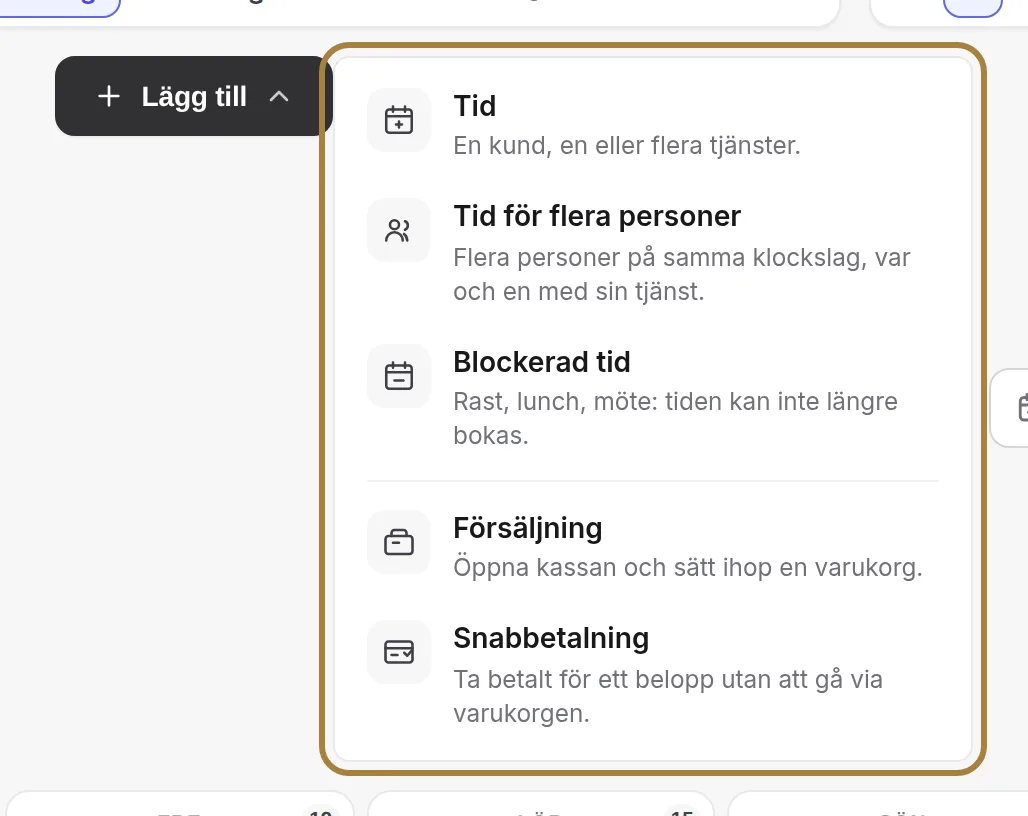
Menyn Lägg till erbjuder också en bokning för flera personer (flera kunder på samma tid, var och en med sin tjänst), en blockerad tid (rast, lunch, möte: tiden går inte längre att boka), en försäljning och en snabbetalning, som öppnar kassan.
De fem valen
- Tjänsten. Välj den i listan: tiden och priset räknas ut automatiskt. Lägg till en behandling gör att du kan lägga flera efter varandra i samma bokning.
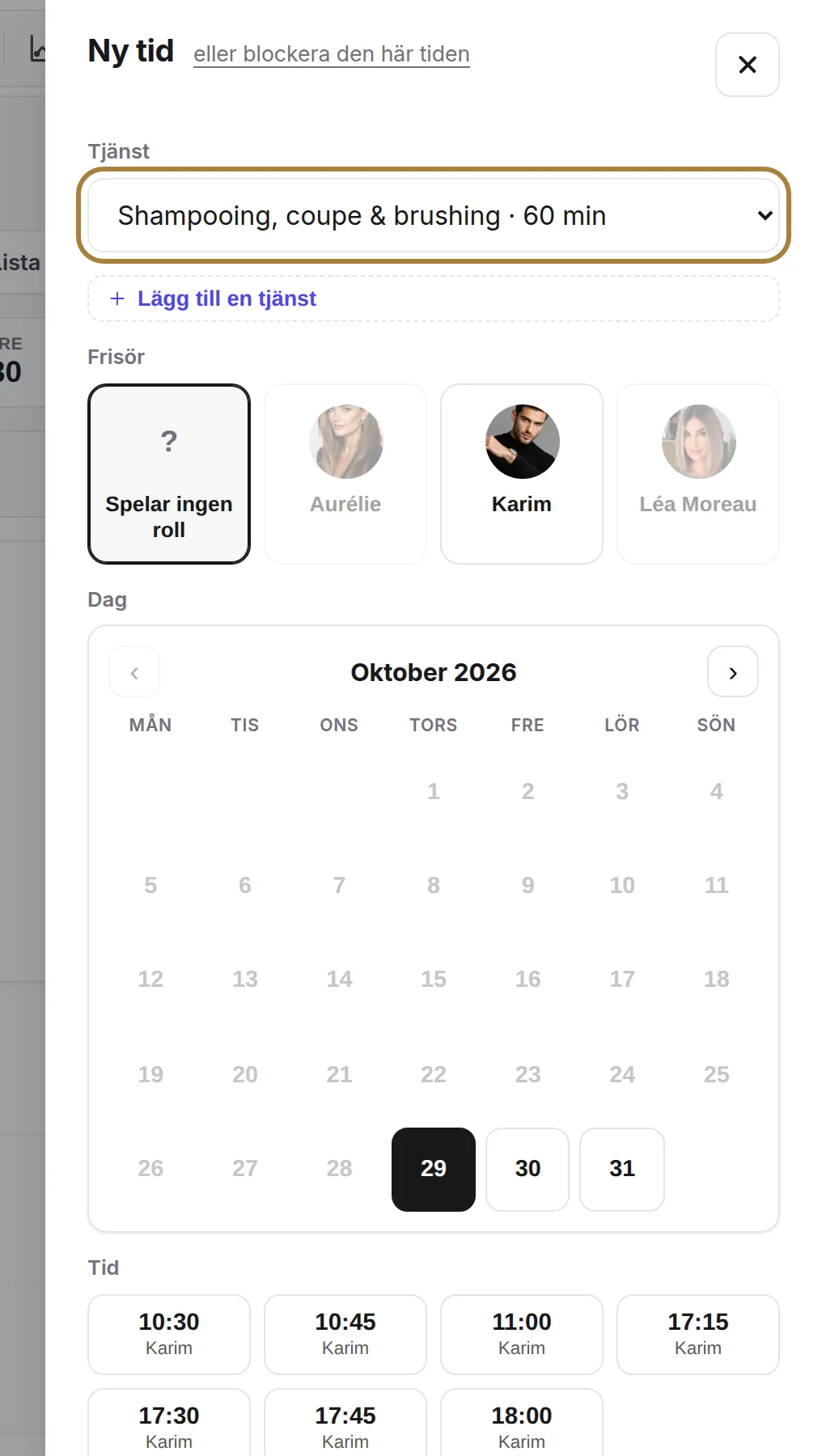
1. Tjänsten: tiden och priset räknas ut automatiskt. - Frisören. En viss stol, eller Ingen preferens: systemet tilldelar då den minst belastade frisören.

2. Frisören: en viss stol, eller ”Ingen preferens”. - Dagen. Kalendern är redan inställd på den visade dagen. Gråmarkerade dagar är stängda eller fullbokade.
- Tiden. Bara verkligt lediga tider visas — det går inte att skapa en krock. Tidsintervallet (15 min, 30 min …) och marginalen mellan två bokningar ställs in i Bokningsinställningar.

3 och 4. Dagen och tiden: bara lediga tider visas. - Kunden. Skriv ett namn: befintliga kundkort föreslås automatiskt. Ett nytt namn? Kundkortet skapas automatiskt tillsammans med bokningen.
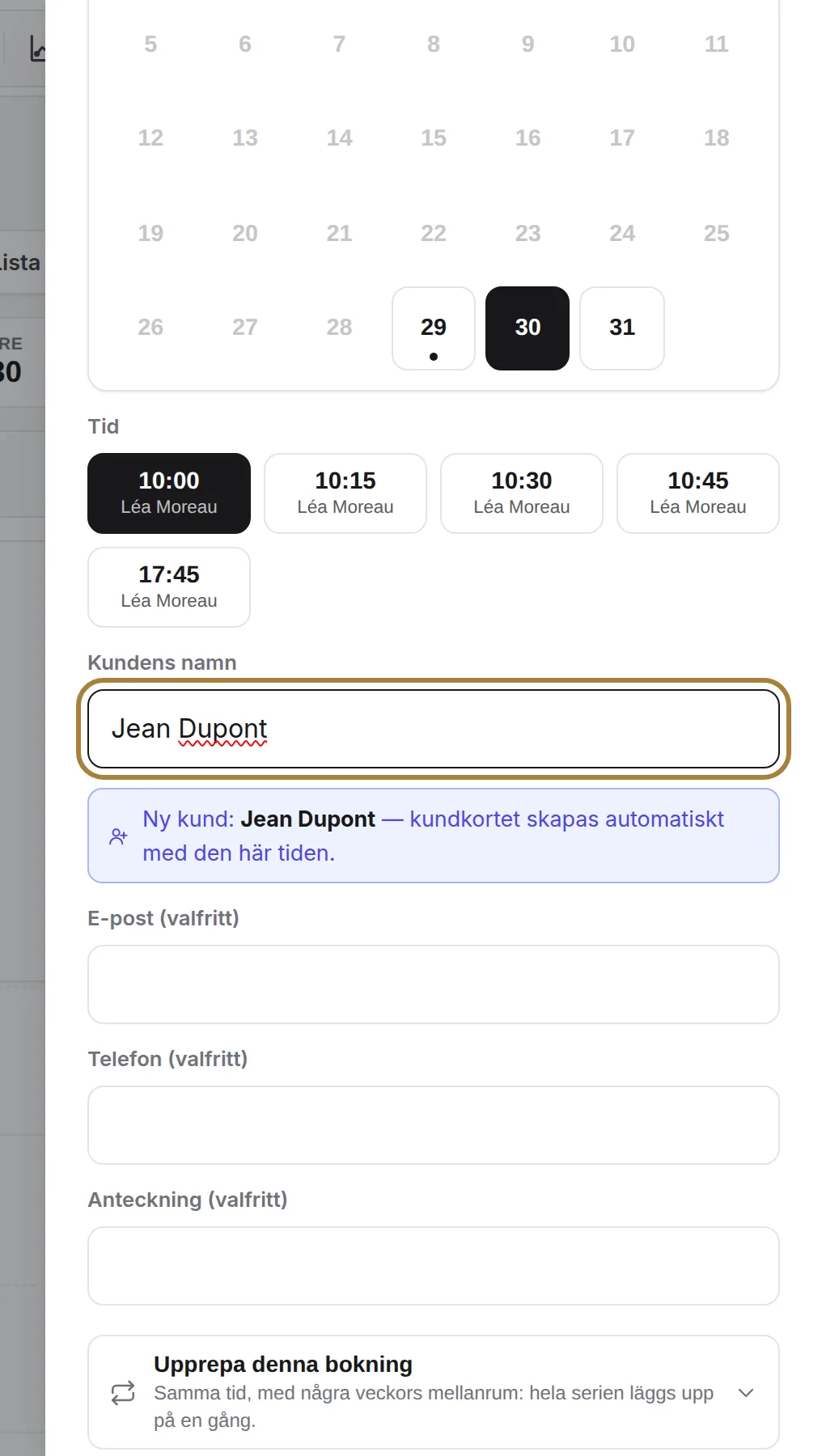
5. Kunden: befintliga kundkort föreslås automatiskt.
Klicka på Spara: kortet visas i kalendern, med status Bekräftad eftersom det är du som har skapat det.
Vanliga frågor
Tiden jag vill ha visas inte
Den är inte ledig: en annan bokning, en blockerad tid, eller så jobbar inte frisören den timmen (se dennes schema). Kontrollera också tidsintervallet i bokningsinställningarna.
Kan jag lägga två tjänster i samma bokning?
Ja: Lägg till en behandling i formuläret. Den totala tiden och priset läggs ihop, och den föreslagna tiden tar hänsyn till helheten.
Kunden har inget kort ännu
Skriv bara namnet: kortet skapas tillsammans med bokningen. Du kan fylla i telefon och e-post senare från Kunder.
Hur blockerar jag en tid utan kund?
Lägg till › Blockerad tid: välj frisör, tidsspann och en anledning. Tiden försvinner från onlinebokningen.
Läs vidare
Vyerna Dag, 3 dagar, Vecka, Månad och Lista, dagens siffror, filtren, kortens färger och beläggningsfliken.
Kalender och bokningarHantera en bokning: bekräfta, genomföra, flytta, avbokaBokningskortet, de sju statusarna, dra-och-släpp, sammanfattningen av besöket och vad kunden får när du flyttar en bokning.
Kalender och bokningarVäntelistan: meddela så fort en plats blir ledigDina kunder som vill bli meddelade om en tid blir ledig: anmälan via webbplatsen eller per telefon, automatisk avisering vid avbokning, sammanställning.
Behöver du en hand?
Skriv till oss från din studio, under ”Hjälp & support”: vi svarar snabbt, med riktiga människor.