Hitta rätt i kalendern
Vyerna Dag, 3 dagar, Vecka, Månad och Lista, dagens siffror, filtren, kortens färger och beläggningsfliken.
I den här artikeln
Kalendern är den skärm du öppnar oftast: den visar salongens dag, en kolumn per frisör, och allt som rör en bokning sker där utan att byta sida.

Det övre fältet

- Navigera mellan dagarna: pilarna byter dag, kapseln visar datumet, och I dag tar dig direkt tillbaka till dagens datum.
- Dagens siffror: aktiva bokningar, förväntad intäkt och förfrågningar att bekräfta. Tryck på ”att bekräfta”: hela listan med förfrågningar öppnas, var och en redo att bekräftas.
- Val av frisör: hela salongen, eller en enda stol. I veckovyn är det detta val som avgör vilken frisör som visas.
- Vyerna: Dag, 3 dagar, Vecka, Månad och Lista.

De fem vyerna
| Vy | Vad den visar | När du ska använda den |
|---|---|---|
| Dag | Alla salongens kolumner under en dag, timme för timme. | Vid disken, hela dagen. |
| 3 dagar | Tre dagar sida vid sida. | För att boka in en tid ”de närmaste dagarna”. |
| Vecka | Hela veckan för en frisör. Klicka på en dagsrubrik för att öppna den dagen i stort. | För att se en medarbetares luckor. |
| Månad | Beläggningen för varje dag i månaden. | För att förbereda ett schema eller ledigheter. |
| Lista | Bokningarna under varandra. | På telefon, eller för att ringa morgondagens kunder. |

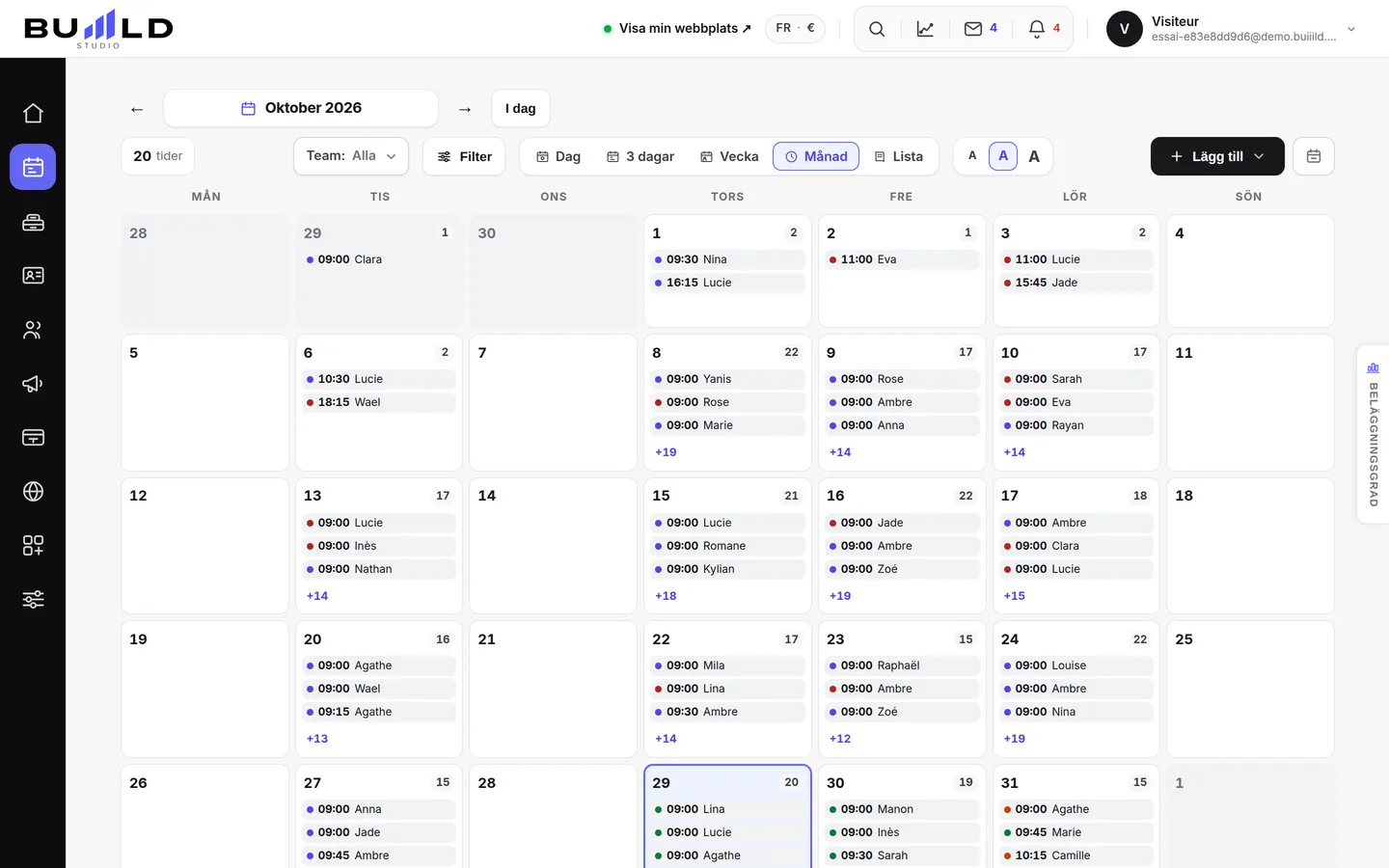
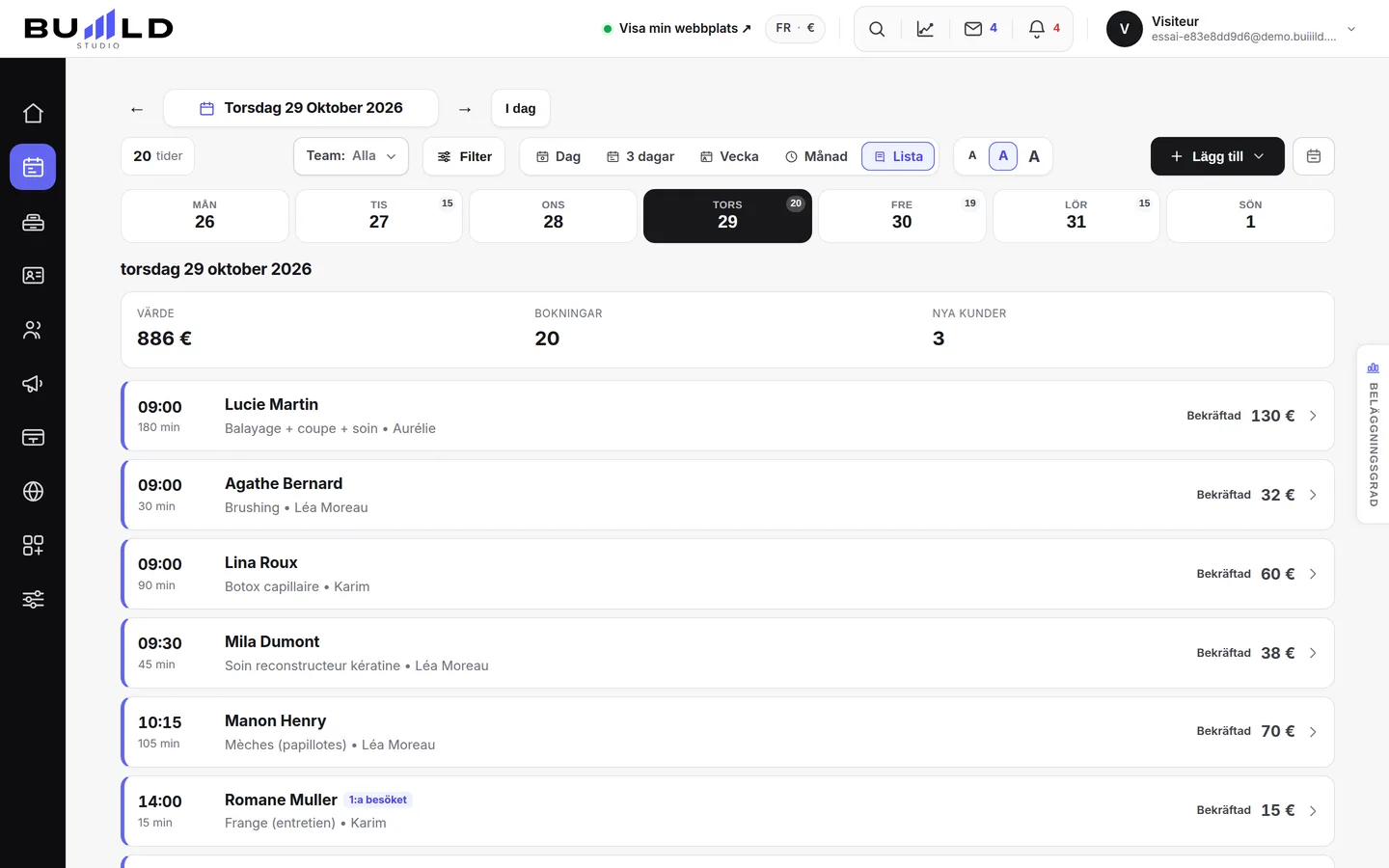
Dagsraden, under fältet, visar den aktuella veckan: markören anger antalet bokningar för varje dag. Klicka på en dag för att öppna den.
Filtrera
Knappen Filter finjusterar det du ser: bokningens status, betalning (betald, delvis, obetald), bokning gjord online eller i salongen, tjänster, frisör önskad av kunden eller tilldelad av salongen, gruppbokning eller del av en serie, med eller utan anteckning. Räknaren på knappen visar hur många filter som är aktiva; Rensa filtren återställer allt.

Läsa ett bokningskort

Varje kort visar tiden, kunden och tjänsten. Den vänstra kanten anger statusen:
| Färg | Status |
|---|---|
| Orange | Att bekräfta — en förfrågan mottagen online, som väntar på ditt godkännande. |
| Svart | Bekräftad. |
| Grön | Genomförd — kunden har kommit. |
| Röd | Utebliven — kunden kom inte. |
| Genomstruket kort | Avbokad. |
Håll muspekaren över ett kort för alla detaljer; klicka på det för att öppna bokningskortet. Märket Första besöket visar en kund som kommer för första gången, och handpenningens status visas när en handpenning har begärts.
De streckade fälten
Frisören arbetar inte under dessa tider: ledighet, personligt schema, frånvaro. När hela salongen är stängd förblir kolumnen vit eller märkt ”Stängt”. Dessa fält kommer från teamets schema och salongens öppettider.
Beläggningsfliken
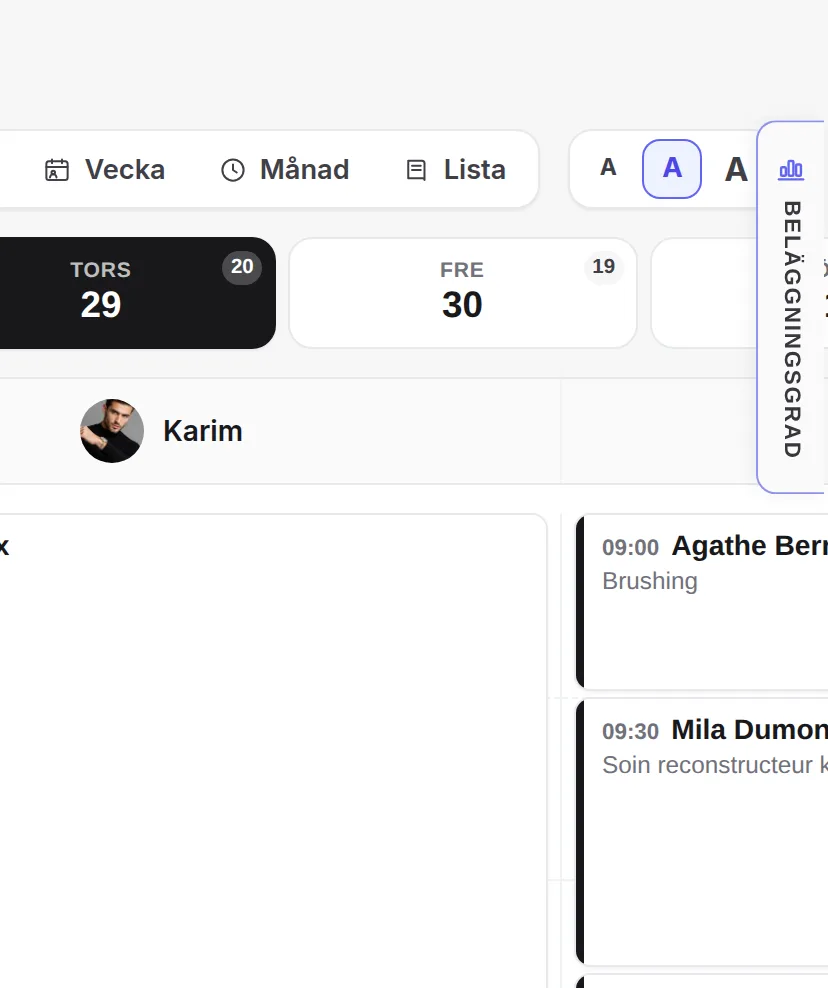
På högerkanten följer en flik dig överallt i kalendern: andelen arbetstid som redan är bokad, idag och under veckan, frisör för frisör. All statistik → öppnar hela sidan, beskriven i Läsa beläggningsgraden.
Vanliga frågor
Jag ser bara en enda frisör i kalendern
Kontrollera valet ”Team” i det övre fältet: det är kanske inställt på en enda stol. Ställ tillbaka det på ”Alla”.
En dag är gråmarkerad i dagsraden
Salongen är stängd den dagen, enligt dina öppettider (Min webbplats › Öppettider). Undantagsstängningar ställs in på samma ställe.
Kalendern visar fel tider
Kalendern följer din salongs tidszon, inställd i Inställningar › Kontaktuppgifter. Om tiderna verkar fel är det oftast den inställningen som behöver kontrolleras.
Läs vidare
Tjänst, frisör, dag, tid, kund: formuläret visar bara verkligt lediga tider, och skapar kundkortet om det behövs.
Kalender och bokningarHantera en bokning: bekräfta, genomföra, flytta, avbokaBokningskortet, de sju statusarna, dra-och-släpp, sammanfattningen av besöket och vad kunden får när du flyttar en bokning.
Kalender och bokningarLäsa beläggningsgradenÄr mina stolar fullbokade? Beläggningsgraden idag och under veckan, per frisör, per dag, och trenden över åtta veckor.
Behöver du en hand?
Skriv till oss från din studio, under ”Hjälp & support”: vi svarar snabbt, med riktiga människor.