Orientarsi nell'agenda
Le viste Giorno, 3 giorni, Settimana, Mese e Lista, i numeri del giorno, i filtri, i colori delle schede e la linguetta di occupazione.
In questo articolo
L'agenda è la schermata che apre più spesso: mostra la giornata del salone, una colonna per parrucchiere, e tutto ciò che riguarda un appuntamento avviene lì senza cambiare pagina.

La barra superiore

- Navigare tra i giorni: le frecce cambiano giorno, la capsula mostra la data, e Oggi La riporta immediatamente al giorno stesso.
- I numeri del giorno: appuntamenti attivi, incasso previsto e richieste da confermare. Tocchi «da confermare»: si apre l'elenco completo delle richieste, ognuna pronta da confermare.
- La scelta del parrucchiere: tutto il salone, o una sola poltrona. Nella vista Settimana, è questa scelta a decidere il parrucchiere mostrato.
- Le viste: Giorno, 3 giorni, Settimana, Mese e Lista.
Le cinque viste
| Vista | Cosa mostra | Quando usarla |
|---|---|---|
| Giorno | Tutte le colonne del salone su una giornata, ora per ora. | Al banco, tutto il giorno. |
| 3 giorni | Tre giornate affiancate. | Per incastrare un appuntamento «nei prossimi giorni». |
| Settimana | L'intera settimana di un parrucchiere. Clicchi un'intestazione di giorno per riaprire quel giorno ingrandito. | Per vedere i vuoti di un collaboratore. |
| Mese | Il carico di ogni giorno del mese. | Per preparare un planning o delle ferie. |
| Lista | Gli appuntamenti uno sotto l'altro. | Su telefono, o per chiamare i clienti di domani. |

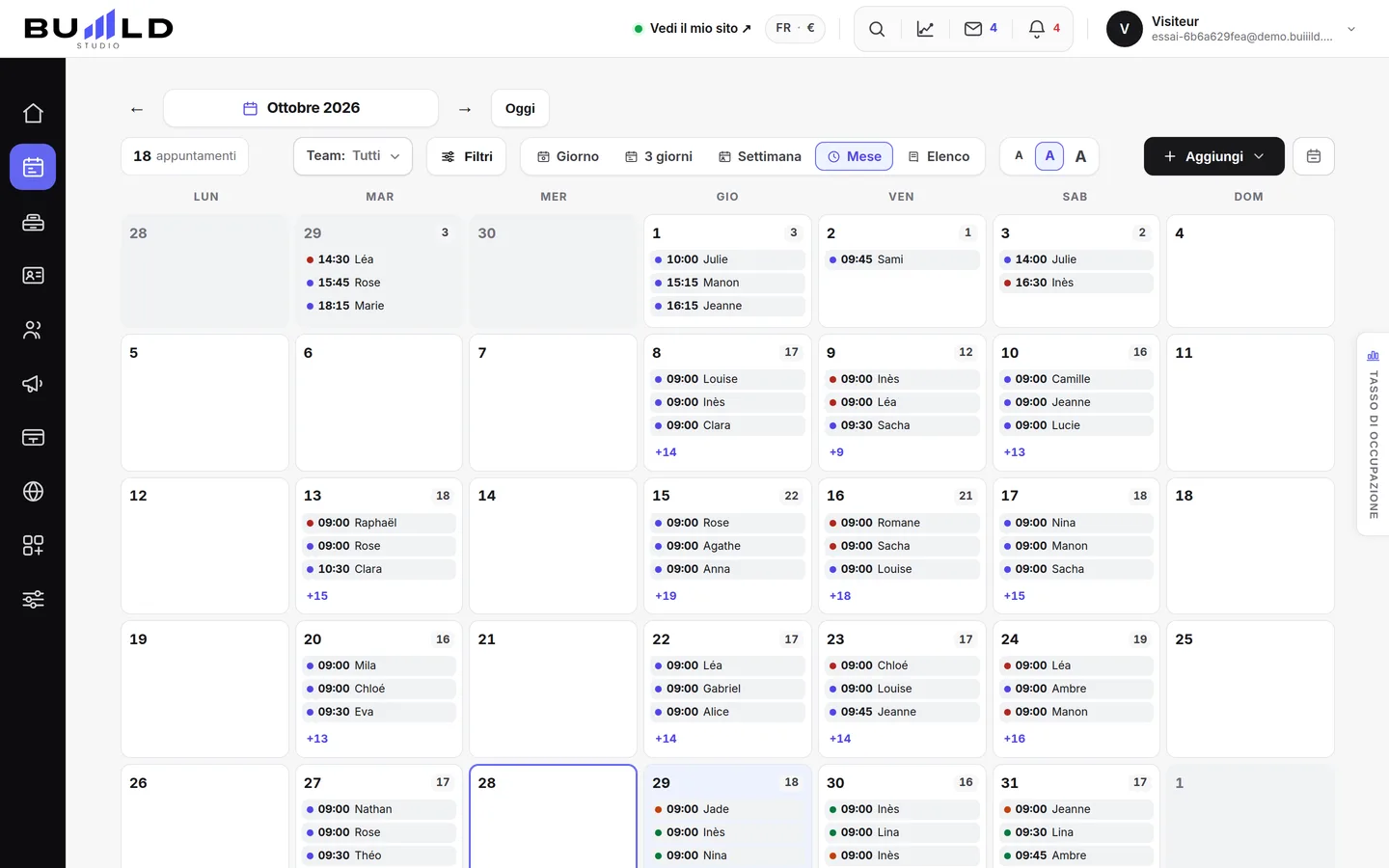

La fascia dei giorni, sotto la barra, mostra la settimana in corso: la pastiglia indica il numero di appuntamenti di ogni giorno. Clicchi un giorno per aprirlo.
Filtrare
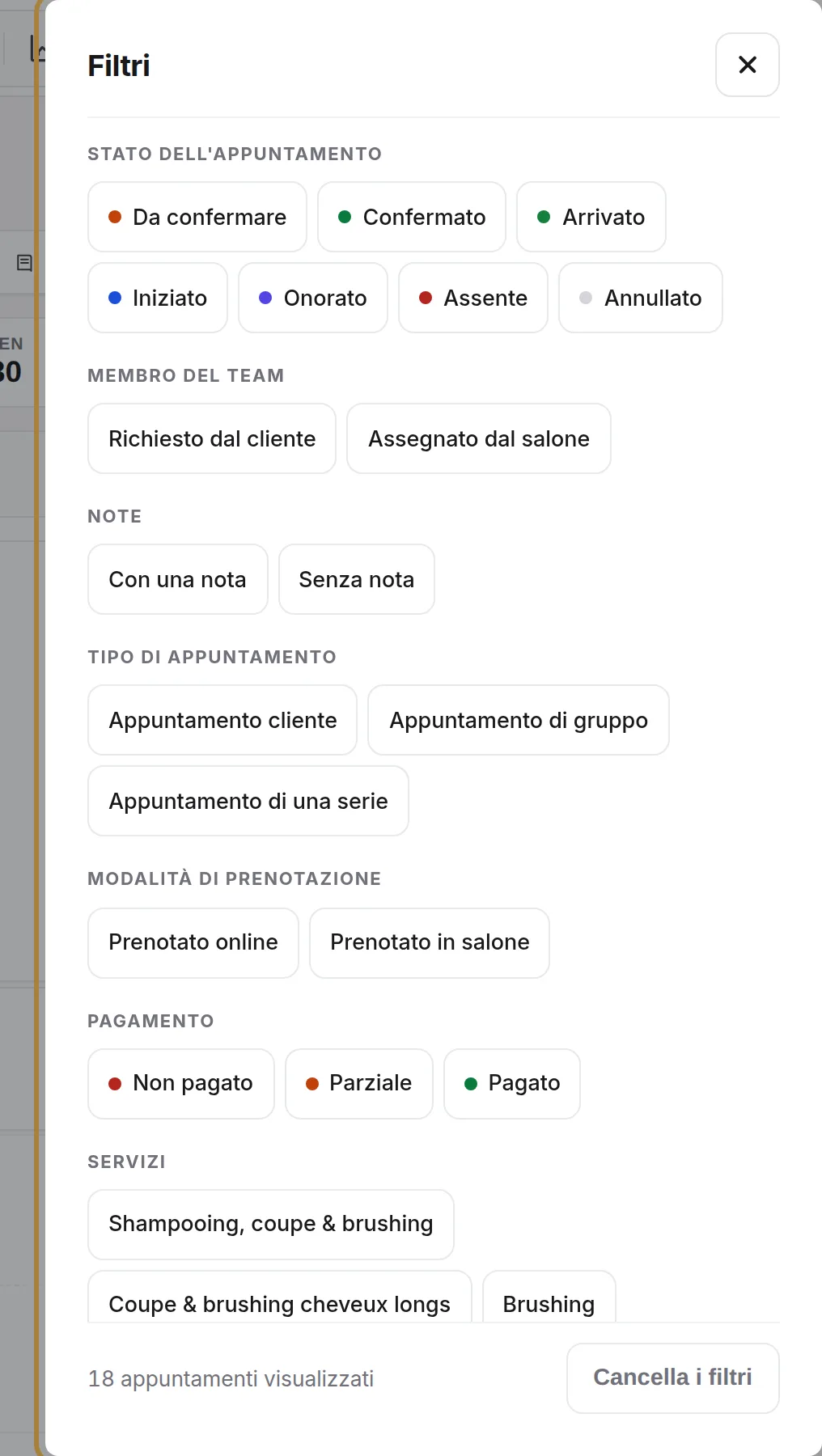
Il pulsante Filtri affina ciò che vede: stato dell'appuntamento, pagamento (pagato, parziale, non pagato), appuntamento preso online o in salone, servizi, parrucchiere richiesto dal cliente o assegnato dal salone, appuntamento di gruppo o di una serie, con o senza nota. Il contatore sul pulsante ricorda quanti filtri sono attivi; Cancella i filtri azzera tutto.
Leggere una scheda appuntamento

Ogni scheda riporta l'ora, il cliente e il servizio. La barra a sinistra indica lo stato:
| Colore | Stato |
|---|---|
| Arancione | Da confermare — una richiesta ricevuta online, in attesa della Sua approvazione. |
| Nera | Confermato. |
| Verde | Onorato — il cliente è venuto. |
| Rossa | Assente — il cliente non è venuto. |
| Scheda barrata | Annullato. |
Passi il mouse su una scheda per il dettaglio completo; la clicchi per aprire la scheda dell'appuntamento. Un badge 1ª visita segnala un cliente che viene per la prima volta, e lo stato dell'acconto viene mostrato quando è stato richiesto un acconto.
Le fasce tratteggiate
Il parrucchiere non è in servizio in queste fasce: riposo, planning personale, assenza. Quando è l'intero salone a essere chiuso, la colonna resta bianca o segnata «Chiuso». Queste fasce provengono dal planning del team e dagli orari del salone.
La linguetta di occupazione

Sul bordo destro, una linguetta La segue ovunque nell'agenda: la percentuale di tempo di lavoro già prenotato, oggi e sulla settimana, parrucchiere per parrucchiere. Tutte le statistiche → apre la pagina completa, descritta in Leggere il tasso di occupazione.
Domande frequenti
Vedo un solo parrucchiere nell'agenda
Verifichi la scelta «Team» nella barra superiore: potrebbe essere impostata su una sola poltrona. La rimetta su «Tutti».
Un giorno è in grigio nella fascia dei giorni
Il salone è chiuso quel giorno, secondo gli orari impostati (Il mio sito › Orari). Le chiusure eccezionali si regolano nello stesso posto.
L'agenda mostra orari sfasati
L'agenda segue il fuso orario del Suo salone, impostato in Impostazioni › Coordinate. Se gli orari sembrano sfasati, in genere è questa impostazione da verificare.
Per approfondire
Servizio, parrucchiere, giorno, fascia oraria, cliente: il modulo propone solo fasce orarie effettivamente libere, e crea la scheda cliente se necessario.
Agenda e appuntamentiGestire un appuntamento: confermare, onorare, spostare, annullareLa scheda dell'appuntamento, i sette stati, il trascina e rilascia, il resoconto della seduta e cosa riceve il cliente quando lo si sposta.
Agenda e appuntamentiLeggere il tasso di occupazioneLe poltrone sono piene? Il tasso di occupazione oggi e sulla settimana, per parrucchiere, per giorno, e la tendenza su otto settimane.
Serve una mano?
Scrivici dal tuo studio, in «Aiuto e assistenza»: rispondiamo in fretta, con persone vere.