Sich im Terminkalender zurechtfinden
Die Ansichten Tag, 3 Tage, Woche, Monat und Liste, die Tageszahlen, die Filter, die Kartenfarben und die Auslastungsleiste.
In diesem Artikel
Der Terminkalender ist der Bildschirm, den Sie am häufigsten öffnen: Er zeigt den Salontag, eine Spalte pro Friseur, und alles, was einen Termin betrifft, erledigen Sie hier, ohne die Seite zu wechseln.

Die obere Leiste

- Durch die Tage navigieren: Die Pfeile wechseln den Tag, die Kapsel zeigt das Datum an, und Heute bringt Sie sofort zum aktuellen Tag zurück.
- Die Tageszahlen: aktive Termine, erwarteter Umsatz und zu bestätigende Anfragen. Tippen Sie auf „zu bestätigen": Die vollständige Liste der Anfragen öffnet sich, jede bereit zur Bestätigung.
- Die Friseurauswahl: der ganze Salon oder nur ein Stuhl. In der Wochenansicht bestimmt diese Auswahl, welcher Friseur angezeigt wird.
- Die Ansichten: Tag, 3 Tage, Woche, Monat und Liste.

Die fünf Ansichten
| Ansicht | Was sie zeigt | Wann verwenden |
|---|---|---|
| Tag | Alle Spalten des Salons für einen Tag, Stunde für Stunde. | Am Empfang, den ganzen Tag über. |
| 3 Tage | Drei Tage nebeneinander. | Um einen Termin „in den nächsten Tagen" einzuplanen. |
| Woche | Die gesamte Woche eines Friseurs. Klicken Sie auf eine Tagesüberschrift, um diesen Tag groß zu öffnen. | Um die Lücken eines Mitarbeiters zu sehen. |
| Monat | Die Auslastung jedes Tages des Monats. | Um einen Dienstplan oder Urlaub zu planen. |
| Liste | Die Termine untereinander. | Auf dem Telefon, oder um die Kunden von morgen anzurufen. |


Die Tagesleiste unter der Leiste zeigt die laufende Woche: Das Symbol gibt die Anzahl der Termine jedes Tages an. Klicken Sie auf einen Tag, um ihn zu öffnen.
Filtern
Die Schaltfläche Filter verfeinert, was Sie sehen: Terminstatus, Zahlung (bezahlt, teilweise, unbezahlt), online oder im Salon gebuchte Termine, Leistungen, vom Kunden gewünschter oder vom Salon zugewiesener Friseur, Gruppen- oder Serientermine, mit oder ohne Notiz. Der Zähler auf der Schaltfläche erinnert daran, wie viele Filter aktiv sind; Filter löschen setzt alles zurück.

Eine Terminkarte lesen
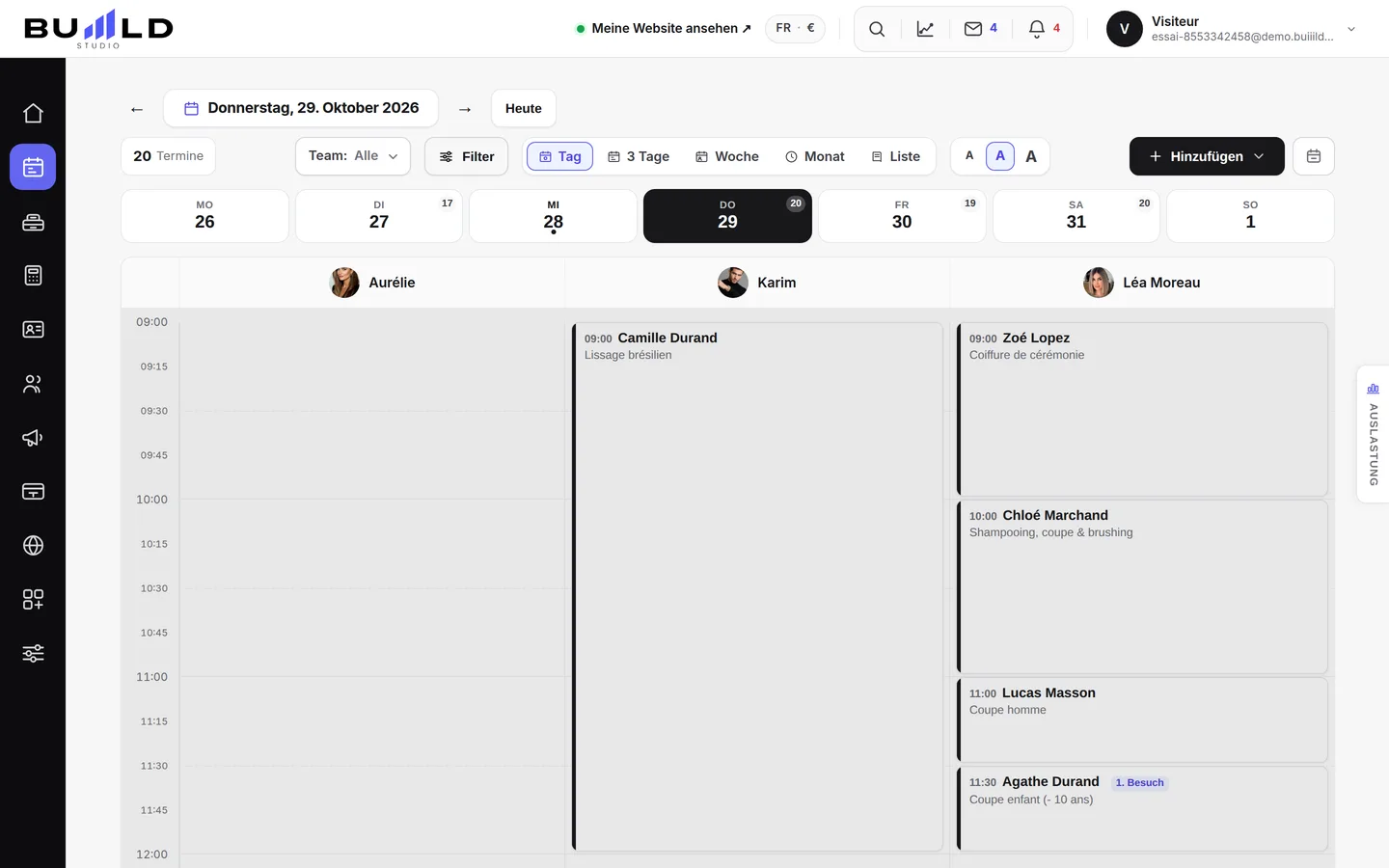
Jede Karte trägt die Uhrzeit, den Kunden und die Leistung. Die linke Leiste zeigt den Status:
| Farbe | Status |
|---|---|
| Orange | Zu bestätigen — eine online eingegangene Anfrage, die auf Ihre Zustimmung wartet. |
| Schwarz | Bestätigt. |
| Grün | Wahrgenommen — der Kunde ist gekommen. |
| Rot | Nicht erschienen — der Kunde ist nicht gekommen. |
| Durchgestrichene Karte | Storniert. |
Fahren Sie über eine Karte für alle Details; klicken Sie sie an, um die Terminkarte zu öffnen. Ein Abzeichen 1. Besuch zeigt einen Kunden an, der zum ersten Mal kommt, und der Status der Anzahlung wird angezeigt, wenn eine Anzahlung verlangt wurde.
Die schraffierten Bereiche
Der Friseur arbeitet in diesen Zeitfenstern nicht: Ruhetag, persönlicher Dienstplan, Abwesenheit. Ist der gesamte Salon geschlossen, bleibt die Spalte weiß oder trägt die Markierung „Geschlossen". Diese Bereiche stammen aus dem Dienstplan des Teams und den Öffnungszeiten des Salons.
Die Auslastungsleiste

Am rechten Rand begleitet Sie eine Leiste überall im Terminkalender: der Prozentsatz der bereits gebuchten Arbeitszeit, heute und über die Woche, Friseur für Friseur. Alle Statistiken → öffnet die vollständige Seite, beschrieben unter Die Auslastungsquote lesen.
Häufige Fragen
Ich sehe nur einen einzigen Friseur im Terminkalender
Überprüfen Sie die Auswahl „Team" in der oberen Leiste: Sie ist möglicherweise auf nur einen Stuhl eingestellt. Stellen Sie sie wieder auf „Alle".
Ein Tag ist in der Tagesleiste ausgegraut
Der Salon ist an diesem Tag geschlossen, gemäß Ihren Öffnungszeiten (Meine Website › Öffnungszeiten). Außerplanmäßige Schließungen werden am selben Ort eingestellt.
Der Terminkalender zeigt verschobene Uhrzeiten an
Der Terminkalender folgt der Zeitzone Ihres Salons, eingestellt unter Einstellungen › Kontaktdaten. Wenn die Uhrzeiten verschoben erscheinen, sollten Sie in der Regel diese Einstellung überprüfen.
Weiterführend
Leistung, Friseur, Tag, Zeitfenster, Kunde: Das Formular schlägt nur wirklich freie Zeitfenster vor und erstellt bei Bedarf die Kundenkarte.
Kalender und TermineEinen Termin verwalten: bestätigen, wahrnehmen, verschieben, stornierenDie Terminkarte, die sieben Status, Drag & Drop, der Sitzungsbericht und was der Kunde erhält, wenn Sie einen Termin verschieben.
Kalender und TermineDie Auslastungsquote lesenSind meine Stühle ausgelastet? Die Auslastungsquote heute und über die Woche, pro Friseur, pro Tag, sowie der Trend über acht Wochen.
Brauchen Sie Hilfe?
Schreiben Sie uns aus Ihrem Studio unter „Hilfe & Support“: wir antworten schnell, mit echten Menschen.