Einen Termin verwalten: bestätigen, wahrnehmen, verschieben, stornieren
Die Terminkarte, die sieben Status, Drag & Drop, der Sitzungsbericht und was der Kunde erhält, wenn Sie einen Termin verschieben.
In diesem Artikel
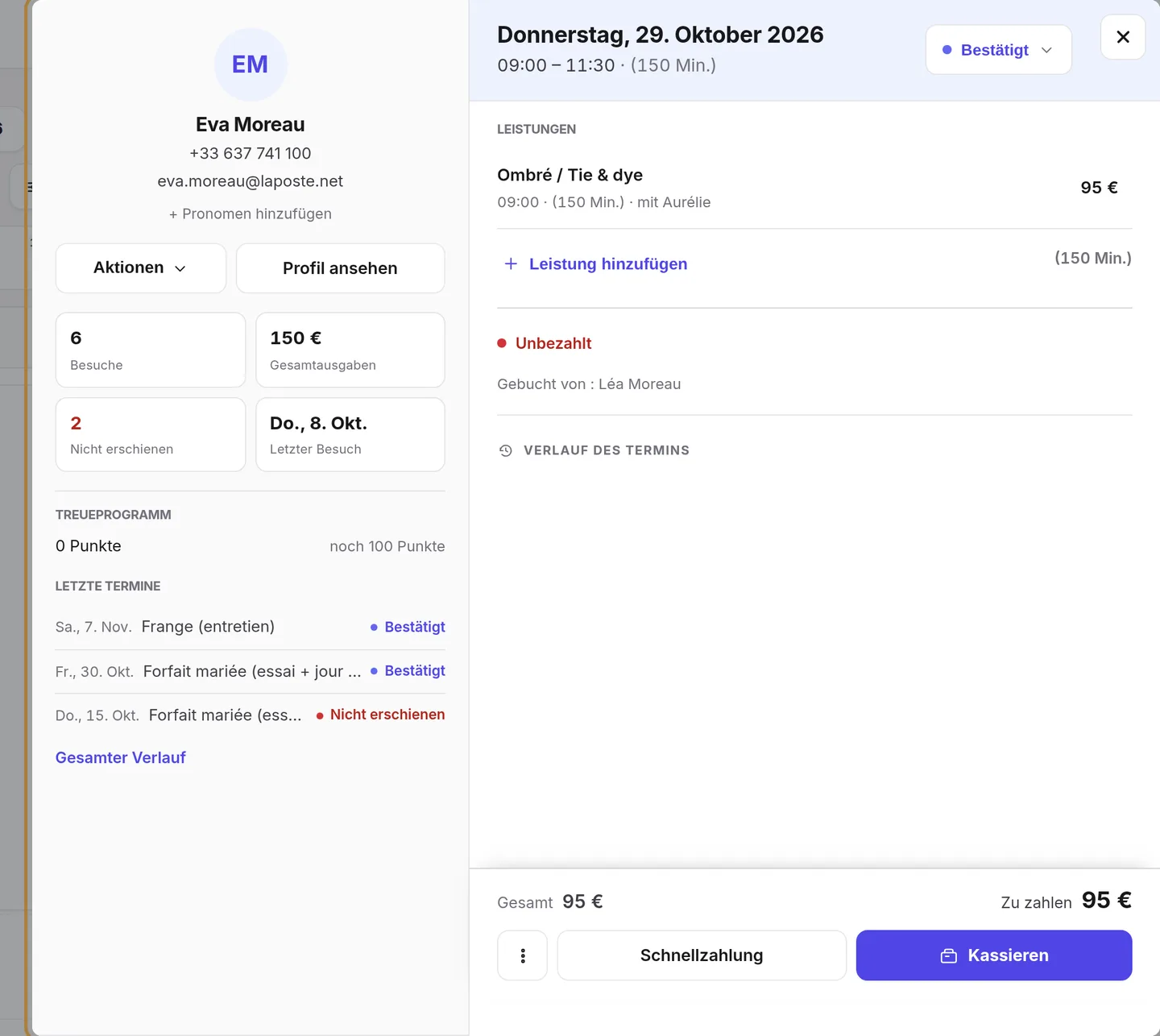
Alles, was mit einem Termin geschieht, spielt sich in seiner Karte ab: Klicken Sie auf eine Karte im Terminkalender, um sie im rechten Bereich zu öffnen.
Was die Karte zeigt
- Der Status und die Schaltflächen, um ihn zu ändern.
- Die Leistungen des Termins, mit dem jeweiligen Friseur; Sie können welche hinzufügen oder entfernen, solange der Termin nicht abgeschlossen ist.
- Der Kunde: letzter Besuch, Gesamtausgaben, Abzeichen 1. Besuch, falls er zum ersten Mal kommt, seine Treuepunkte und ein Link zu seinem vollständigen Profil. Ist der Termin mit keiner Karte verknüpft, bietet eine Schaltfläche an, eine zu erstellen.
- Die Zahlung: bezahlt, teilweise oder unbezahlt, sowie die Schaltfläche Kassieren, die die Kasse mit bereits zusammengestelltem Warenkorb öffnet.
- Die zu unterschreibenden Formulare (Haftungsausschlüsse, Einverständniserklärungen), gesendet an die in der Kundenkarte hinterlegte Adresse.
- Der Verlauf des Termins: wer ihn erstellt, bestätigt, verschoben hat, und wann.
- Unter Weitere Aktionen: eine Anmerkung hinzufügen, ein Formular senden, als wiederkehrend einrichten, den Sitzungsbericht erfassen, einen neuen Termin vereinbaren.
Die Status
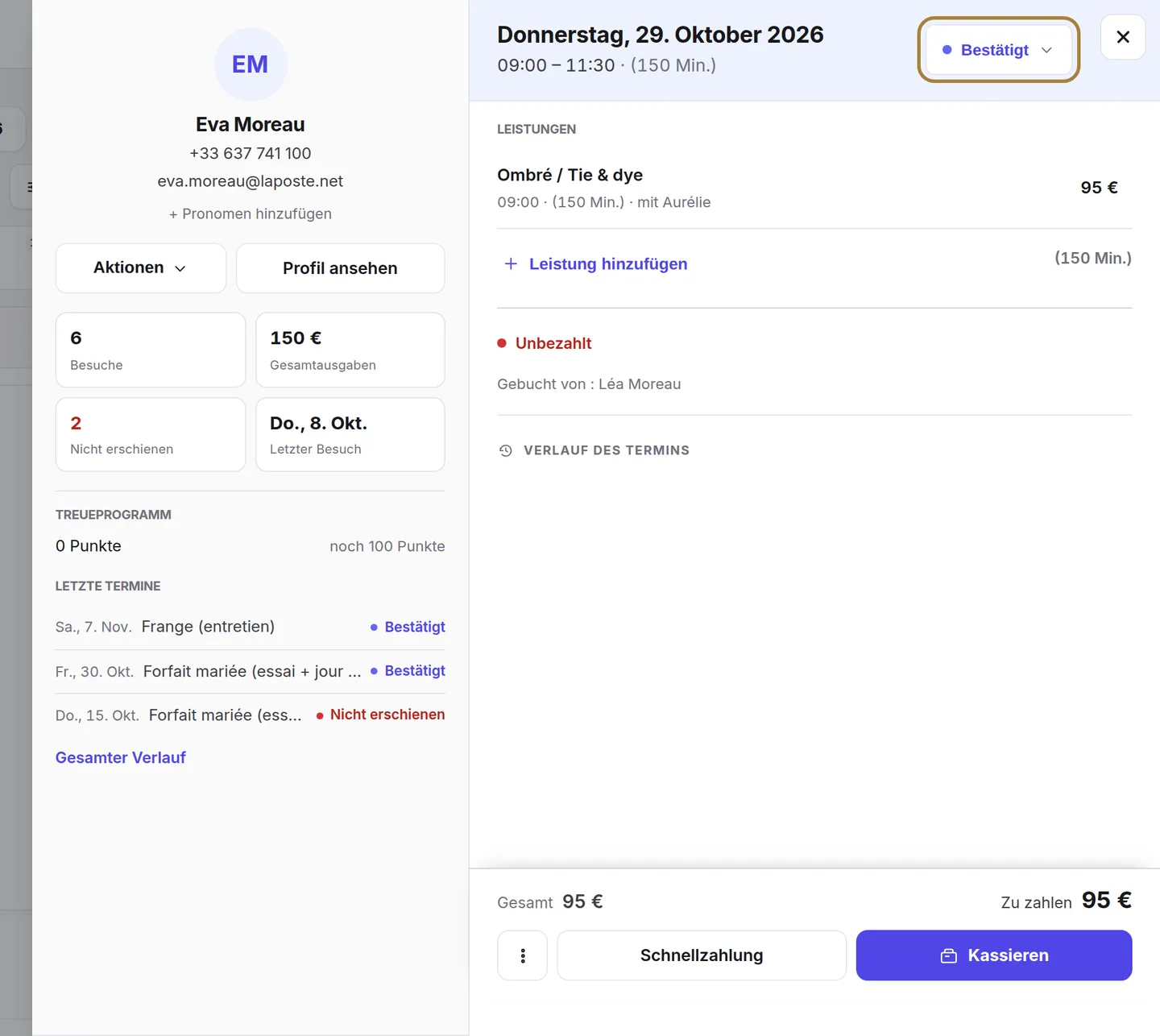
| Status | Was das bedeutet | Wer ihn setzt |
|---|---|---|
| Zu bestätigen | Online eingegangene Anfrage, wartet auf Ihre Zustimmung. | Der Kunde, bei der Buchung. |
| Bestätigt | Der Termin ist festgelegt. | Sie — oder automatisch, je nach Ihren Einstellungen. |
| Angekommen | Der Kunde ist da, im Wartebereich. | Sie, am Empfang. |
| Begonnen | Die Leistung hat begonnen. | Sie, am Stuhl. |
| Wahrgenommen | Der Kunde ist gekommen und die Leistung wurde erbracht. | Sie — oder automatisch, zwei Stunden nach Ende. |
| Nicht erschienen | Der Kunde ist nicht gekommen. | Sie. |
| Storniert | Der Termin findet nicht statt. | Sie, oder der Kunde online innerhalb der zulässigen Frist. |
Der Wechsel zu Wahrgenommen zählt: Er löst die Dankesnachricht und die Bewertungsanfrage aus und fließt in Ihren erzielten Umsatz ein. Sie können ihn automatisch geschehen lassen (Buchungseinstellungen › Wechsel zu wahrgenommen) oder ihn selbst setzen.
Einen Termin verschieben
Zwei Handgriffe, direkt im Terminkalender:
- Die Karte ziehen zu einer anderen Uhrzeit oder Spalte: Die Karte folgt der Maus oder dem Finger, und der Terminkalender zeigt „Mit {coiffeur}" oder „Auf {jour}" an. Halten Sie gedrückt, um den Tag zu wechseln, lassen Sie auf einem Tag der Leiste los, um den Tag zu ändern. Échap bricht ab.
- Den Griff ziehen unten an der Karte, um die Dauer zu ändern.
Ist die Verschiebung nicht möglich (Überschneidung, Friseur abwesend), kehrt die Karte an ihren Platz zurück, und der Terminkalender nennt den Grund. Sie können auch über die Karte gehen: Verschieben nach… schlägt die freien Zeitfenster vor.
Ändern oder stornieren
Über die Karte: eine Leistung hinzufügen oder entfernen (ein Termin behält immer mindestens eine Leistung; eine hinzugefügte Leistung darf nicht in den nächsten Termin hineinreichen), den Friseur einer Zeile ändern, eine Anmerkung hinzufügen. Um zu stornieren, ändern Sie den Status auf Storniert: Die Karte wird durchgestrichen, bleibt aber sichtbar, und die Stornierung wird im Verlauf vermerkt.
Festhalten, was gemacht wurde
Bei einem wahrgenommenen Termin erscheint Sitzungsbericht in der Karte: Notieren Sie die angewendete Formel, ihre Einwirkzeit, das Ergebnis und ein Vorher-/Nachher-Foto. Die Kundenkarte zeigt immer den letzten Bericht an, datiert und signiert, ohne dass Sie ihn erneut eintragen müssen — beim nächsten Mal haben Sie die Formel direkt vor Augen.
Häufige Fragen
Ich kann die Leistungen eines Termins nicht mehr ändern
Der Termin ist abgeschlossen (wahrgenommen, nicht erschienen oder storniert): Seine Leistungen lassen sich nicht mehr ändern. Erstellen Sie bei Bedarf einen neuen Termin.
Wie mache ich einen Termin wiederkehrend?
Weitere Aktionen › Als wiederkehrend einrichten: Wählen Sie den Rhythmus, der Terminkalender erstellt die Serie. Jeder Termin bleibt einzeln änderbar.
Der Kunde hat eine Anzahlung geleistet, wo sehe ich das?
Der Status der Anzahlung wird auf der Karte und in der Terminkarte angezeigt („bezahlt", „ausstehend"). Beim Kassieren wird die Anzahlung automatisch vom Warenkorb abgezogen.
Weiterführend
Leistung, Friseur, Tag, Zeitfenster, Kunde: Das Formular schlägt nur wirklich freie Zeitfenster vor und erstellt bei Bedarf die Kundenkarte.
Kalender und TermineSich im Terminkalender zurechtfindenDie Ansichten Tag, 3 Tage, Woche, Monat und Liste, die Tageszahlen, die Filter, die Kartenfarben und die Auslastungsleiste.
Kalender und TermineBuchungen einstellen: Zeitfenster, Fristen, Anzahlung, StornierungDer Zeitraster, der Pufferabstand, die Vorlaufzeit, der Buchungshorizont, der automatische Wechsel zu wahrgenommen, die Anzahlung, die Stornierungsbedingungen und die Ankündigung von Verschiebungen.
Brauchen Sie Hilfe?
Schreiben Sie uns aus Ihrem Studio unter „Hilfe & Support“: wir antworten schnell, mit echten Menschen.