Zarządzanie wizytą: potwierdzanie, realizacja, przenoszenie, anulowanie
Karta wizyty, siedem statusów, przeciąganie i upuszczanie, raport z wizyty oraz to, co otrzymuje klient przy przeniesieniu wizyty.
W tym artykule
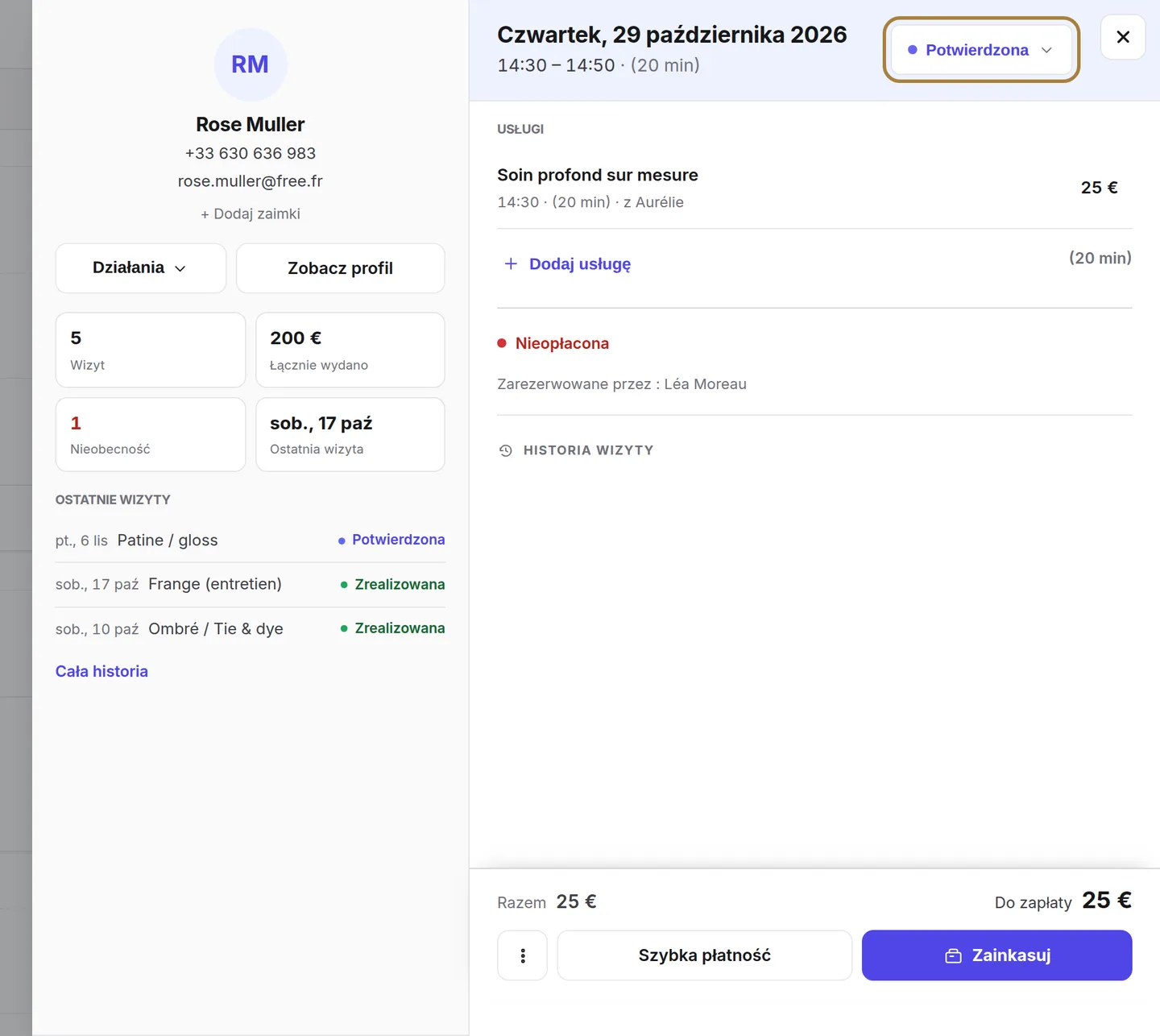
Wszystko, co dzieje się z wizytą, odbywa się na jej karcie: wystarczy kliknąć kartę w kalendarzu, aby otworzyć ją w panelu po prawej stronie.

Co pokazuje karta
- Status i przyciski do jego zmiany.
- Usługi wizyty, z przypisanym do każdej fryzjerem; można je dodawać lub usuwać, dopóki wizyta nie zostanie zamknięta.
- Klient: ostatnia wizyta, łączna wydana kwota, plakietka pierwsza wizyta, jeśli przychodzi po raz pierwszy, jego status w programie lojalnościowym oraz link do pełnego profilu. Jeśli wizyta nie jest powiązana z żadną kartą, przycisk pozwala ją utworzyć.
- Płatność: opłacona, częściowa lub nieopłacona, oraz przycisk Przyjmij płatność, który otwiera kasę z już przygotowanym koszykiem.
- Formularze do podpisania (zwolnienia z odpowiedzialności, zgody), wysyłane na adres z karty klienta.
- Historia wizyty: kto ją utworzył, potwierdził, przeniósł i kiedy.
- Pod Inne działania: dodanie uwagi, wysłanie formularza, ustawienie jako cykliczna, wpisanie raportu z wizyty, umówienie kolejnej wizyty.
Statusy
| Status | Co oznacza | Kto go ustawia |
|---|---|---|
| Do potwierdzenia | Prośba otrzymana online, oczekująca na Państwa zgodę. | Klient, podczas rezerwacji. |
| Potwierdzona | Wizyta jest ustalona. | Państwo — albo automatycznie, zależnie od ustawień. |
| Przybył | Klient jest na miejscu, w poczekalni. | Państwo, przy recepcji. |
| Rozpoczęta | Usługa się rozpoczęła. | Państwo, przy stanowisku. |
| Zrealizowana | Klient przyszedł, a usługa została wykonana. | Państwo — albo automatycznie, dwie godziny po zakończeniu. |
| Nieobecność | Klient nie przyszedł. | Państwo. |
| Anulowana | Wizyta się nie odbędzie. | Państwo, albo klient online w dozwolonym terminie. |
Przejście na status Zrealizowana ma znaczenie: to ono uruchamia podziękowanie i prośbę o opinię oraz zasila zrealizowany obrót. Można pozwolić, aby działo się to automatycznie (Ustawienia rezerwacji › przejście na zrealizowaną) albo zaznaczać to samodzielnie.
Przenoszenie wizyty
Dwa gesty, bezpośrednio w kalendarzu:
- Przeciągnięcie karty na inną godzinę lub inną kolumnę: karta podąża za myszką lub palcem, a kalendarz wskazuje „Z {coiffeur}” lub „Na {jour}”. Przytrzymanie pozwala zmienić dzień, upuszczenie na dzień w pasku zmienia datę wizyty. Échap anuluje operację.
- Pociągnięcie uchwytu u dołu karty zmienia czas trwania.
Jeśli przeniesienie jest niemożliwe (nakładanie się terminów, nieobecność fryzjera), karta wraca na swoje miejsce, a kalendarz wyjaśnia dlaczego. Można też skorzystać z karty wizyty: Przenieś na… proponuje wolne terminy.
Zmiana lub anulowanie
Z poziomu karty można: dodać lub usunąć usługę (wizyta zawsze zachowuje co najmniej jedną usługę; dodana usługa nie może zachodzić na kolejną wizytę), zmienić fryzjera przy danej linii, dodać uwagę. Aby anulować, wystarczy zmienić status na Anulowana: karta zostaje przekreślona, ale pozostaje widoczna, a anulowanie zapisuje się w historii.
Zapisywanie wykonanej usługi
Na wizycie ze statusem zrealizowana w karcie pojawia się Raport z wizyty: można w nim zapisać zastosowaną formułę, czas jej działania, efekt oraz zdjęcie przed / po. Karta klienta zawsze pokazuje ostatni raport, z datą i podpisem, bez konieczności przepisywania — przy kolejnej wizycie formuła jest od razu widoczna.
Najczęstsze pytania
Nie mogę już zmienić usług w wizycie
Wizyta jest zamknięta (zrealizowana, nieobecność lub anulowana): jej usługi nie podlegają już zmianie. W razie potrzeby proszę utworzyć nową wizytę.
Jak ustawić wizytę jako cykliczną?
Inne działania › Ustaw jako cykliczną: proszę wybrać częstotliwość, a kalendarz utworzy serię. Każde wystąpienie pozostaje edytowalne osobno.
Klient zapłacił zadatek, jak to zobaczyć?
Stan zadatku jest wyświetlany na karcie i na stronie szczegółów wizyty („opłacony”, „oczekujący”). Przy zainkasowaniu zadatek zostaje automatycznie odjęty od koszyka.
Czytaj dalej
Usługa, fryzjer, dzień, termin, klient: formularz proponuje wyłącznie rzeczywiście wolne terminy i w razie potrzeby tworzy kartę klienta.
Kalendarz i wizytyPoruszanie się po kalendarzuWidoki Dzień, 3 dni, Tydzień, Miesiąc i Lista, statystyki dnia, filtry, kolory kart oraz zakładka obłożenia.
Kalendarz i wizytyUstawienia rezerwacji: terminy, czasy oczekiwania, zadatek, anulowanieOdstęp między terminami, przerwa techniczna, wymagane wyprzedzenie, horyzont rezerwacji, automatyczne przejście na zrealizowaną, zadatek, polityka anulowania oraz informowanie o przeniesieniach.
Potrzebujesz pomocy?
Napisz do nas z poziomu swojego studia, w sekcji „Pomoc i wsparcie”: odpowiadamy szybko, prawdziwi ludzie.