Gestionar una cita: confirmar, marcar como realizada, mover, cancelar
La ficha de la cita, los siete estados, el arrastrar y soltar, el informe de la sesión y lo que recibe el cliente cuando usted mueve una cita.
En este artículo
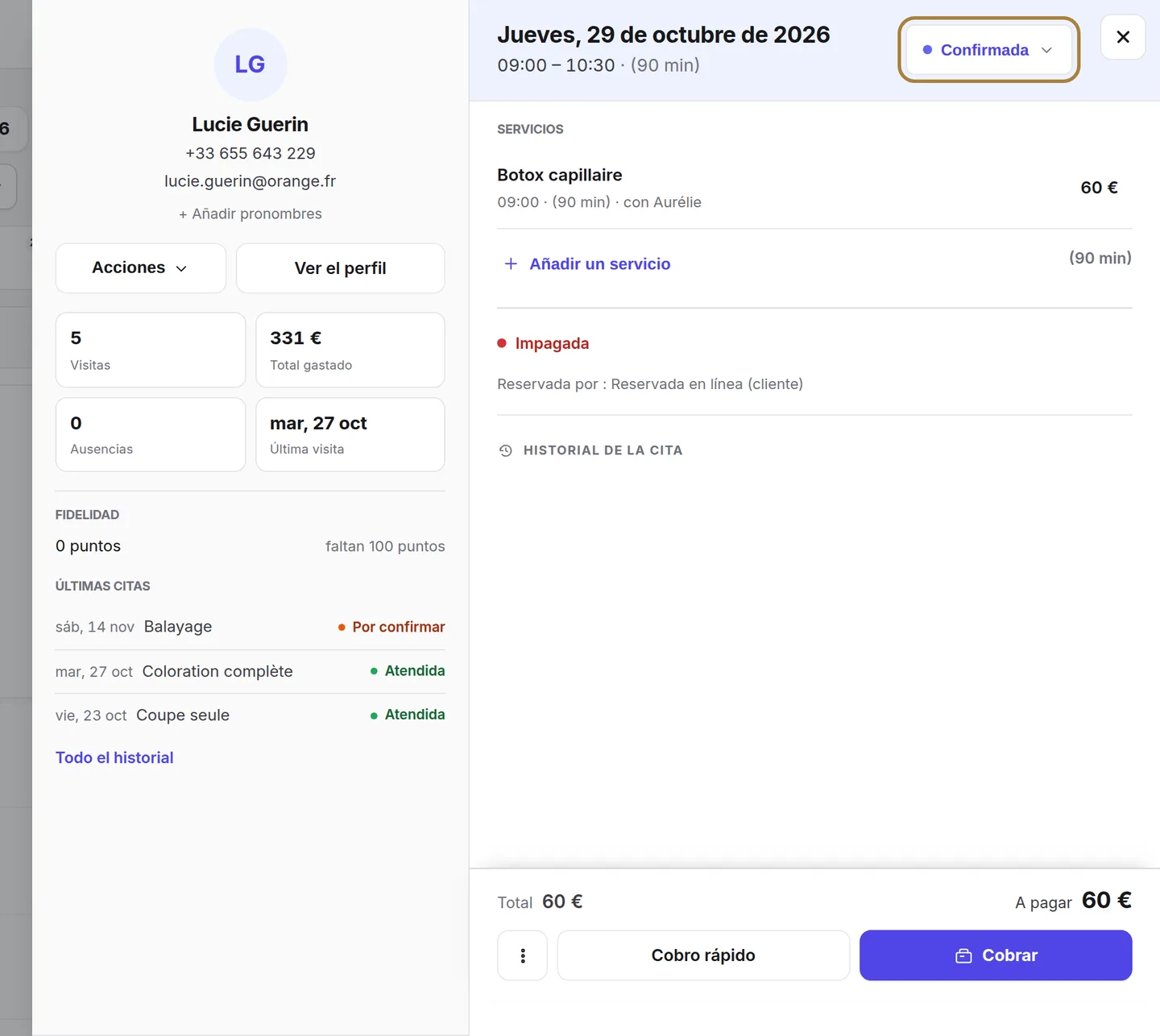
Todo lo que le ocurre a una cita pasa por su ficha: haga clic en una tarjeta de la agenda para abrirla en el panel de la derecha.

Lo que muestra la ficha
- El estado y los botones para cambiarlo.
- Los servicios de la cita, con el peluquero de cada uno; puede añadir o quitar mientras la cita no esté cerrada.
- El cliente: última visita, total gastado, insignia 1ª visita si viene por primera vez, su fidelidad, y un enlace a su perfil completo. Si la cita no está vinculada a ninguna ficha, un botón propone crearla.
- El pago: pagado, parcial o pendiente, y el botón Cobrar que abre la caja con la cesta ya compuesta.
- Los formularios por firmar (descargos, consentimientos), enviados a la dirección de la ficha del cliente.
- El historial de la cita: quién la creó, confirmó, movió, y cuándo.
- En Otras acciones: añadir una observación, enviar un formulario, configurar como recurrente, escribir el informe de la sesión, volver a citar.
Los estados
| Estado | Qué significa | Quién lo marca |
|---|---|---|
| Por confirmar | Solicitud recibida en línea, a la espera de su aprobación. | El cliente, al reservar. |
| Confirmado | La cita queda formalizada. | Usted — o automáticamente, según sus ajustes. |
| Llegado | El cliente está ahí, en la sala de espera. | Usted, en la recepción. |
| Iniciada | El servicio ha empezado. | Usted, en el sillón. |
| Realizada | El cliente ha venido y el servicio está hecho. | Usted — o automáticamente, dos horas después del final. |
| Ausente | El cliente no ha venido. | Usted. |
| Cancelada | La cita no tendrá lugar. | Usted, o el cliente en línea dentro del plazo permitido. |
El paso a Realizada cuenta: es el que activa el agradecimiento y la solicitud de reseña, y el que alimenta su facturación realizada. Puede dejar que se haga solo (Ajustes de las reservas › paso a realizada) o marcarlo usted mismo.
Mover una cita
Dos gestos, directamente en la agenda:
- Arrastrar la tarjeta a otra hora u otra columna: la tarjeta sigue al ratón o al dedo, y la agenda indica «Con {coiffeur}» o «A {jour}». Mantenga pulsado para cambiar de día, suelte sobre un día de la franja para cambiar de jornada. Échap cancela.
- Tirar del asa en la parte inferior de la tarjeta para cambiar la duración.
Si el movimiento no es posible (solapamiento, peluquero ausente), la tarjeta vuelve a su sitio y la agenda indica por qué. También puede pasar por la ficha: Mover a… propone los horarios libres.
Modificar o cancelar
Desde la ficha: añada o quite un servicio (una cita siempre conserva al menos un servicio; un servicio añadido no puede invadir la cita siguiente), cambie el peluquero de una línea, añada una observación. Para cancelar, cambie el estado a Cancelada: la tarjeta se tacha pero permanece visible, y la cancelación queda registrada en el historial.
Anotar lo que se ha hecho
En una cita realizada, Informe de la sesión aparece en la ficha: anote la fórmula aplicada, su tiempo de exposición, el resultado, y una foto antes / después. La ficha del cliente muestra siempre el último, fechado y firmado, sin que tenga que volver a copiarlo — la próxima vez, la fórmula está ante sus ojos.
Preguntas frecuentes
Ya no puedo modificar los servicios de una cita
La cita está cerrada (realizada, ausente o cancelada): sus servicios ya no se pueden modificar. Cree una nueva si hace falta.
¿Cómo hacer que una cita sea recurrente?
Otras acciones › Configurar como recurrente: elija la frecuencia, la agenda crea la serie. Cada ocurrencia sigue siendo modificable por separado.
El cliente ha pagado un depósito, ¿cómo lo veo?
El estado del depósito se muestra en la tarjeta y en la ficha («pagado», «pendiente»). Al cobrar, el depósito se descuenta automáticamente de la cesta.
Para ir más lejos
Servicio, peluquero, día, horario, cliente: el formulario solo propone horarios realmente libres, y crea la ficha del cliente si hace falta.
Agenda y citasOrientarse en la agendaLas vistas Día, 3 días, Semana, Mes y Lista, las cifras del día, los filtros, los colores de las tarjetas y la pestaña de ocupación.
Agenda y citasAjustar las reservas: horarios, plazos, depósito, cancelaciónEl intervalo de los horarios, el margen, el preaviso, el horizonte, el paso automático a realizada, el depósito, la política de cancelación y el aviso de los cambios de hora.
¿Necesita una mano?
Escríbanos desde su estudio, en «Ayuda y soporte»: respondemos rápido, con personas de verdad.