Gerir uma marcação: confirmar, realizar, mover, cancelar
A ficha da marcação, os sete estados, o arrastar e largar, o relatório da sessão e o que o cliente recebe quando move uma marcação.
Neste artigo
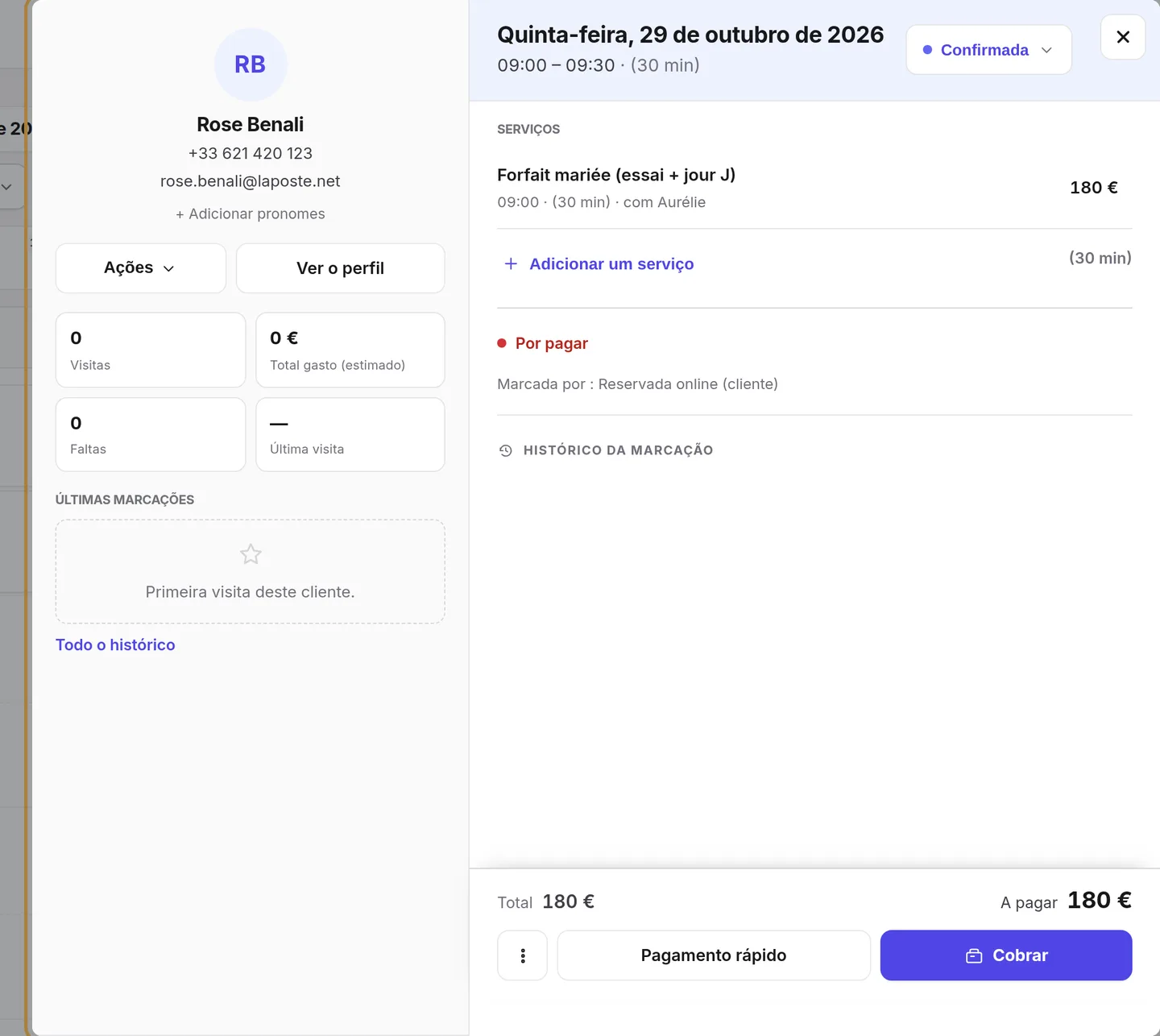
Tudo o que acontece a uma marcação passa-se na sua ficha: clique num cartão da agenda para o abrir no painel da direita.
O que a ficha mostra
- O estado e os botões para o alterar.
- Os serviços da marcação, com o profissional de cada um; pode adicionar ou remover enquanto a marcação não estiver encerrada.
- O cliente: última visita, total gasto, selo 1.ª visita se vier pela primeira vez, a sua fidelidade, e uma ligação para o seu perfil completo. Se a marcação não estiver associada a nenhuma ficha, um botão propõe criá-la.
- O pagamento: pago, parcial ou por pagar, e o botão Cobrar que abre a caixa com o carrinho já composto.
- Os formulários a assinar (termos de responsabilidade, consentimentos), enviados para o endereço da ficha do cliente.
- O histórico da marcação: quem a criou, confirmou, moveu, e quando.
- Em Outras ações: adicionar uma observação, enviar um formulário, configurar como recorrente, registar o relatório da sessão, remarcar.
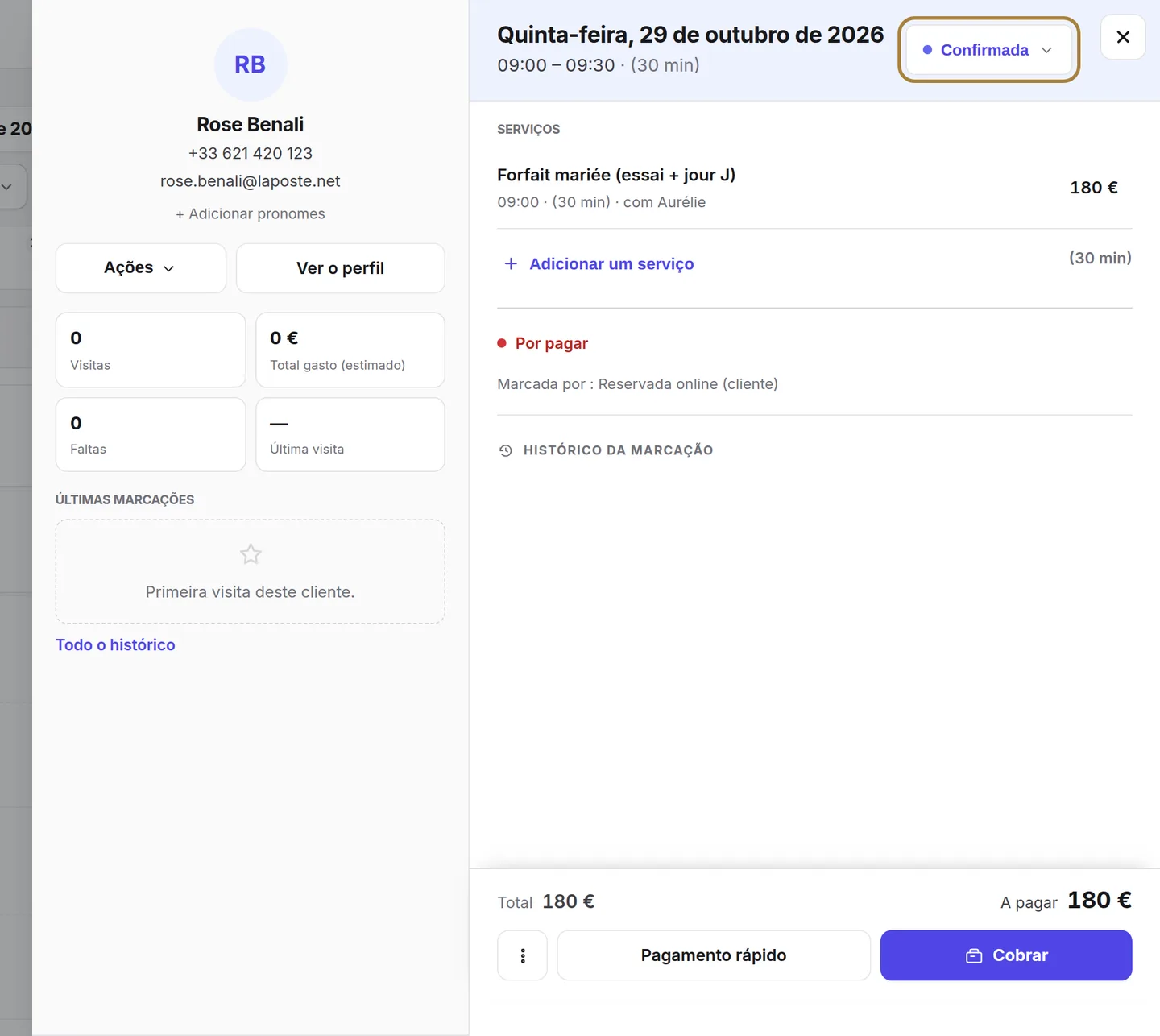
Os estados
| Estado | O que significa | Quem o define |
|---|---|---|
| Por confirmar | Pedido recebido online, à espera da sua aprovação. | O cliente, ao reservar. |
| Confirmada | A marcação está formalizada. | Você — ou automaticamente, consoante as suas definições. |
| Chegado | O cliente está presente, na sala de espera. | Você, na receção. |
| Iniciado | O serviço começou. | Você, na cadeira. |
| Realizada | O cliente veio e o serviço foi feito. | Você — ou automaticamente, duas horas após o fim. |
| Faltou | O cliente não veio. | Você. |
| Cancelada | A marcação não se vai realizar. | Você, ou o cliente online dentro do prazo autorizado. |
A passagem a Realizada conta: é ela que desencadeia o agradecimento e o pedido de avaliação, e que alimenta o seu volume de negócios realizado. Pode deixar que aconteça sozinha (Definições das reservas › passagem a realizada) ou assinalar você mesmo.
Mover uma marcação
Dois gestos, diretamente na agenda:
- Arraste o cartão para outra hora ou outra coluna: o cartão segue o rato ou o dedo, e a agenda indica «Com {coiffeur}» ou «Para {jour}». Mantenha premido para mudar de dia, largue num dia da faixa para mudar de jornada. Esc cancela.
- Puxe a pega na parte inferior do cartão para mudar a duração.
Se a alteração não for possível (sobreposição, profissional ausente), o cartão volta ao lugar e a agenda diz porquê. Também pode passar pela ficha: Mover para… propõe os horários livres.
Alterar ou cancelar
A partir da ficha: adicione ou remova um serviço (uma marcação mantém sempre pelo menos um serviço; um serviço adicionado não pode invadir a marcação seguinte), mude o profissional de uma linha, adicione uma observação. Para cancelar, mude o estado para Cancelada: o cartão fica riscado mas continua visível, e o cancelamento fica registado no histórico.
Registar o que foi feito
Numa marcação realizada, Relatório da sessão aparece na ficha: registe a fórmula aplicada, o tempo de atuação, o resultado, e uma foto antes/depois. A ficha do cliente mostra sempre o último, datado e assinado, sem que tenha de o copiar de novo — da próxima vez, a fórmula está à sua frente.
Perguntas frequentes
Já não posso alterar os serviços de uma marcação
A marcação está encerrada (realizada, faltou ou cancelada): os seus serviços deixam de se poder alterar. Crie uma nova, se for preciso.
Como tornar uma marcação recorrente?
Outras ações › Configurar como recorrente: escolha a periodicidade, a agenda cria a série. Cada ocorrência continua a poder ser alterada em separado.
O cliente pagou um sinal, como o vejo?
O estado do sinal aparece no cartão e na ficha («pago», «pendente»). No pagamento, o sinal é deduzido automaticamente do carrinho.
Para ir mais longe
Serviço, profissional, dia, horário, cliente: o formulário só propõe horários realmente livres, e cria a ficha do cliente se for preciso.
Agenda e marcaçõesOrientar-se na agendaAs vistas Dia, 3 dias, Semana, Mês e Lista, os números do dia, os filtros, as cores dos cartões e a aba de ocupação.
Agenda e marcaçõesConfigurar as reservas: horários, prazos, sinal, cancelamentoO intervalo dos horários, o tempo de folga, o pré-aviso, o horizonte, a passagem automática a realizada, o sinal, a política de cancelamento e o aviso das alterações de horário.
Precisa de uma ajuda?
Escreva-nos a partir do seu estúdio, em «Ajuda e suporte»: respondemos depressa, com pessoas reais.