Orientar-se na agenda
As vistas Dia, 3 dias, Semana, Mês e Lista, os números do dia, os filtros, as cores dos cartões e a aba de ocupação.
Neste artigo
A agenda é o ecrã que mais abre: mostra o dia do salão, uma coluna por profissional, e tudo o que diz respeito a uma marcação faz-se aqui, sem mudar de página.
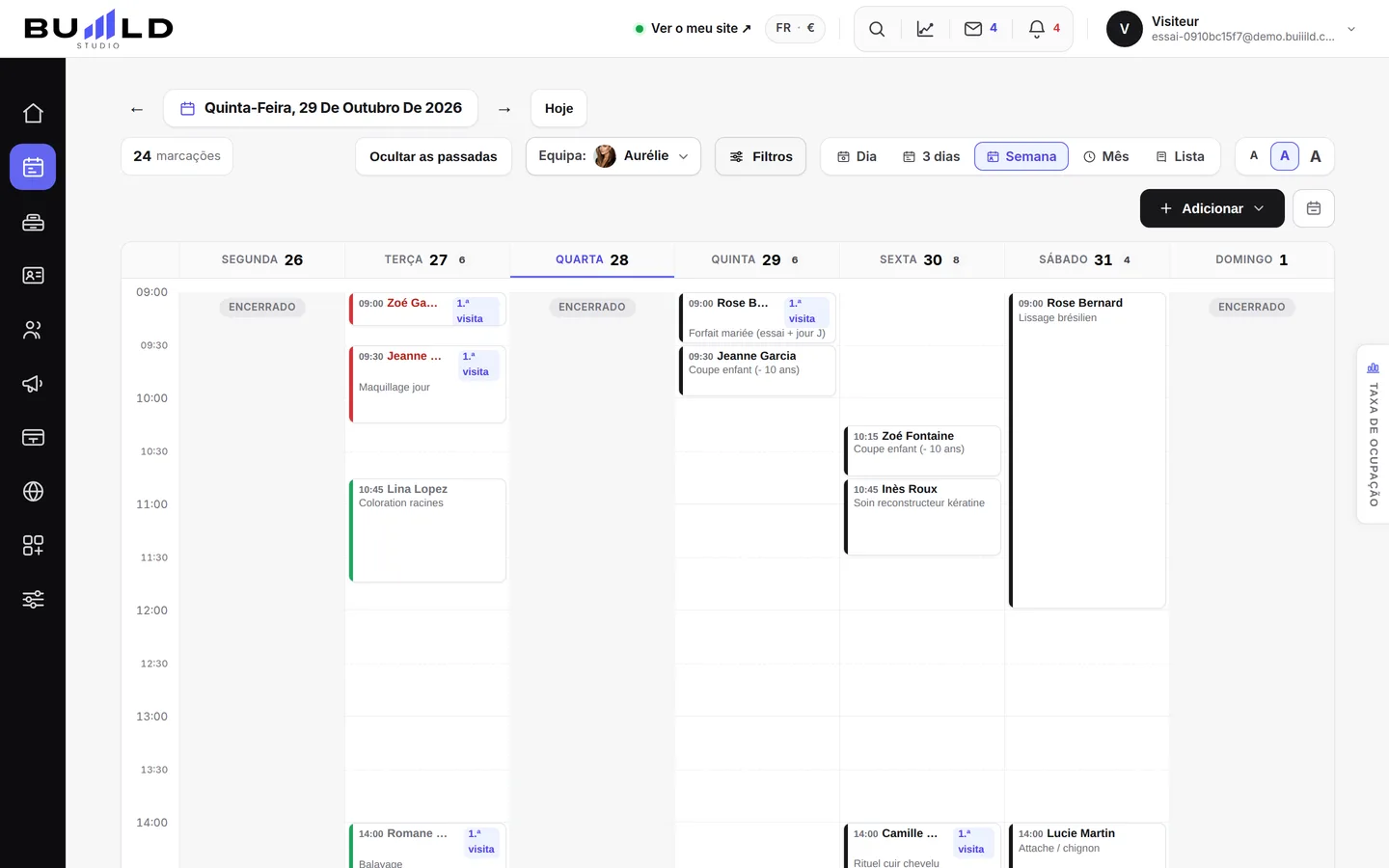
A barra superior

- Navegar pelos dias: as setas mudam de dia, a cápsula mostra a data, e Hoje traz-o de imediato de volta ao dia atual.
- Os números do dia: marcações ativas, receita prevista e pedidos a confirmar. Toque em «a confirmar»: a lista completa dos pedidos abre-se, cada um pronto a confirmar.
- A escolha do profissional: todo o salão, ou uma só cadeira. Na vista Semana, é esta escolha que decide o profissional apresentado.
- As vistas: Dia, 3 dias, Semana, Mês e Lista.

As cinco vistas
| Vista | O que mostra | Quando usar |
|---|---|---|
| Dia | Todas as colunas do salão num dia, hora a hora. | Ao balcão, o dia todo. |
| 3 dias | Três dias lado a lado. | Para marcar um compromisso «nos próximos dias». |
| Semana | A semana inteira de um profissional. Clique num cabeçalho de dia para reabrir esse dia em grande. | Para ver os espaços livres de um colaborador. |
| Mês | A carga de cada dia do mês. | Para preparar um horário ou férias. |
| Lista | As marcações umas debaixo das outras. | No telemóvel, ou para telefonar aos clientes de amanhã. |


A faixa dos dias, sob a barra, mostra a semana em curso: o círculo indica o número de marcações de cada dia. Clique num dia para o abrir.
Filtrar
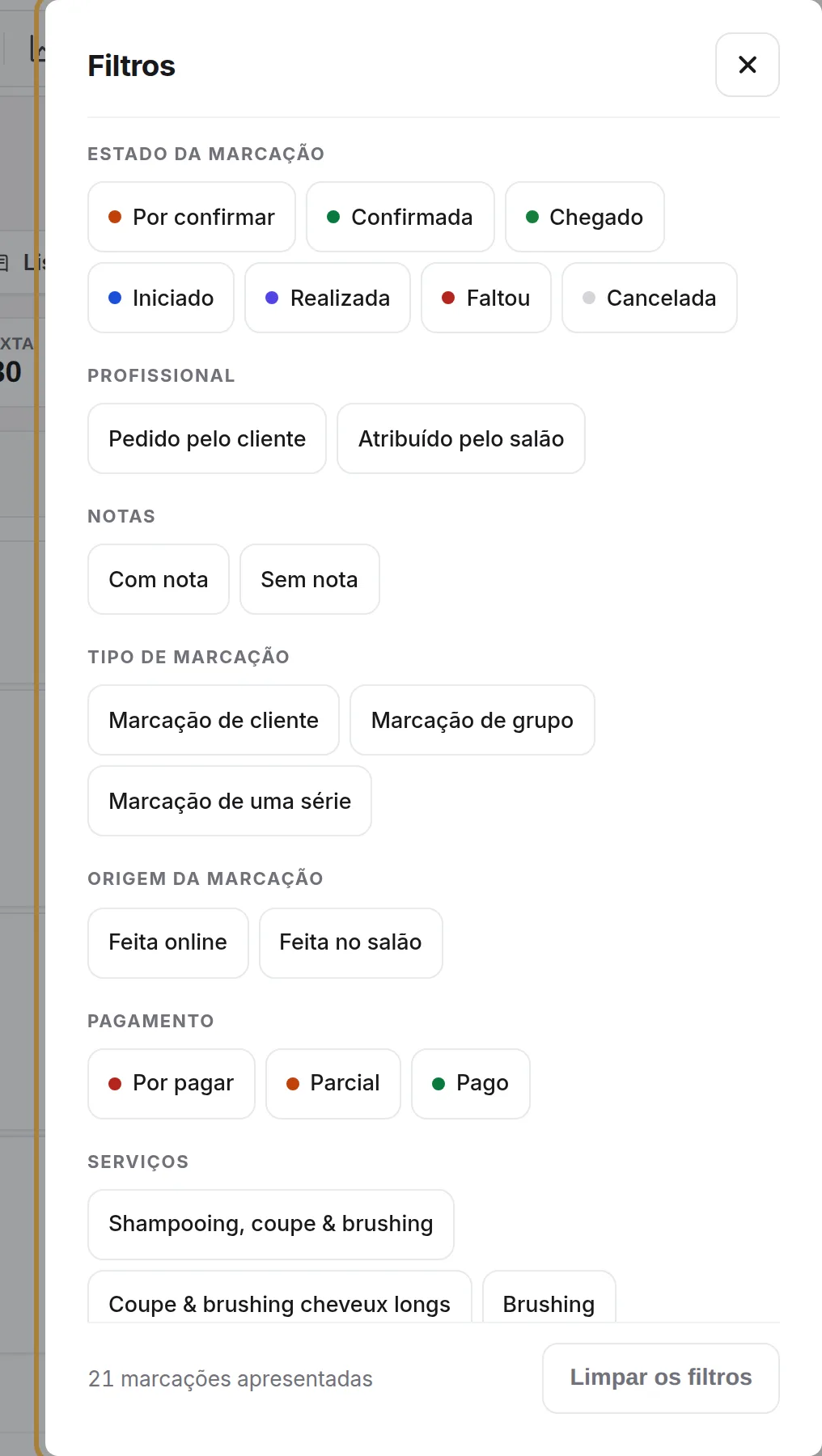
O botão Filtros afina o que vê: estado da marcação, pagamento (pago, parcial, por pagar), marcação feita online ou no salão, serviços, profissional pedido pelo cliente ou atribuído pelo salão, marcação de grupo ou de uma série, com ou sem nota. O contador no botão lembra quantos filtros estão ativos; Limpar os filtros repõe tudo.
Ler um cartão de marcação

Cada cartão traz a hora, o cliente e o serviço. A barra da esquerda indica o estado:
| Cor | Estado |
|---|---|
| Laranja | A confirmar — um pedido recebido online, que aguarda a sua aprovação. |
| Preta | Confirmada. |
| Verde | Realizada — o cliente veio. |
| Vermelha | Faltou — o cliente não veio. |
| Cartão riscado | Cancelada. |
Passe o rato sobre um cartão para o detalhe completo; clique-lhe para abrir a ficha da marcação. Um selo 1.ª visita assinala um cliente que vem pela primeira vez, e o estado do sinal aparece quando um sinal foi pedido.
As faixas com tracejado
O profissional não está a trabalhar nesses horários: folga, horário pessoal, ausência. Quando é o salão inteiro que está fechado, a coluna fica branca ou marcada «Fechado». Estas faixas vêm do horário da equipa e dos horários do salão.
A aba de ocupação
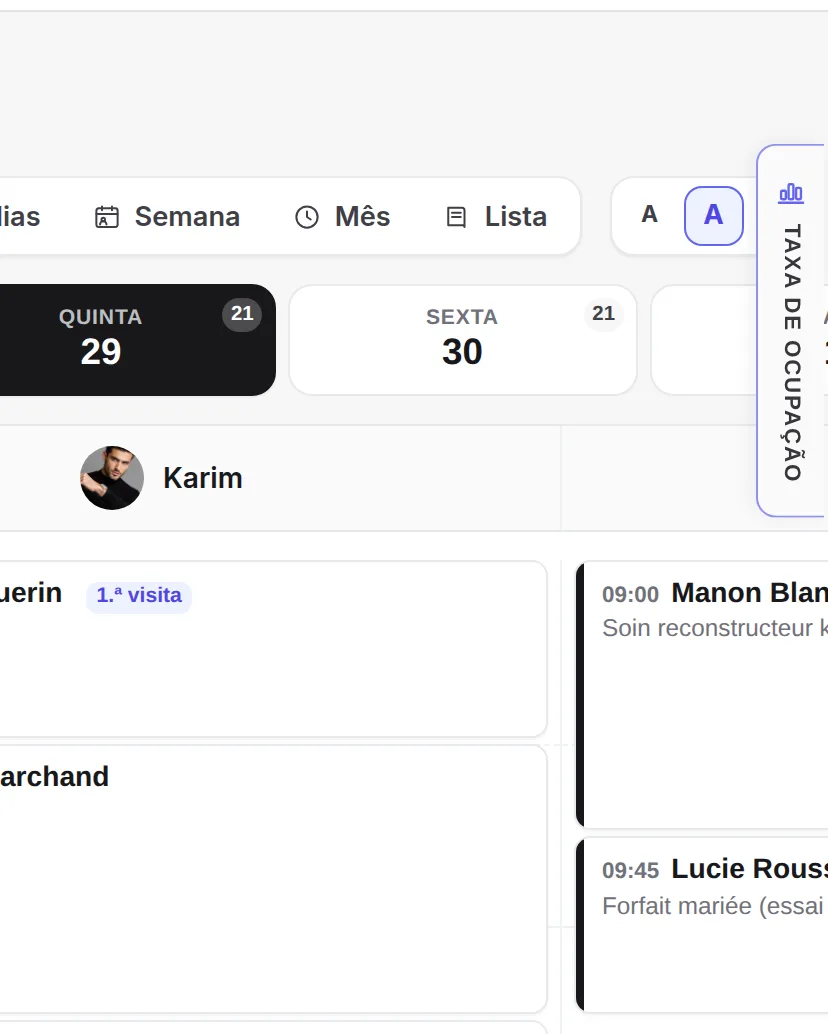
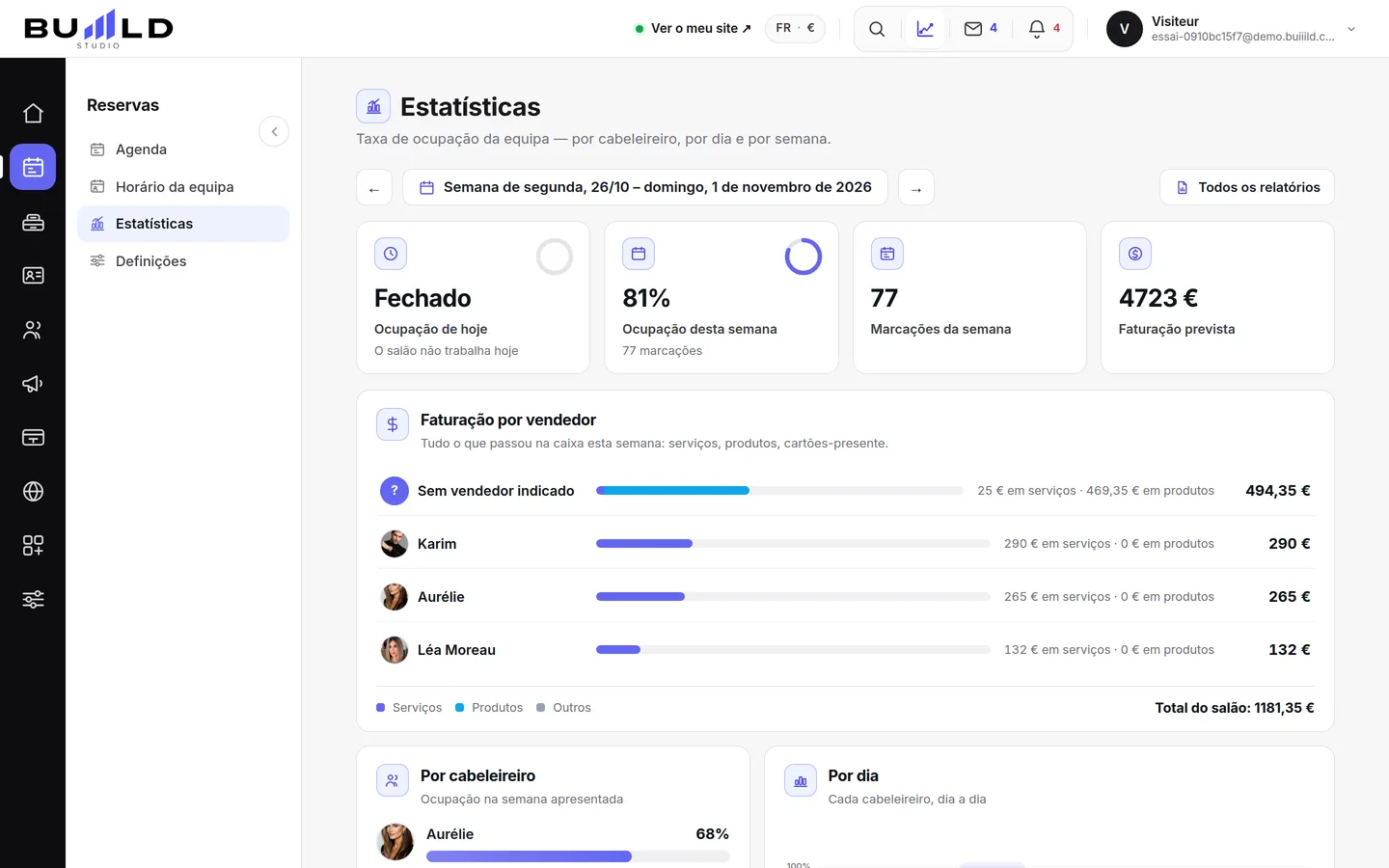
Na borda direita, uma aba acompanha-o por toda a agenda: a percentagem de tempo de trabalho já reservado, hoje e na semana, profissional a profissional. Todas as estatísticas → abre a página completa, descrita em Ler a taxa de ocupação.
Perguntas frequentes
Só vejo um profissional na agenda
Verifique a escolha «Equipa» na barra superior: pode estar definida para uma só cadeira. Reponha-a em «Todos».
Um dia aparece a cinzento na faixa dos dias
O salão está fechado nesse dia, de acordo com os seus horários (O meu site › Horário). Os encerramentos excecionais configuram-se no mesmo sítio.
A agenda mostra horas desfasadas
A agenda segue o fuso horário do seu salão, definido em Definições › Contactos. Se as horas parecerem desfasadas, é geralmente essa definição que é preciso verificar.
Para ir mais longe
Serviço, profissional, dia, horário, cliente: o formulário só propõe horários realmente livres, e cria a ficha do cliente se for preciso.
Agenda e marcaçõesGerir uma marcação: confirmar, realizar, mover, cancelarA ficha da marcação, os sete estados, o arrastar e largar, o relatório da sessão e o que o cliente recebe quando move uma marcação.
Agenda e marcaçõesLer a taxa de ocupaçãoAs minhas cadeiras estão cheias? A taxa de ocupação hoje e na semana, por profissional, por dia, e a tendência em oito semanas.
Precisa de uma ajuda?
Escreva-nos a partir do seu estúdio, em «Ajuda e suporte»: respondemos depressa, com pessoas reais.