Orientarse en la agenda
Las vistas Día, 3 días, Semana, Mes y Lista, las cifras del día, los filtros, los colores de las tarjetas y la pestaña de ocupación.
En este artículo
La agenda es la pantalla que más abre: muestra la jornada del salón, una columna por peluquero, y todo lo relacionado con una cita se hace ahí sin cambiar de página.
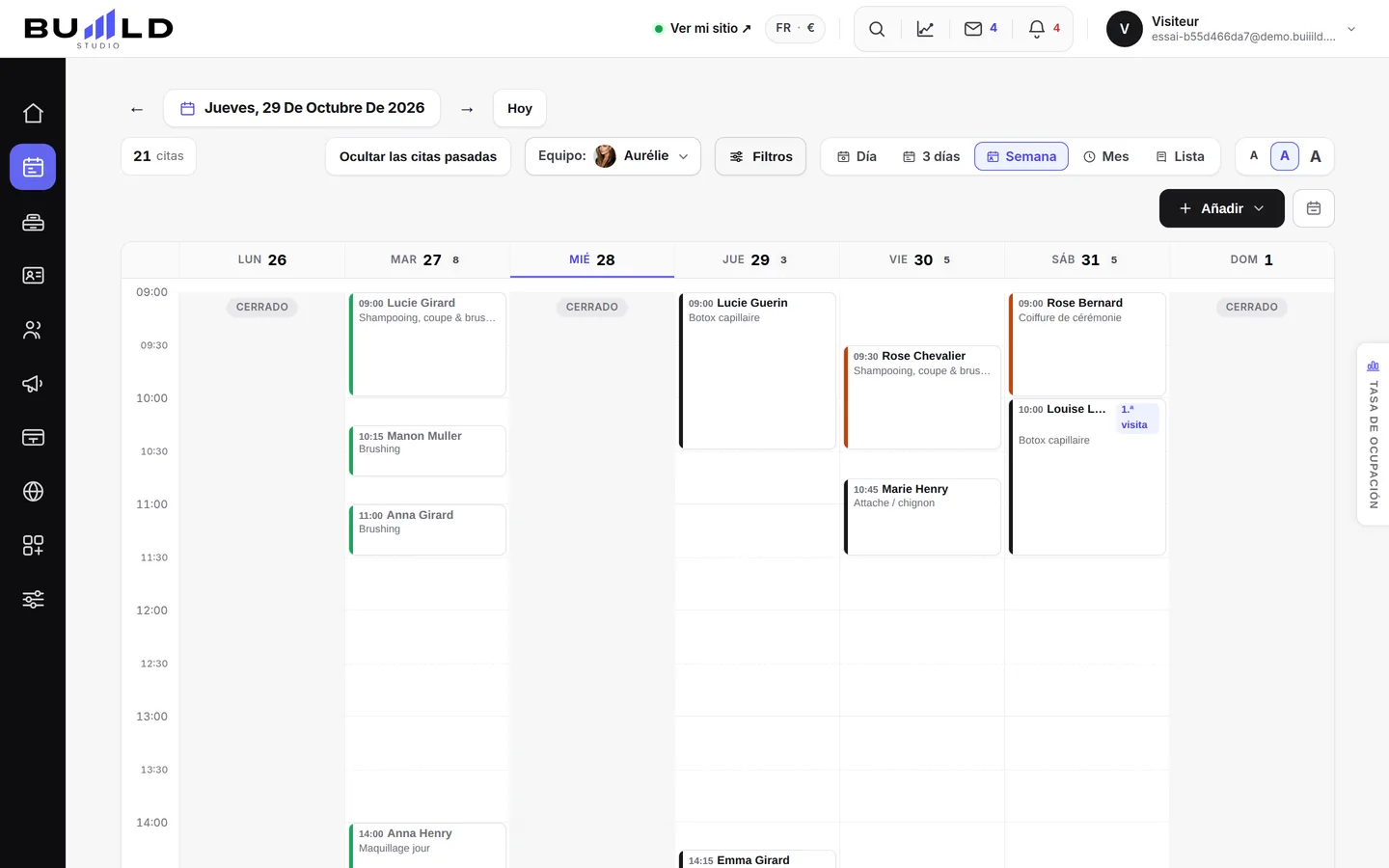
La barra superior

- Navegar por los días: las flechas cambian de día, la cápsula muestra la fecha, y Hoy le devuelve de inmediato al día actual.
- Las cifras del día: citas activas, ingresos previstos y solicitudes por confirmar. Toque «por confirmar»: se abre la lista completa de solicitudes, cada una lista para confirmar.
- La elección del peluquero: todo el salón, o un solo sillón. En la vista Semana, es esta elección la que decide el peluquero mostrado.
- Las vistas: Día, 3 días, Semana, Mes y Lista.
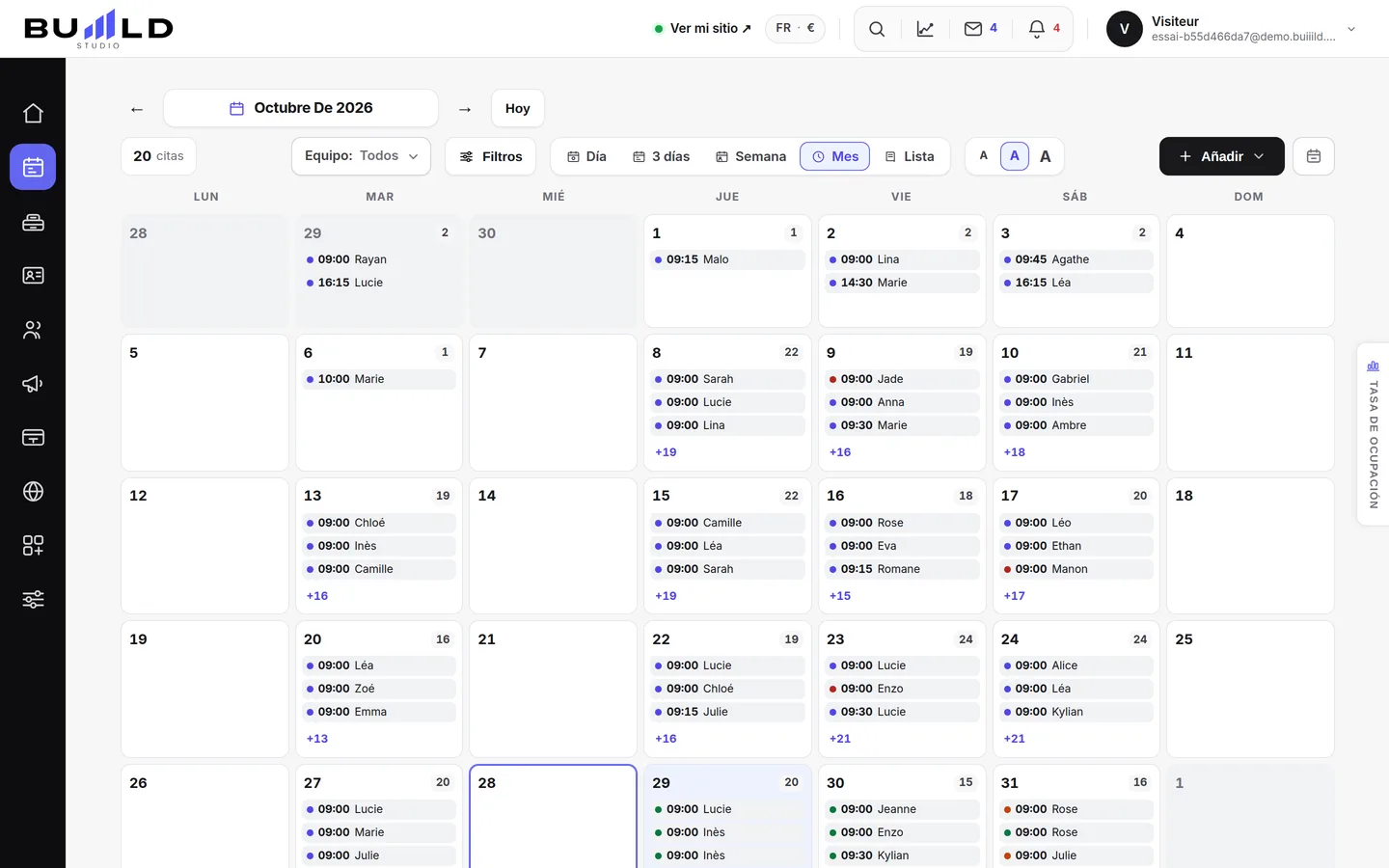
Las cinco vistas
| Vista | Qué muestra | Cuándo usarla |
|---|---|---|
| Día | Todas las columnas del salón en una jornada, hora por hora. | En el mostrador, todo el día. |
| 3 días | Tres jornadas una junto a otra. | Para encajar una cita «en los próximos días». |
| Semana | La semana entera de un peluquero. Haga clic en un encabezado de día para volver a abrir ese día en grande. | Para ver los huecos de un colaborador. |
| Mes | La carga de cada día del mes. | Para preparar un planning o vacaciones. |
| Lista | Las citas una debajo de otra. | En el teléfono, o para llamar a los clientes de mañana. |
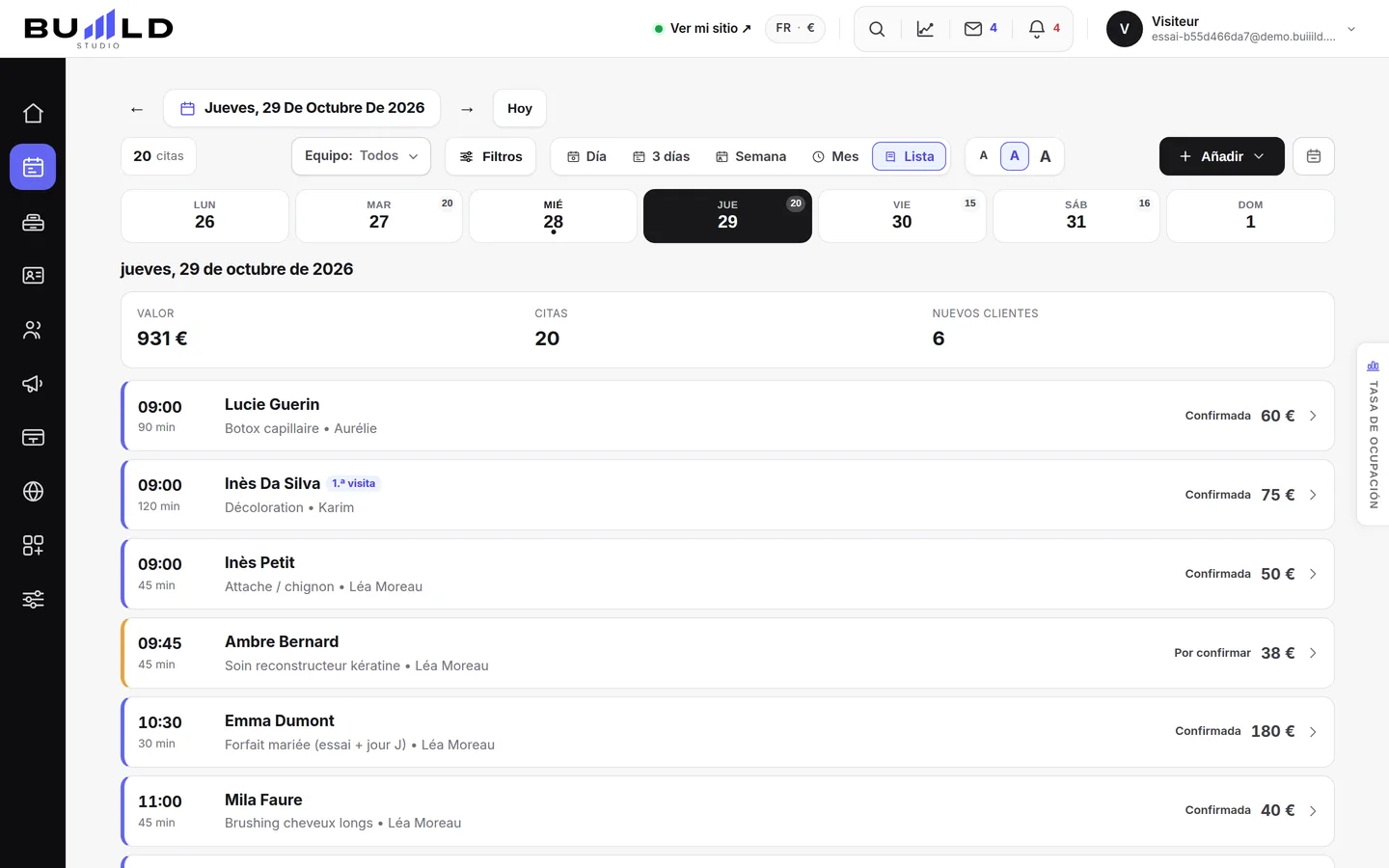
La franja de días, bajo la barra, muestra la semana en curso: la pastilla indica el número de citas de cada día. Haga clic en un día para abrirlo.
Filtrar
El botón Filtros afina lo que ve: estado de la cita, pago (pagado, parcial, pendiente), cita reservada en línea o en el salón, servicios, peluquero solicitado por el cliente o asignado por el salón, cita de grupo o de una serie, con o sin nota. El contador en el botón recuerda cuántos filtros están activos; Borrar los filtros lo deja todo como al principio.

Leer una tarjeta de cita
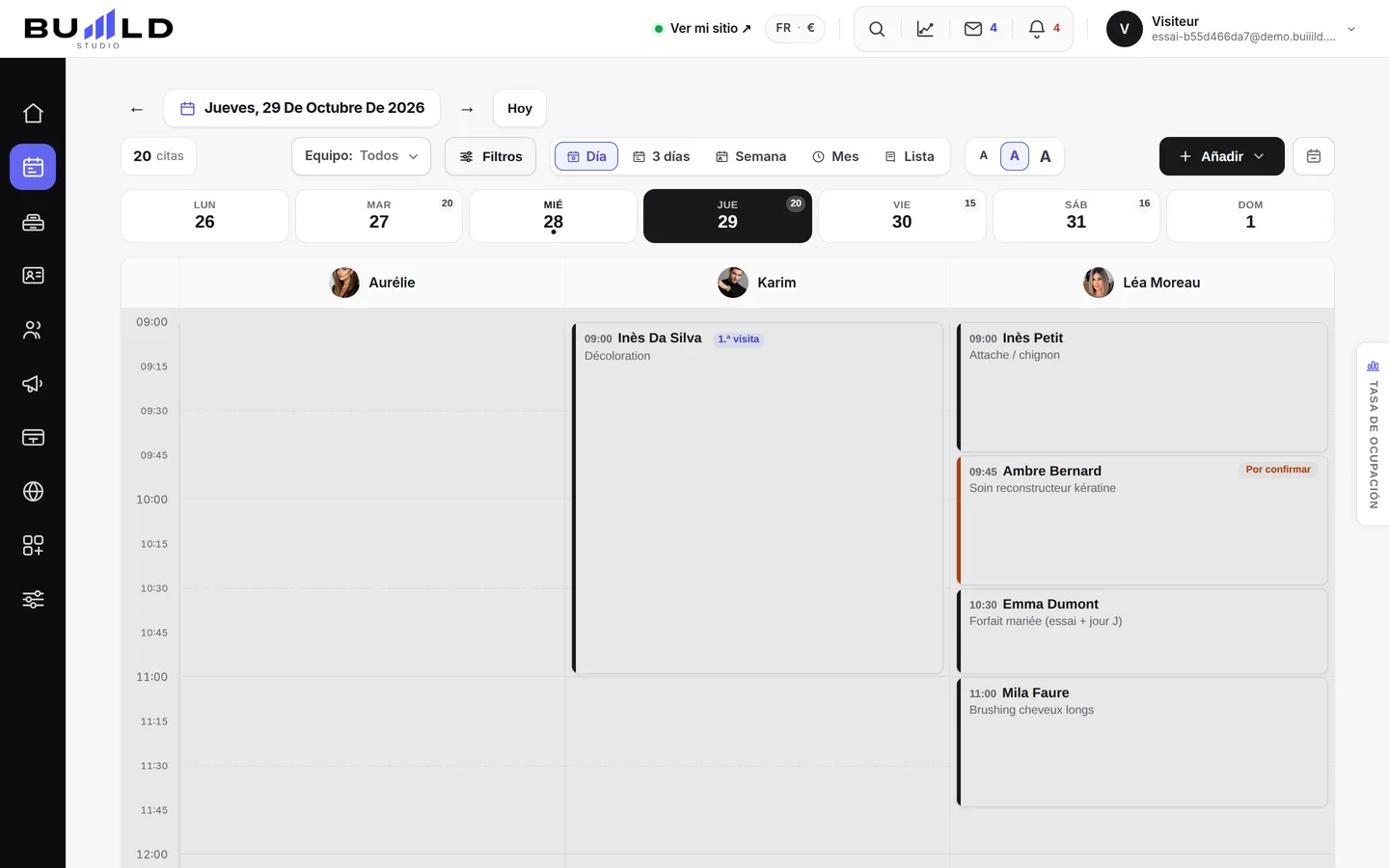
Cada tarjeta lleva la hora, el cliente y el servicio. La barra izquierda indica el estado:
| Color | Estado |
|---|---|
| Naranja | Por confirmar — una solicitud recibida en línea, que espera su aprobación. |
| Negro | Confirmado. |
| Verde | Realizada — el cliente ha venido. |
| Rojo | Ausente — el cliente no ha venido. |
| Tarjeta tachada | Cancelada. |
Pase el cursor sobre una tarjeta para ver el detalle completo; haga clic para abrir la ficha de la cita. Una insignia 1ª visita señala a un cliente que viene por primera vez, y el estado del depósito se muestra cuando se ha solicitado un depósito.
Las franjas rayadas
El peluquero no está de servicio en esos horarios: descanso, planning personal, ausencia. Cuando es todo el salón el que está cerrado, la columna queda en blanco o marcada «Cerrado». Estas franjas provienen del planning del equipo y de los horarios del salón.
La pestaña de ocupación

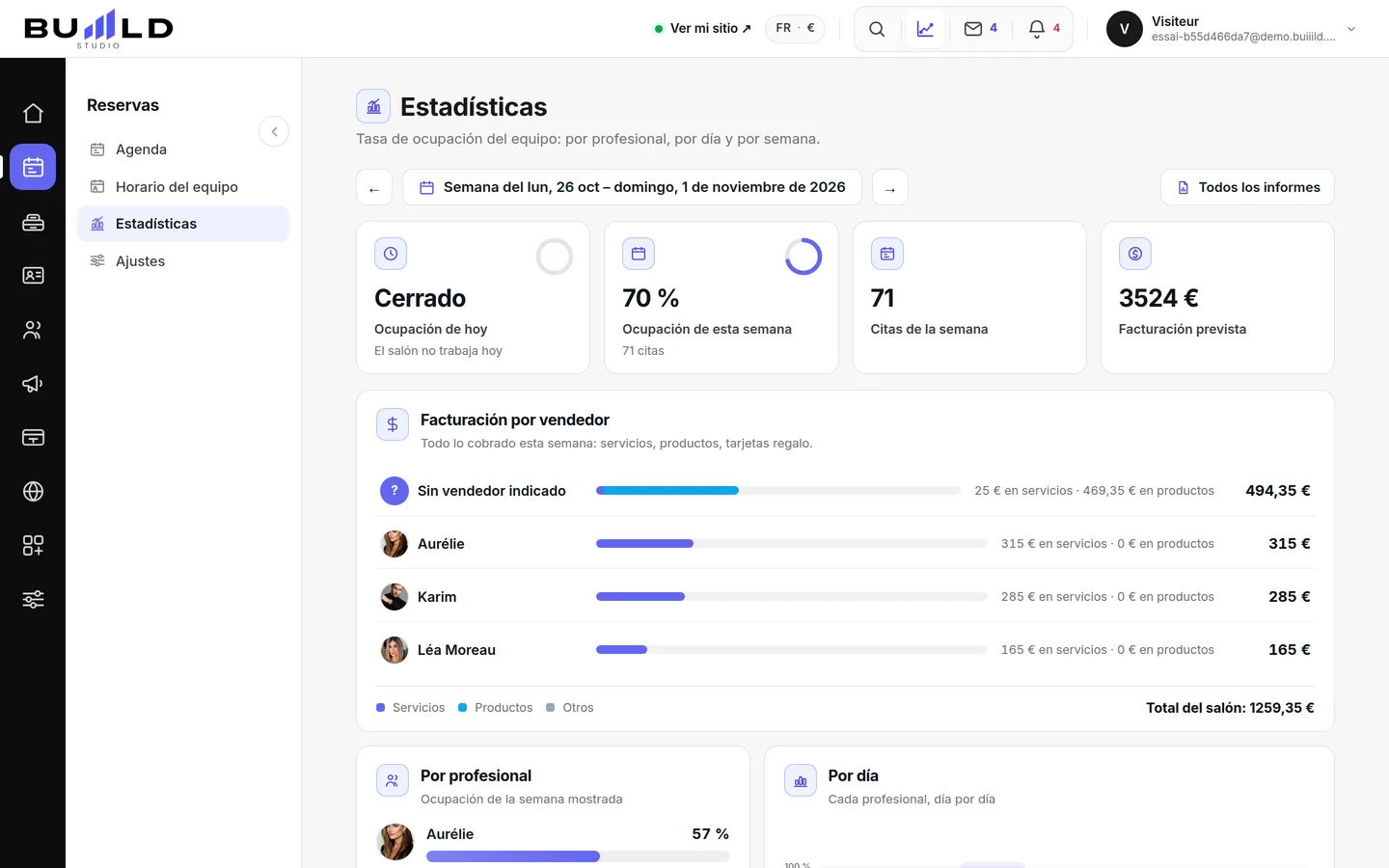
En el borde derecho, una pestaña le sigue por toda la agenda: el porcentaje de tiempo de trabajo ya reservado, hoy y en la semana, peluquero por peluquero. Todas las estadísticas → abre la página completa, descrita en Leer la tasa de ocupación.
Preguntas frecuentes
Solo veo un peluquero en la agenda
Compruebe la elección «Equipo» en la barra superior: puede que esté ajustada a un solo sillón. Vuelva a ponerla en «Todos».
Un día aparece en gris en la franja de días
El salón está cerrado ese día, según sus horarios (Mi sitio › Horarios). Los cierres excepcionales se ajustan en el mismo sitio.
La agenda muestra horas desfasadas
La agenda sigue el huso horario de su salón, ajustado en Ajustes › Datos de contacto. Si las horas parecen desfasadas, suele ser este ajuste el que hay que comprobar.
Para ir más lejos
Servicio, peluquero, día, horario, cliente: el formulario solo propone horarios realmente libres, y crea la ficha del cliente si hace falta.
Agenda y citasGestionar una cita: confirmar, marcar como realizada, mover, cancelarLa ficha de la cita, los siete estados, el arrastrar y soltar, el informe de la sesión y lo que recibe el cliente cuando usted mueve una cita.
Agenda y citasLeer la tasa de ocupación¿Mis sillones están llenos? La tasa de ocupación hoy y en la semana, por peluquero, por día, y la tendencia en ocho semanas.
¿Necesita una mano?
Escríbanos desde su estudio, en «Ayuda y soporte»: respondemos rápido, con personas de verdad.