Crear una cita
Servicio, peluquero, día, horario, cliente: el formulario solo propone horarios realmente libres, y crea la ficha del cliente si hace falta.
En este artículo
Una cita se crea en cinco pasos, desde la agenda. El formulario nunca le dejará crear un solapamiento: solo propone los horarios realmente libres.
Abrir el formulario
Dos formas:
- Haga clic en Añadir arriba a la derecha de la agenda, luego Cita.
- O haga clic directamente en un horario vacío de la agenda: el formulario se abre ya ajustado a ese día, esa hora y ese peluquero.

El menú Añadir también propone una cita para varias personas (varios clientes en el mismo horario, cada uno con su servicio), un horario bloqueado (pausa, almuerzo, reunión: el horario deja de ser reservable), una venta y un cobro rápido, que abren la caja.
Los cinco pasos
- El servicio. Elíjalo en la lista: la duración y el precio se calculan solos. Añadir un servicio permite encadenar varios en la misma cita.

1. El servicio: la duración y el precio se calculan solos. - El peluquero. Un sillón concreto, o Indiferente: el sistema asigna entonces al peluquero con menos carga.
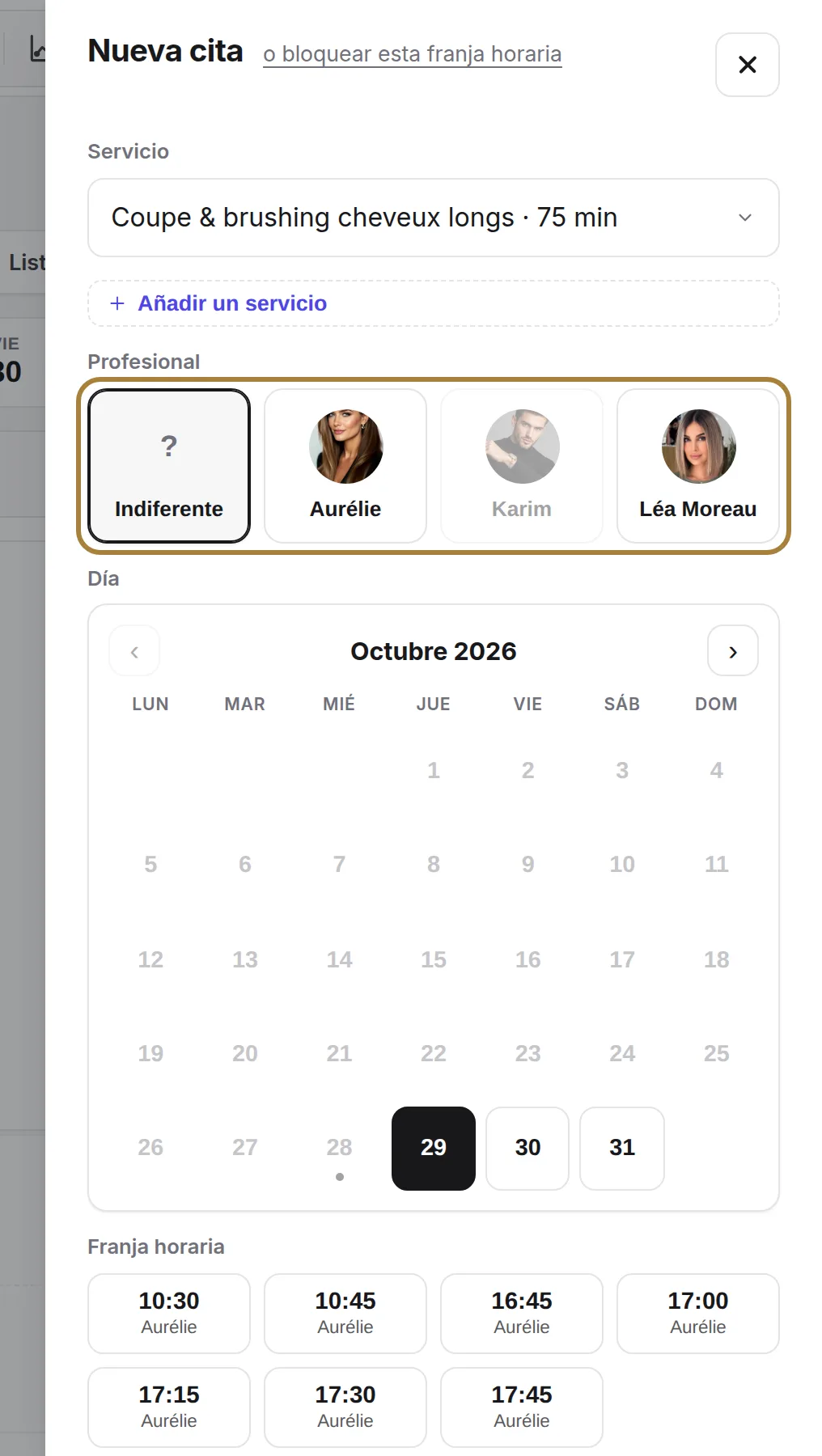
2. El peluquero: un sillón concreto, o «Indiferente». - El día. El calendario ya está ajustado al día mostrado. Los días en gris están cerrados o completos.
- El horario. Solo se proponen los horarios realmente libres — imposible crear un solapamiento. El intervalo de los horarios (15 min, 30 min…) y el margen entre dos citas se ajustan en Ajustes de las reservas.

3 y 4. El día y el horario: solo se proponen los horarios libres. - El cliente. Escriba un nombre: las fichas existentes se proponen solas. ¿Un nombre nuevo? Su ficha de cliente se creará automáticamente con la cita.

5. El cliente: las fichas existentes se proponen solas.
Haga clic en Guardar: la tarjeta aparece en la agenda, con estado Confirmado ya que es usted quien la ha creado.
Preguntas frecuentes
El horario que quiero no aparece
No está libre: otra cita, un horario bloqueado, o el peluquero no está de servicio a esa hora (vea su planning). Compruebe también el intervalo de los horarios en los ajustes de las reservas.
¿Puedo poner dos servicios en la misma cita?
Sí: Añadir un servicio en el formulario. La duración total y el precio se suman, y el horario propuesto tiene en cuenta el conjunto.
El cliente aún no tiene ficha
Escriba simplemente su nombre: la ficha se crea con la cita. Podrá completar teléfono y correo electrónico desde Clientes.
¿Cómo bloquear un horario sin cliente?
Añadir › Horario bloqueado: elija el peluquero, el rango y un motivo. El horario desaparece de la reserva en línea.
Para ir más lejos
Las vistas Día, 3 días, Semana, Mes y Lista, las cifras del día, los filtros, los colores de las tarjetas y la pestaña de ocupación.
Agenda y citasGestionar una cita: confirmar, marcar como realizada, mover, cancelarLa ficha de la cita, los siete estados, el arrastrar y soltar, el informe de la sesión y lo que recibe el cliente cuando usted mueve una cita.
Agenda y citasLa lista de espera: avisar en cuanto se libere un huecoSus clientes que quieren ser avisados si se libera un horario: inscripción desde el sitio o por teléfono, alerta automática ante una cancelación, balance.
¿Necesita una mano?
Escríbanos desde su estudio, en «Ayuda y soporte»: respondemos rápido, con personas de verdad.