Creare un appuntamento
Servizio, parrucchiere, giorno, fascia oraria, cliente: il modulo propone solo fasce orarie effettivamente libere, e crea la scheda cliente se necessario.
In questo articolo
Un appuntamento si crea con cinque scelte, dall'agenda. Il modulo non Le lascerà mai creare una sovrapposizione: propone solo le fasce orarie effettivamente libere.
Aprire il modulo
Due modi:
- Clicchi su Aggiungi in alto a destra dell'agenda, poi Appuntamento.
- Oppure clicchi direttamente su una fascia oraria vuota dell'agenda: il modulo si apre già impostato su questo giorno, quest'ora e questo parrucchiere.

Il menu Aggiungi propone anche un appuntamento per più persone (più clienti allo stesso orario, ognuno con il proprio servizio), una fascia bloccata (pausa, pranzo, riunione: la fascia non è più prenotabile), una vendita e un pagamento rapido, che aprono la cassa.
Le cinque scelte
- Il servizio. Lo scelga dall'elenco: la durata e il prezzo si calcolano da soli. Aggiungi un servizio permette di concatenarne diversi nello stesso appuntamento.
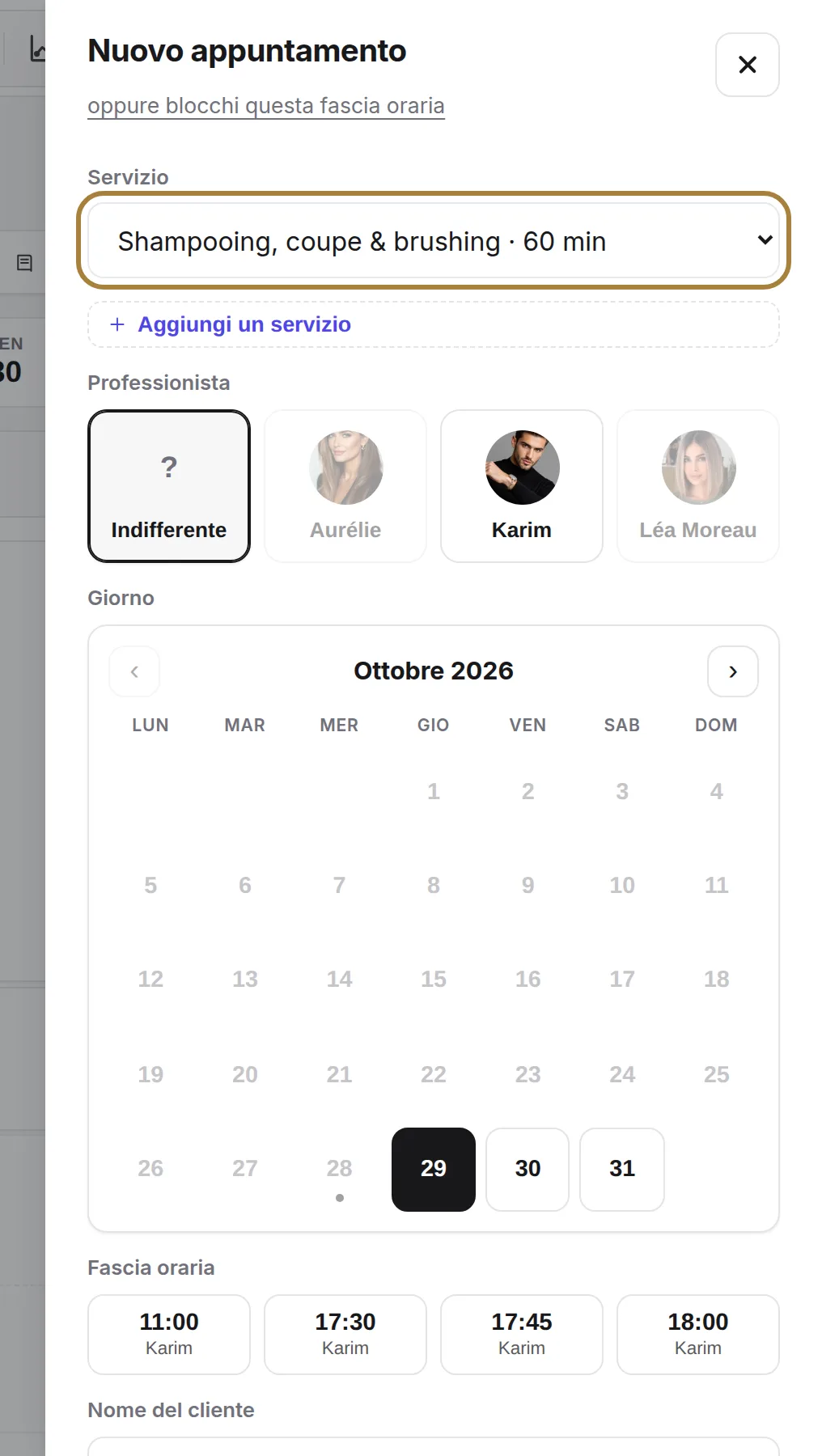
1. Il servizio: la durata e il prezzo si calcolano da soli. - Il parrucchiere. Una poltrona precisa, o Indifferente: il sistema assegna allora il parrucchiere meno occupato.

2. Il parrucchiere: una poltrona precisa, o «Indifferente». - Il giorno. Il calendario è già impostato sul giorno visualizzato. I giorni in grigio sono chiusi o al completo.
- La fascia oraria. Vengono proposte solo le fasce effettivamente libere — impossibile creare una sovrapposizione. Il passo delle fasce (15 min, 30 min…) e l'intervallo tra due appuntamenti si regolano in Regolare le prenotazioni.

3 e 4. Il giorno e la fascia oraria: vengono proposte solo le fasce libere. - Il cliente. Digiti un nome: le schede esistenti si propongono da sole. Un nome nuovo? La sua scheda cliente sarà creata automaticamente con l'appuntamento.

5. Il cliente: le schede esistenti si propongono da sole.
Clicchi su Salva: la scheda appare nell'agenda, con stato Confermato poiché è Lei ad averlo creato.
Domande frequenti
La fascia oraria che voglio non appare
Non è libera: un altro appuntamento, una fascia bloccata, o il parrucchiere non è in servizio a quell'ora (veda il suo planning). Verifichi anche il passo delle fasce nelle impostazioni delle prenotazioni.
Posso inserire due servizi nello stesso appuntamento?
Sì: Aggiungi un servizio nel modulo. La durata totale e il prezzo si sommano, e la fascia proposta tiene conto dell'insieme.
Il cliente non ha ancora una scheda
Digiti semplicemente il suo nome: la scheda viene creata con l'appuntamento. Potrà completare telefono ed e-mail da Clienti.
Come bloccare una fascia oraria senza cliente?
Aggiungi › Fascia bloccata: scelga il parrucchiere, la fascia e un motivo. La fascia scompare dalla prenotazione online.
Per approfondire
Le viste Giorno, 3 giorni, Settimana, Mese e Lista, i numeri del giorno, i filtri, i colori delle schede e la linguetta di occupazione.
Agenda e appuntamentiGestire un appuntamento: confermare, onorare, spostare, annullareLa scheda dell'appuntamento, i sette stati, il trascina e rilascia, il resoconto della seduta e cosa riceve il cliente quando lo si sposta.
Agenda e appuntamentiLa lista d'attesa: avvisare non appena si libera un postoI clienti che vogliono essere avvisati se si libera una fascia oraria: iscrizione dal sito o per telefono, avviso automatico in caso di annullamento, bilancio.
Serve una mano?
Scrivici dal tuo studio, in «Aiuto e assistenza»: rispondiamo in fretta, con persone vere.