Criar uma marcação
Serviço, profissional, dia, horário, cliente: o formulário só propõe horários realmente livres, e cria a ficha do cliente se for preciso.
Neste artigo
Uma marcação cria-se em cinco escolhas, a partir da agenda. O formulário nunca lhe permitirá criar uma sobreposição: só propõe os horários realmente livres.
Abrir o formulário
Duas formas:
- Clique em Adicionar no canto superior direito da agenda, depois em Marcação.
- Ou clique diretamente num horário vazio da agenda: o formulário abre-se já ajustado a esse dia, essa hora e esse profissional.
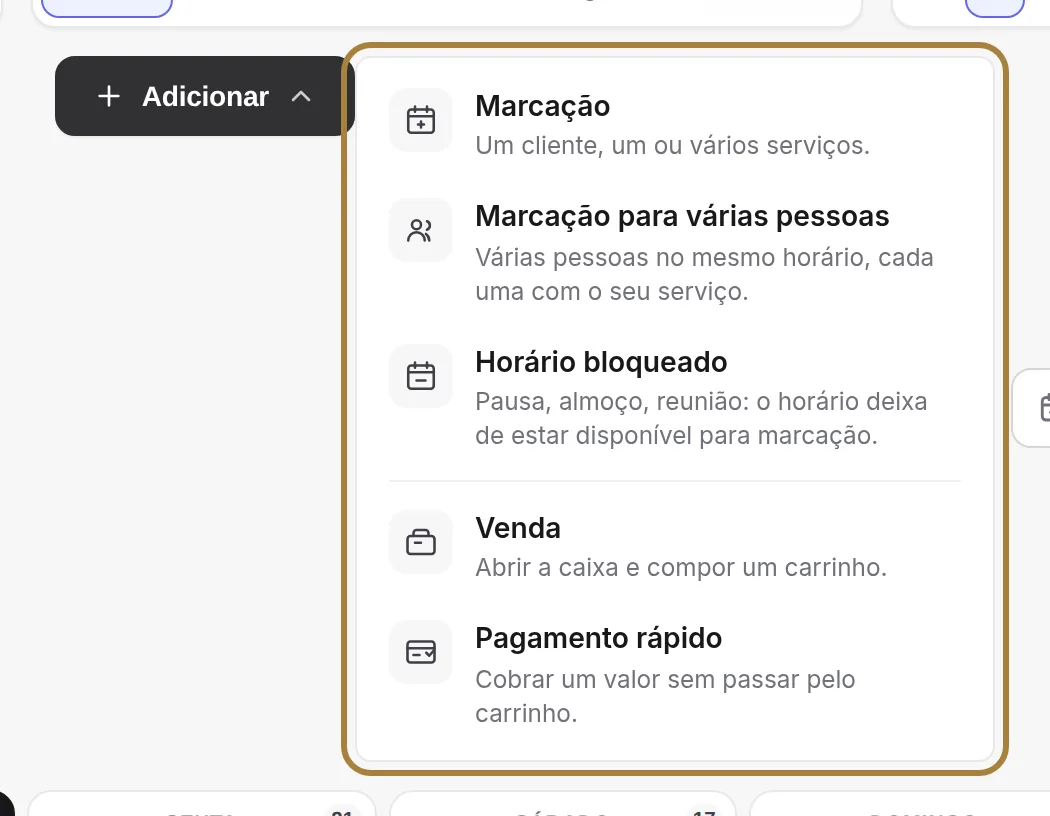
O menu Adicionar propõe também uma marcação para várias pessoas (vários clientes no mesmo horário, cada um com o seu serviço), um horário bloqueado (pausa, almoço, reunião: o horário deixa de estar disponível para reserva), uma venda e um pagamento rápido, que abrem a caixa.
As cinco escolhas
- O serviço. Escolha-o na lista: a duração e o preço calculam-se sozinhos. Adicionar um serviço permite encadear vários na mesma marcação.

1. O serviço: a duração e o preço calculam-se sozinhos. - O profissional. Uma cadeira precisa, ou Indiferente: o sistema atribui então o profissional com menos carga.
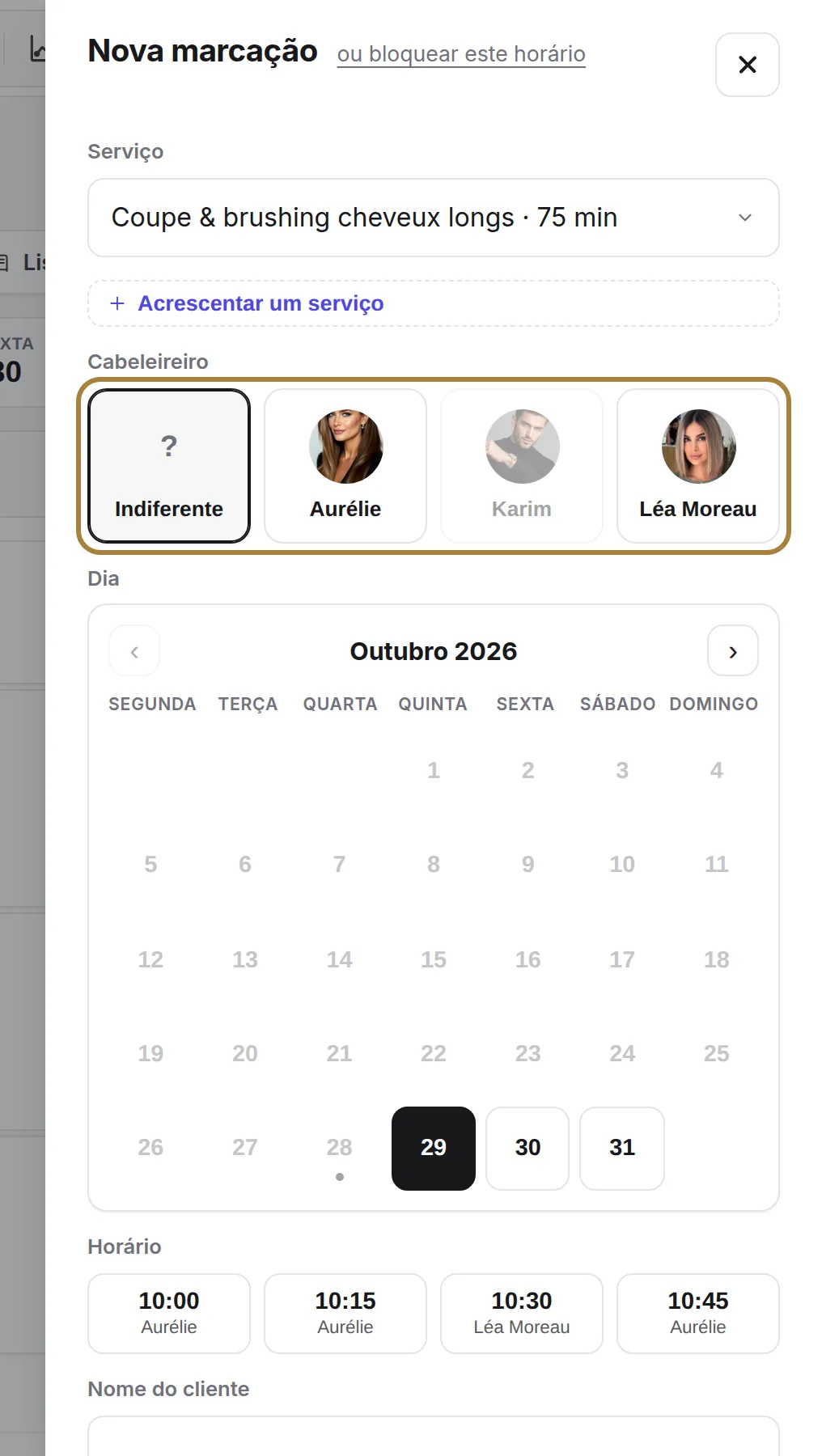
2. O profissional: uma cadeira precisa, ou «Indiferente». - O dia. O calendário já está ajustado ao dia apresentado. Os dias a cinzento estão fechados ou completos.
- O horário. Só são propostos os horários realmente livres — impossível criar uma sobreposição. O intervalo dos horários (15 min, 30 min…) e o tempo de folga entre duas marcações configuram-se em Definições das reservas.

3 e 4. O dia e o horário: só são propostos os horários livres. - O cliente. Escreva um nome: as fichas existentes propõem-se sozinhas. Um nome novo? A sua ficha de cliente será criada automaticamente com a marcação.

5. O cliente: as fichas existentes propõem-se sozinhas.
Clique em Guardar: o cartão aparece na agenda, em estado Confirmada, uma vez que foi você quem o criou.
Perguntas frequentes
O horário que quero não aparece
Não está livre: outra marcação, um horário bloqueado, ou o profissional não está a trabalhar a essa hora (veja o seu horário de trabalho). Verifique também o intervalo dos horários nas definições das reservas.
Posso colocar dois serviços na mesma marcação?
Sim: Adicionar um serviço no formulário. A duração total e o preço somam-se, e o horário proposto tem em conta o conjunto.
O cliente ainda não tem ficha
Basta escrever o nome: a ficha é criada com a marcação. Poderá completar o telefone e o e-mail a partir de Clientes.
Como bloquear um horário sem cliente?
Adicionar › Horário bloqueado: escolha o profissional, o intervalo e um motivo. O horário desaparece da reserva online.
Para ir mais longe
As vistas Dia, 3 dias, Semana, Mês e Lista, os números do dia, os filtros, as cores dos cartões e a aba de ocupação.
Agenda e marcaçõesGerir uma marcação: confirmar, realizar, mover, cancelarA ficha da marcação, os sete estados, o arrastar e largar, o relatório da sessão e o que o cliente recebe quando move uma marcação.
Agenda e marcaçõesA lista de espera: avisar assim que uma vaga fica livreOs seus clientes que querem ser avisados se um horário ficar livre: inscrição a partir do site ou por telefone, alerta automático ao cancelamento, balanço.
Precisa de uma ajuda?
Escreva-nos a partir do seu estúdio, em «Ajuda e suporte»: respondemos depressa, com pessoas reais.