Een afspraak maken
Behandeling, kapper, dag, tijdslot, klant: het formulier toont alleen echt beschikbare tijdslots, en maakt de klantenfiche aan indien nodig.
In dit artikel
Een afspraak maakt u in vijf keuzes, vanuit de agenda. Het formulier laat u nooit een overlapping maken: het toont alleen de echt beschikbare tijdslots.
Het formulier openen
Twee manieren:
- Klik op Toevoegen rechtsboven in de agenda, daarna Afspraak.
- Of klik direct op een leeg tijdslot in de agenda: het formulier opent al ingesteld op deze dag, dit uur en deze kapper.
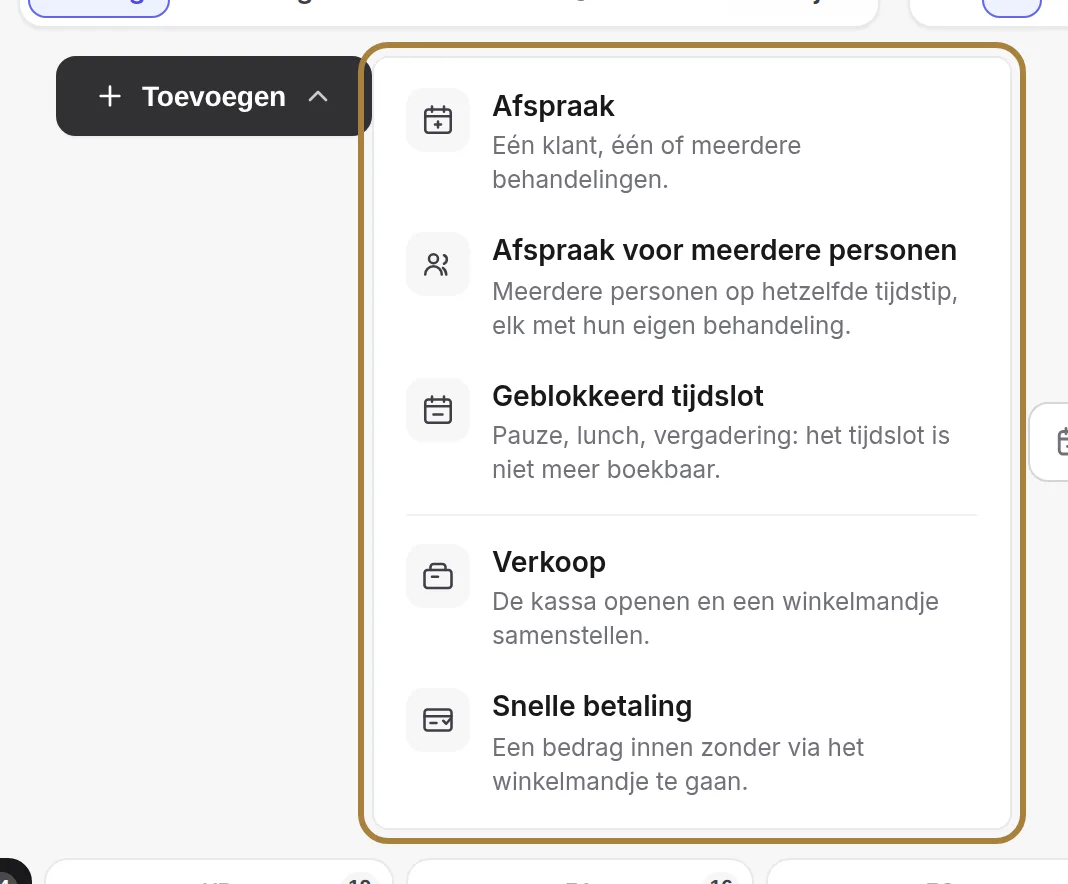
Het menu Toevoegen biedt ook een afspraak voor meerdere personen (meerdere klanten op hetzelfde tijdstip, elk met zijn eigen behandeling), een geblokkeerd tijdslot (pauze, lunch, vergadering: het tijdslot is niet meer boekbaar), een verkoop en een snelle betaling, die de kassa openen.
De vijf keuzes
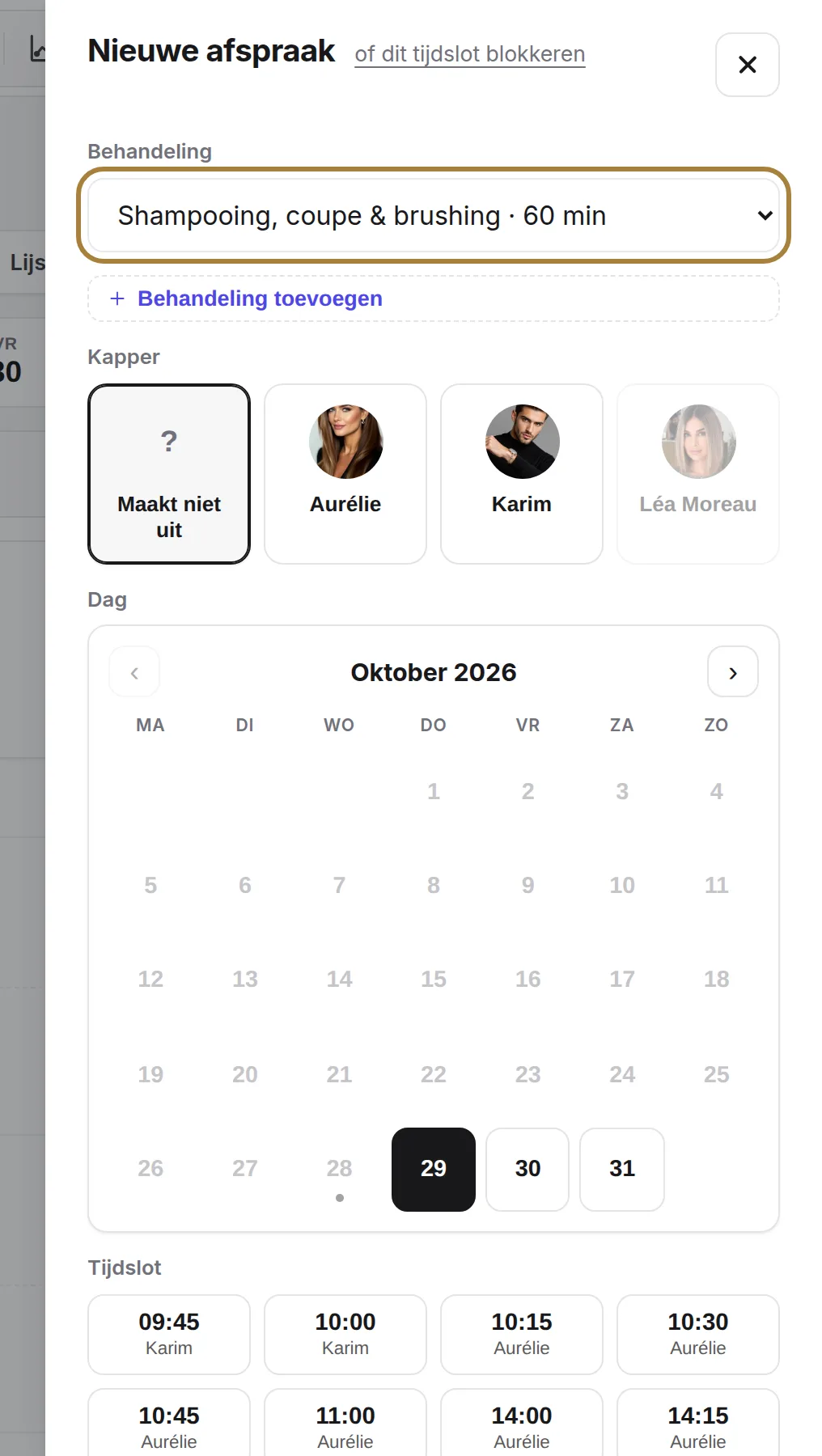
- De behandeling. Kies deze uit de lijst: de duur en de prijs worden automatisch berekend. Met Behandeling toevoegen koppelt u er meerdere aan elkaar in dezelfde afspraak.
1. De behandeling: de duur en de prijs worden automatisch berekend. - De kapper. Een specifieke stoel, of Geen voorkeur: het systeem wijst dan de minst belaste kapper toe.
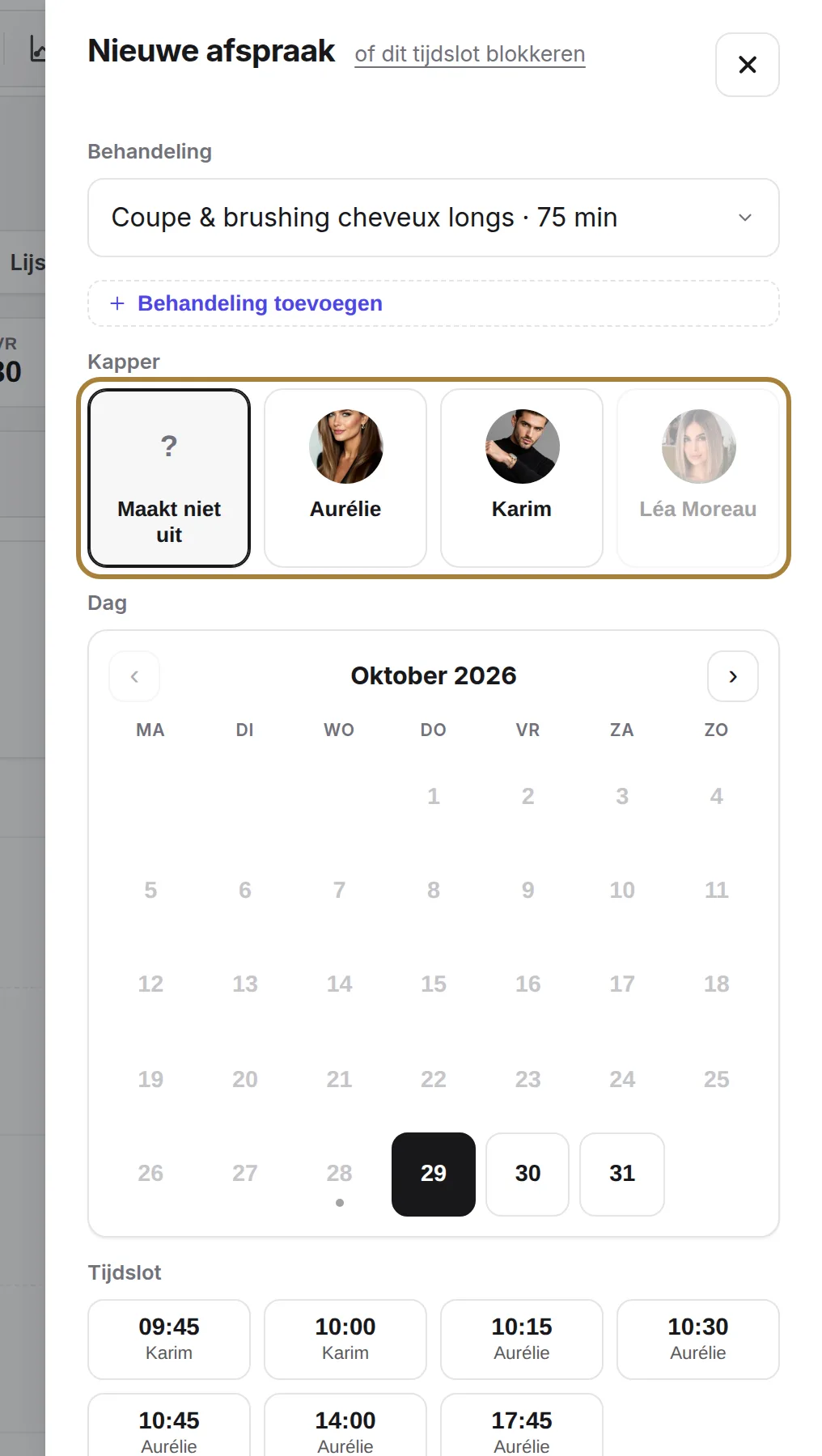
2. De kapper: een specifieke stoel, of "Geen voorkeur". - De dag. De kalender staat al ingesteld op de weergegeven dag. Grijze dagen zijn gesloten of volgeboekt.
- Het tijdslot. Alleen de echt beschikbare tijdslots worden getoond — een overlapping maken is onmogelijk. De stap van de tijdslots (15 min, 30 min…) en de buffertijd tussen twee afspraken worden ingesteld in Reserveringsinstellingen.

3 en 4. De dag en het tijdslot: alleen de beschikbare tijdslots worden getoond. - De klant. Typ een naam: bestaande fiches worden automatisch voorgesteld. Een nieuwe naam? De klantenfiche wordt automatisch aangemaakt met de afspraak.

5. De klant: bestaande fiches worden automatisch voorgesteld.
Klik op Opslaan: de kaart verschijnt in de agenda, met status Bevestigd omdat u degene bent die de afspraak heeft aangemaakt.
Veelgestelde vragen
Het tijdslot dat ik wil verschijnt niet
Het is niet beschikbaar: een andere afspraak, een geblokkeerd tijdslot, of de kapper werkt niet op dat uur (zie zijn planning). Controleer ook de stap van de tijdslots in de reserveringsinstellingen.
Kan ik twee behandelingen in dezelfde afspraak zetten?
Ja: Behandeling toevoegen in het formulier. De totale duur en de prijs worden opgeteld, en het voorgestelde tijdslot houdt rekening met het geheel.
De klant heeft nog geen fiche
Typ gewoon zijn naam: de fiche wordt aangemaakt met de afspraak. U kunt telefoon en e-mail later aanvullen vanuit Klanten.
Hoe blokkeer ik een tijdslot zonder klant?
Toevoegen › Geblokkeerd tijdslot: kies de kapper, de periode en een reden. Het tijdslot verdwijnt uit het online reserveren.
Verder lezen
De weergaven Dag, 3 dagen, Week, Maand en Lijst, de cijfers van de dag, de filters, de kleuren van de kaarten en het bezettingslipje.
Agenda en afsprakenEen afspraak beheren: bevestigen, uitvoeren, verplaatsen, annulerenDe afsprakenfiche, de zeven statussen, slepen en neerzetten, het sessieverslag en wat de klant ontvangt wanneer u verplaatst.
Agenda en afsprakenDe wachtlijst: waarschuwen zodra er een plek vrijkomtUw klanten die gewaarschuwd willen worden als er een tijdslot vrijkomt: inschrijving via de website of telefonisch, automatische melding bij annulering, overzicht.
Hulp nodig?
Schrijf ons vanuit uw studio, onder 'Hulp & ondersteuning': we antwoorden snel, met echte mensen.