Bloquear una franja horaria: pausa, reunión, ausencia
Reservar un momento en el que nadie puede pedir cita: una pausa, una reunión, media jornada, para el peluquero en cuestión, una vez o cada semana.
En este artículo
Una franja horaria bloqueada es un momento en el que nadie puede pedir cita, ni en línea ni en el salón: la pausa del mediodía, una reunión de equipo, una formación, media jornada de ausencia. Se crea en unos segundos desde la agenda, para el peluquero correspondiente.

Crear un bloqueo
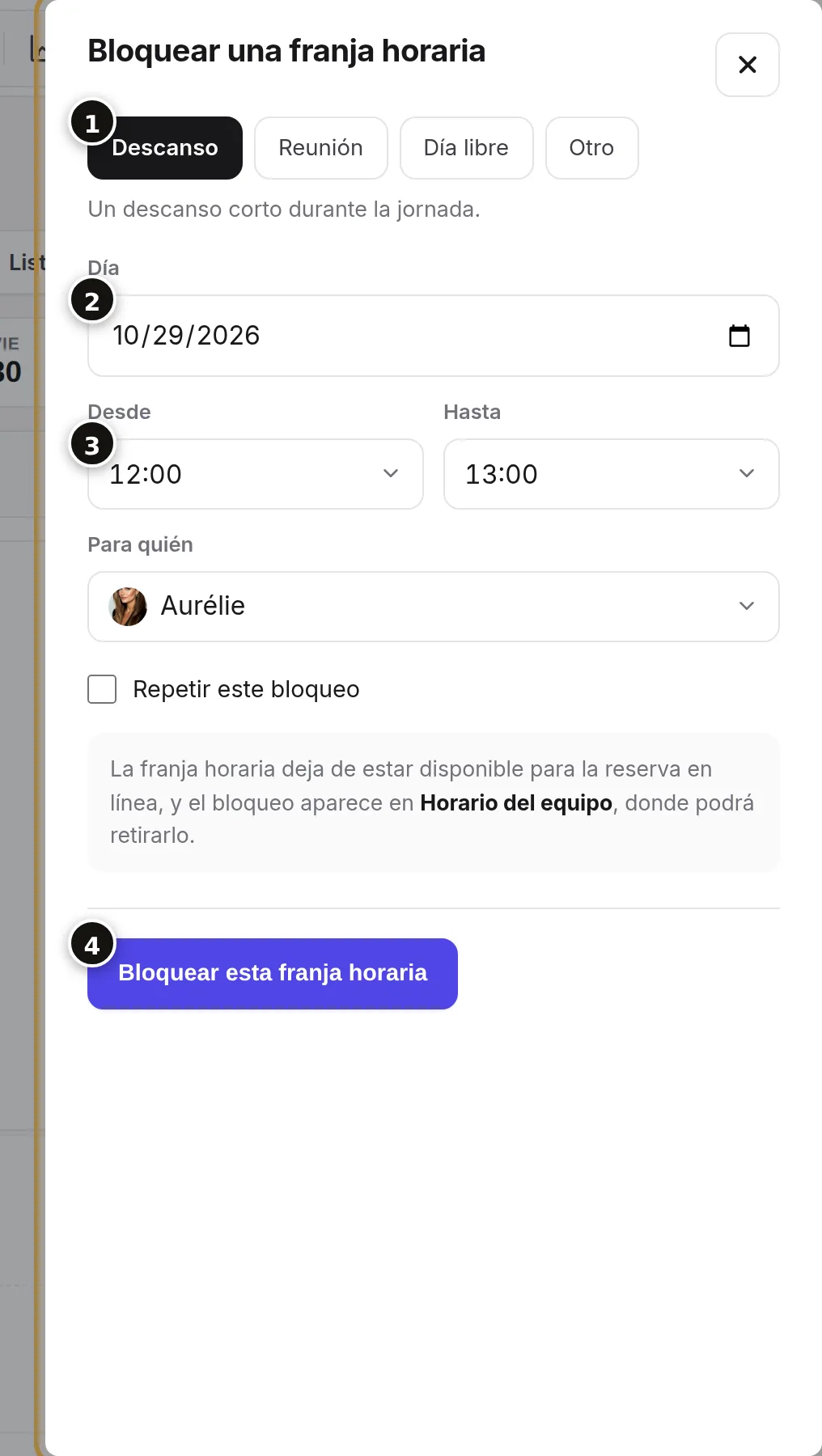
- En la agenda, haga clic en Bloquear una franja horaria, junto al botón Añadir.
- Elija el motivo: Pausa, Reunión, Ausencia u Otro. Es el que se muestra en la franja, para que todo el equipo lo entienda.
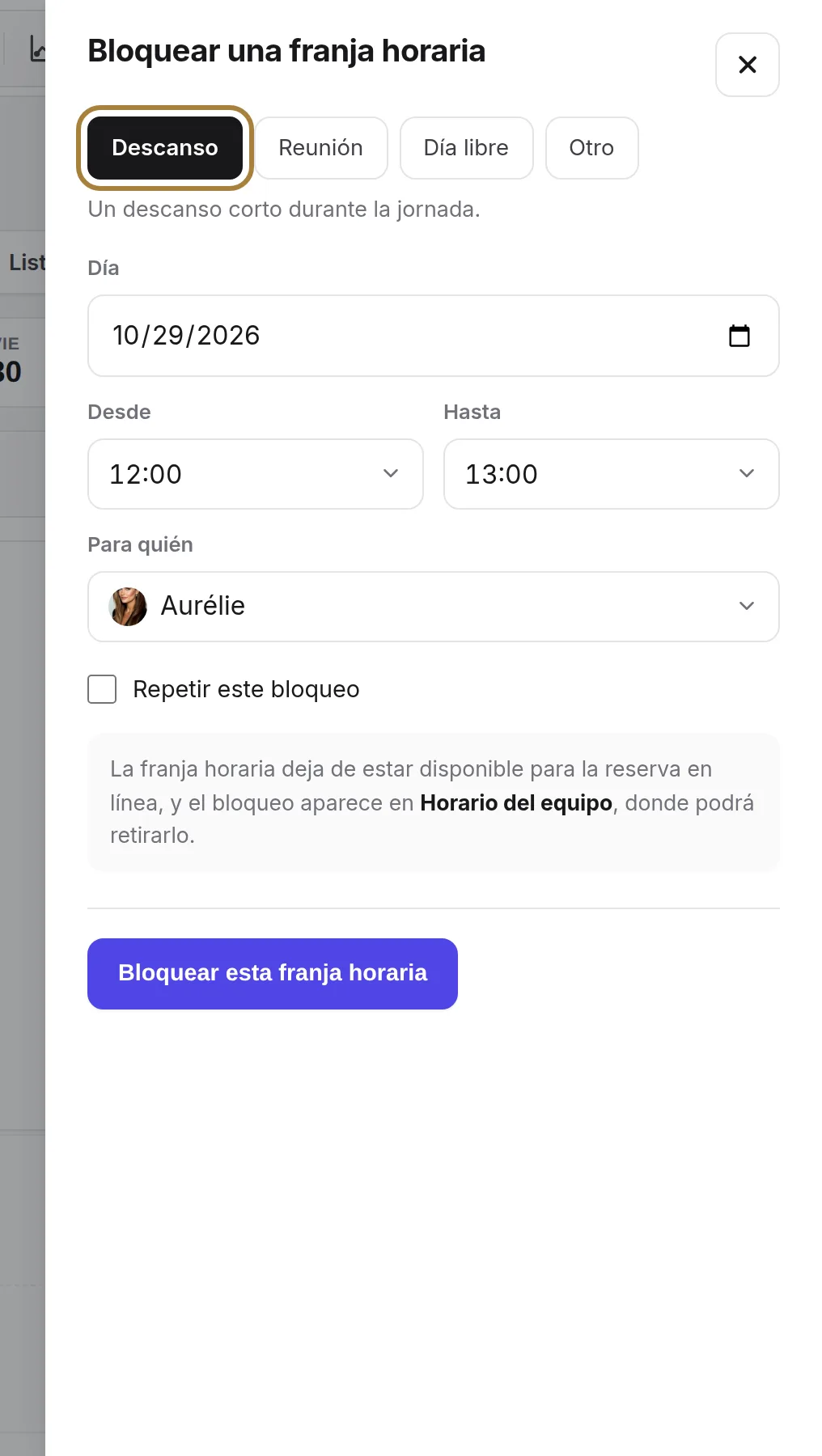
Pausa, Reunión, Ausencia, Otro: el motivo se muestra en la franja. - Ajuste el día, luego la hora de inicio y la hora de fin.
- Elija para quién: el peluquero correspondiente.
- Haga clic en Bloquear esta franja horaria. La franja horaria deja de estar disponible de inmediato para la reserva en línea.
Repetir un bloqueo
La misma pausa cada día, la misma reunión cada semana: marque Repetir este bloqueo antes de guardar, y elija la frecuencia.
Retirar un bloqueo
El bloqueo aparece en Horario del equipo, y es ahí donde lo retira cuando ya no tiene razón de ser.
Preguntas frecuentes
¿Puedo bloquear a varios peluqueros a la vez?
Un bloqueo se aplica a un peluquero: cree uno por persona, cada silla mantiene su propia agenda.
Un cliente ya tenía cita en esa franja
Mueva o cancele primero la cita desde su ficha, y luego cree el bloqueo.
El bloqueo no aparece en el sitio
Es normal: el sitio nunca muestra los bloqueos, simplemente retira esas horas de los horarios propuestos.
Para ir más lejos
Quién trabaja cuándo: los horarios de cada peluquero, hasta dos franjas por día, y sus vacaciones. La agenda y la reserva en línea se adaptan solas.
Agenda y citasCrear una citaServicio, peluquero, día, horario, cliente: el formulario solo propone horarios realmente libres, y crea la ficha del cliente si hace falta.
Agenda y citasOrientarse en la agendaLas vistas Día, 3 días, Semana, Mes y Lista, las cifras del día, los filtros, los colores de las tarjetas y la pestaña de ocupación.
¿Necesita una mano?
Escríbanos desde su estudio, en «Ayuda y soporte»: respondemos rápido, con personas de verdad.