Blokowanie terminu: przerwa, spotkanie, urlop
Zarezerwowanie czasu, w którym nikt nie może umówić wizyty: przerwa, spotkanie, pół dnia, dla danego fryzjera, jednorazowo lub co tydzień.
W tym artykule
Zablokowany termin to moment, w którym nikt nie może umówić wizyty — ani online, ani w salonie: przerwa na lunch, spotkanie zespołu, szkolenie, pół dnia urlopu. Ustawia się go w kilka sekund z poziomu kalendarza, dla danego fryzjera.

Ustawianie blokady
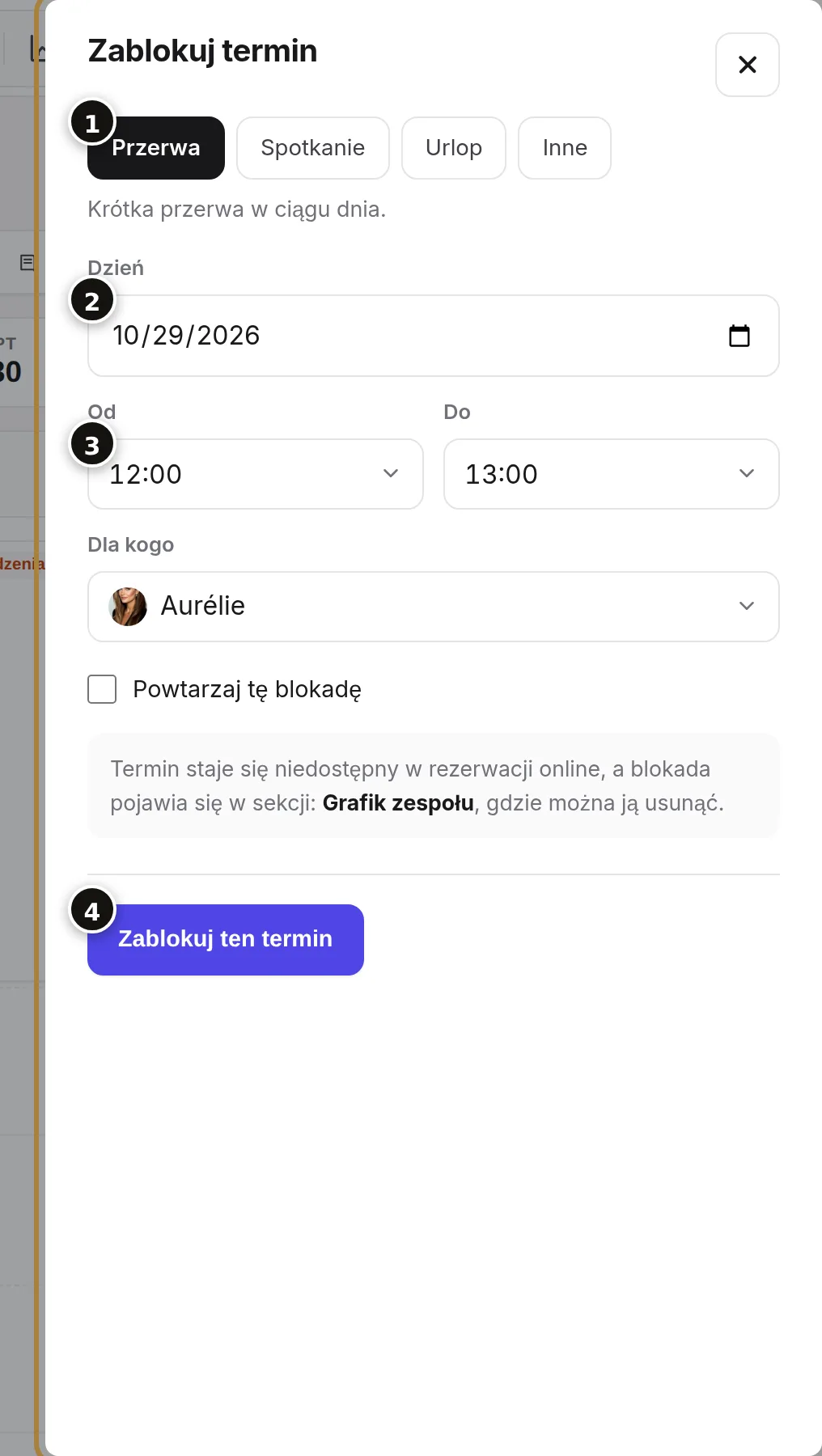
- W kalendarzu proszę kliknąć Zablokuj termin, obok przycisku Dodaj.
- Proszę wybrać powód: Przerwa, Spotkanie, Urlop albo Inne. To on wyświetla się na zakresie, aby cały zespół rozumiał sytuację.

Przerwa, Spotkanie, Urlop, Inne: powód wyświetla się na zakresie. - Proszę ustawić dzień, a następnie godzinę rozpoczęcia i godzinę zakończenia.
- Proszę wybrać dla kogo: danego fryzjera.
- Proszę kliknąć Zablokuj ten termin. Termin od razu staje się niedostępny do rezerwacji online.
Powtarzanie blokady
Ta sama przerwa każdego dnia, to samo spotkanie co tydzień: proszę zaznaczyć Powtarzaj tę blokadę przed zapisaniem i wybrać częstotliwość.
Usuwanie blokady
Blokada pojawia się w Grafiku zespołu — to tam można ją usunąć, gdy nie jest już potrzebna.
Najczęstsze pytania
Czy mogę zablokować kilku fryzjerów naraz?
Blokada dotyczy jednego fryzjera: proszę ustawić po jednej na osobę, każdy fotel zachowuje swój własny kalendarz.
Klient miał już wizytę w tym terminie
Proszę najpierw przenieść lub anulować wizytę z jej karty, a dopiero potem ustawić blokadę.
Blokada nie pojawia się na stronie
To normalne: strona nigdy nie pokazuje blokad, po prostu usuwa te godziny z proponowanych terminów.
Czytaj dalej
Kto pracuje kiedy: godziny pracy każdego fryzjera, do dwóch przedziałów dziennie, oraz jego urlopy. Kalendarz i rezerwacja online dostosowują się do tego automatycznie.
Kalendarz i wizytyTworzenie wizytyUsługa, fryzjer, dzień, termin, klient: formularz proponuje wyłącznie rzeczywiście wolne terminy i w razie potrzeby tworzy kartę klienta.
Kalendarz i wizytyPoruszanie się po kalendarzuWidoki Dzień, 3 dni, Tydzień, Miesiąc i Lista, statystyki dnia, filtry, kolory kart oraz zakładka obłożenia.
Potrzebujesz pomocy?
Napisz do nas z poziomu swojego studia, w sekcji „Pomoc i wsparcie”: odpowiadamy szybko, prawdziwi ludzie.