Buchungen einstellen: Zeitfenster, Fristen, Anzahlung, Stornierung
Der Zeitraster, der Pufferabstand, die Vorlaufzeit, der Buchungshorizont, der automatische Wechsel zu wahrgenommen, die Anzahlung, die Stornierungsbedingungen und die Ankündigung von Verschiebungen.
In diesem Artikel
Alles, was die Terminbuchung Ihrer Kunden regelt: Zeitfenster, Fristen, Anzahlung, Stornierung. Nichts wird übernommen, solange Sie nicht auf Speichern geklickt haben — Sie können also gefahrlos erkunden.
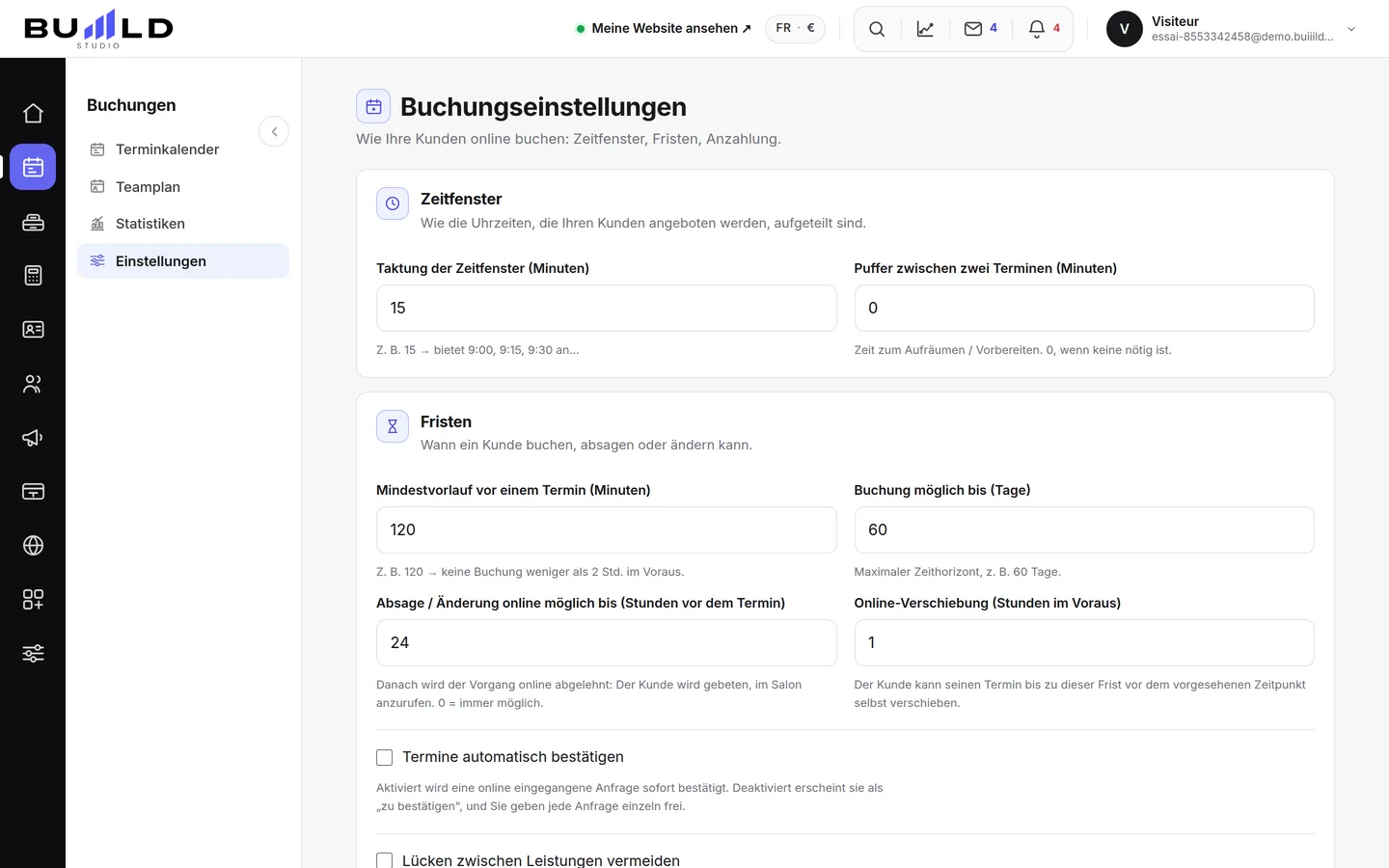
Die Zeitfenster

- Der Zeitraster unterteilt die vorgeschlagenen Uhrzeiten: 15 Minuten ergibt 9:00, 9:15, 9:30 …; 30 Minuten ergibt 9:00, 9:30.
- Der Pufferabstand fügt eine Aufräum- oder Vorbereitungszeit zwischen zwei Terminen hinzu. Er gilt für alle Termine, online wie im Salon.
- Bereits vergangene Uhrzeiten: Standardmäßig bietet das Studio-Formular nur kommende Uhrzeiten an. Setzen Sie ein Häkchen bei Bereits vergangene Uhrzeiten, um einen Laufkunden nachträglich zu seiner tatsächlichen Uhrzeit zu erfassen. Die Online-Buchung ist nie betroffen.
Die Fristen

- Mindestvorlaufzeit vor einem Termin: Darunter wird das Zeitfenster online nicht mehr angeboten (zum Beispiel 2 Stunden, um nicht überrascht zu werden).
- Buchungshorizont: bis zu wie vielen Tagen im Voraus Ihre Kunden buchen können.
- Frist für Online-Stornierung oder -Änderung: Darunter wird der Kunde gebeten, den Salon anzurufen. Dies wird automatisch angewendet.
Der Wechsel zu „wahrgenommen"

Ihre bestätigten, vergangenen Termine wechseln automatisch zu Wahrgenommen, zwei Stunden nach ihrem Ende. Dieser Status löst die Dankesnachricht und die Bewertungsanfrage aus und fließt in Ihren erzielten Umsatz ein — ohne ihn wird nichts versendet. Stornierungen und Nichterscheinen bleiben davon immer unberührt. Setzen Sie 0, wenn Sie es lieber selbst im Terminkalender markieren.
Die Anzahlung

Eine einzige Einstellung für alle Leistungen:
| Einstellung | Auswahl |
|---|---|
| Betrag | In Prozent des Termins, oder als fester Betrag. |
| Schwelle | Keine Anzahlung unter diesem Terminbetrag. |
| Zielgruppe | Alle Kunden, oder nur Neukunden und solche, die bereits nicht erschienen sind. |
| Rückerstattung | Die bei einer Stornierung angewendete Regel. |
Die Anzahlung wird online bei der Buchung über das Zahlungskonto des Salons geleistet: siehe Eine Anzahlung online einziehen. Eine Leistung kann auch ihre eigene Anzahlung tragen, in ihrer Karte.
Die Stornierungsbedingungen
Ein zusätzlicher freier Text, der dem Kunden bei der Buchung angezeigt wird. Die Fristen der Karte Fristen werden dagegen automatisch angewendet: Es ist nicht nötig, sie hier zu wiederholen.
Über eine Verschiebung informieren
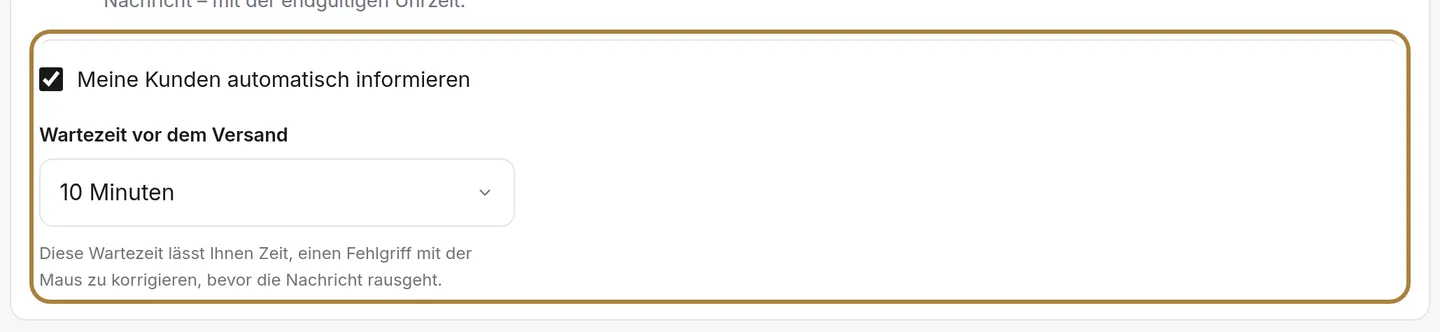
Wenn Sie einen Termin im Terminkalender verschieben, wird nicht sofort etwas versendet: Sie haben einige Minuten, um es sich anders zu überlegen, und Ihr Kunde erhält nur eine einzige Nachricht, die mit der endgültigen Uhrzeit. Diese Frist legen Sie hier fest — oder Sie schalten den automatischen Versand ab, wenn Sie lieber anrufen.
Der Kalender Ihres Kunden

Nach einer Online-Buchung sieht Ihr Kunde zwei Schaltflächen: Google Kalender und iPhone, Outlook, andere. Mit einem Tipp landet der Termin im Kalender seines Telefons – mit Ihrer Adresse, Ihrer Telefonnummer und einer Erinnerung. Derselbe Link steht am Ende der Bestätigungs-E-Mail. Die Funktion ist von Haus aus eingeschaltet: Sie wählen nur die Erinnerung – keine, 30 Minuten, 1 Stunde, 2 Stunden oder am Vortag – oder schalten die Option aus.
Diese Erinnerung erscheint auf dem Telefon des Kunden. Sie kommt zu Ihren SMS- oder E-Mail-Erinnerungen hinzu und ersetzt sie nicht.
Häufige Fragen
Welchen Zeitraster wählen?
Am gängigsten sind 15 Minuten: fein genug, um einen Herrenhaarschnitt einzuplanen, grob genug, um übersichtlich zu bleiben. Ein Raster von 30 Minuten eignet sich für einen Salon, dessen Leistungen alle mindestens eine halbe Stunde dauern.
Gilt die Anzahlung auch für im Salon gebuchte Termine?
Nein: Die Anzahlung wird nur bei der Online-Buchung verlangt. Im Salon kassieren Sie, was Sie möchten, an der Kasse.
Kann ich die manuelle Bestätigung jeder Online-Anfrage verlangen?
Ja, unter Einstellungen der Terminbuchung: Die Anfragen erscheinen dann als „Zu bestätigen" im Terminkalender.
Weiterführend
Leistung, Friseur, Tag, Zeitfenster, Kunde: Das Formular schlägt nur wirklich freie Zeitfenster vor und erstellt bei Bedarf die Kundenkarte.
Kalender und TermineEinen Termin verwalten: bestätigen, wahrnehmen, verschieben, stornierenDie Terminkarte, die sieben Status, Drag & Drop, der Sitzungsbericht und was der Kunde erhält, wenn Sie einen Termin verschieben.
Online-BuchungDie Online-Buchung aktivierenWas passiert, wenn ein Kunde auf Ihrer Website auf „Termin vereinbaren" klickt: Ihr Terminkalender, Ihr Telefon, ein anderer Dienst, oder nichts. Sie können es jederzeit ändern.
Brauchen Sie Hilfe?
Schreiben Sie uns aus Ihrem Studio unter „Hilfe & Support“: wir antworten schnell, mit echten Menschen.