Cosa vede il Suo cliente quando prenota
Il percorso di prenotazione sul Suo sito pubblico: servizio, parrucchiere, giorno, fascia oraria, contatti, conferma — e cosa riceve poi.
In questo articolo
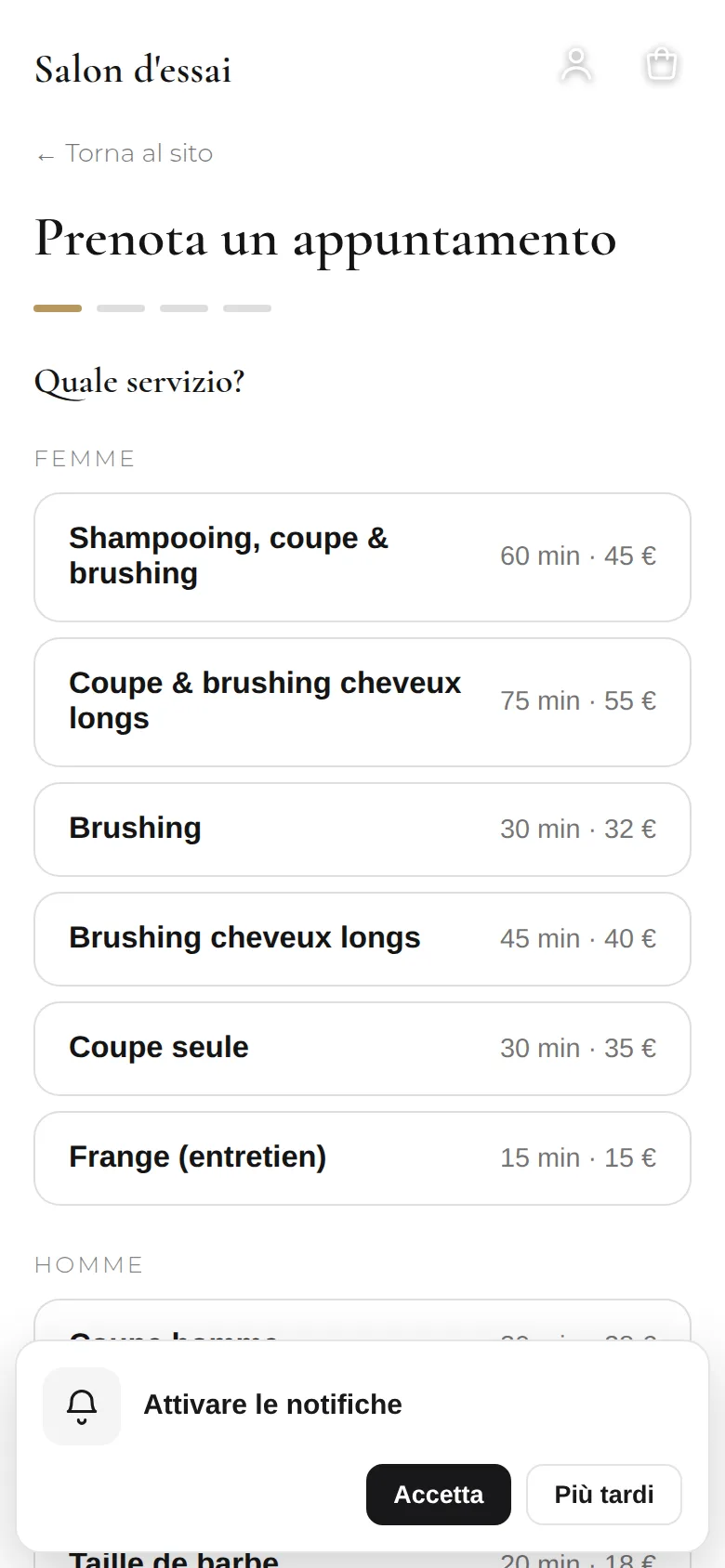
Quando la prenotazione online è attiva sul Suo sito, il cliente sceglie il suo servizio, il suo parrucchiere e la sua fascia oraria, senza lasciare il Suo sito — giorno e notte.

Il percorso
- Il servizio. I Suoi servizi attivi, con la loro durata e il loro prezzo, ordinati per categoria come nel Suo catalogo. Le opzioni di un servizio vengono proposte in quel momento.
- Il parrucchiere. Vengono proposte solo le persone che eseguono questo servizio, oppure «senza preferenza».
- Il giorno e la fascia oraria. Appaiono solo le fasce effettivamente libere, secondo gli orari del salone, il planning del parrucchiere, il passo delle fasce e il preavviso che ha regolato.
- I suoi contatti. Nome, telefono, e-mail — è ciò che crea o ritrova la sua scheda cliente.
- L'acconto, se richiesto, pagato online sul Suo conto di pagamento.
- La conferma. Riceve subito un'e-mail, e un SMS se li ha attivati; poi un promemoria la vigilia.

Cosa vede Lei dal Suo lato
La richiesta appare nell'agenda con una barra arancione (Da confermare) — o nera se ha scelto la conferma automatica. La campanella dello studio Glielo segnala su tutte le pagine. Un nuovo cliente ha la sua scheda creata automaticamente.
Domande frequenti
Come verifico io stesso cosa vedono i miei clienti?
Apra il Suo sito da Vedi il mio sito in alto nello studio, e prenoti come un cliente, idealmente dal Suo telefono: è l'unico modo per vedere esattamente ciò che vedono loro.
Posso impedire a un cliente preciso di prenotare online?
Sì, dalla sua scheda: gli tolga la prenotazione online senza chiudergli il salone. Non potrà più prenotare da solo, ma potrà sempre prendergli appuntamento al banco.
Il cliente riceve subito una conferma?
Sì, un'e-mail parte subito, un SMS se lo ha attivato, poi un promemoria la vigilia dell'appuntamento.
Come so che è appena arrivata una richiesta?
Appare nel Suo agenda con una barra arancione (Da confermare), o nera se ha scelto la conferma automatica. La campanella dello studio Glielo segnala su tutte le pagine.
Per approfondire
Cosa succede quando un cliente preme «Prendi appuntamento» sul Suo sito: il Suo agenda, il Suo telefono, un altro servizio, o nulla. Può cambiarlo quando vuole.
Agenda e appuntamentiRegolare le prenotazioni: fasce orarie, termini, acconto, annullamentoIl passo delle fasce, l'intervallo, il preavviso, l'orizzonte, il passaggio automatico a onorato, l'acconto, la politica di annullamento e la notifica degli spostamenti.
Prenotazione onlineI link di prenotazione da condividereI Suoi indirizzi per essere prenotato: da incollare su Instagram, Facebook, la Sua scheda Google, la Sua firma e-mail. Un link per servizio, e il gesto giusto per copiare senza sbagliare.
Serve una mano?
Scrivici dal tuo studio, in «Aiuto e assistenza»: rispondiamo in fretta, con persone vere.