Din första vecka med Buiiild
De fjorton stegen som gör din salong redo att arbeta, i ordning: kontaktuppgifter, öppettider, tjänster, bilder, team och schema, juridisk information, kassa, onlinebokning och till sist dina riktiga kunder. En guide för varje steg.
I den här artikeln
Fjorton steg gör din salong redo att arbeta. Blocket Gör din salong redo på din översikt håller koll på dem åt dig: det visar nästa steg, öppnar rätt skärm och försvinner när allt är klart. Ett steg bockas av först när du har ställt in värdet: det som mallen fyllde i räknas inte.
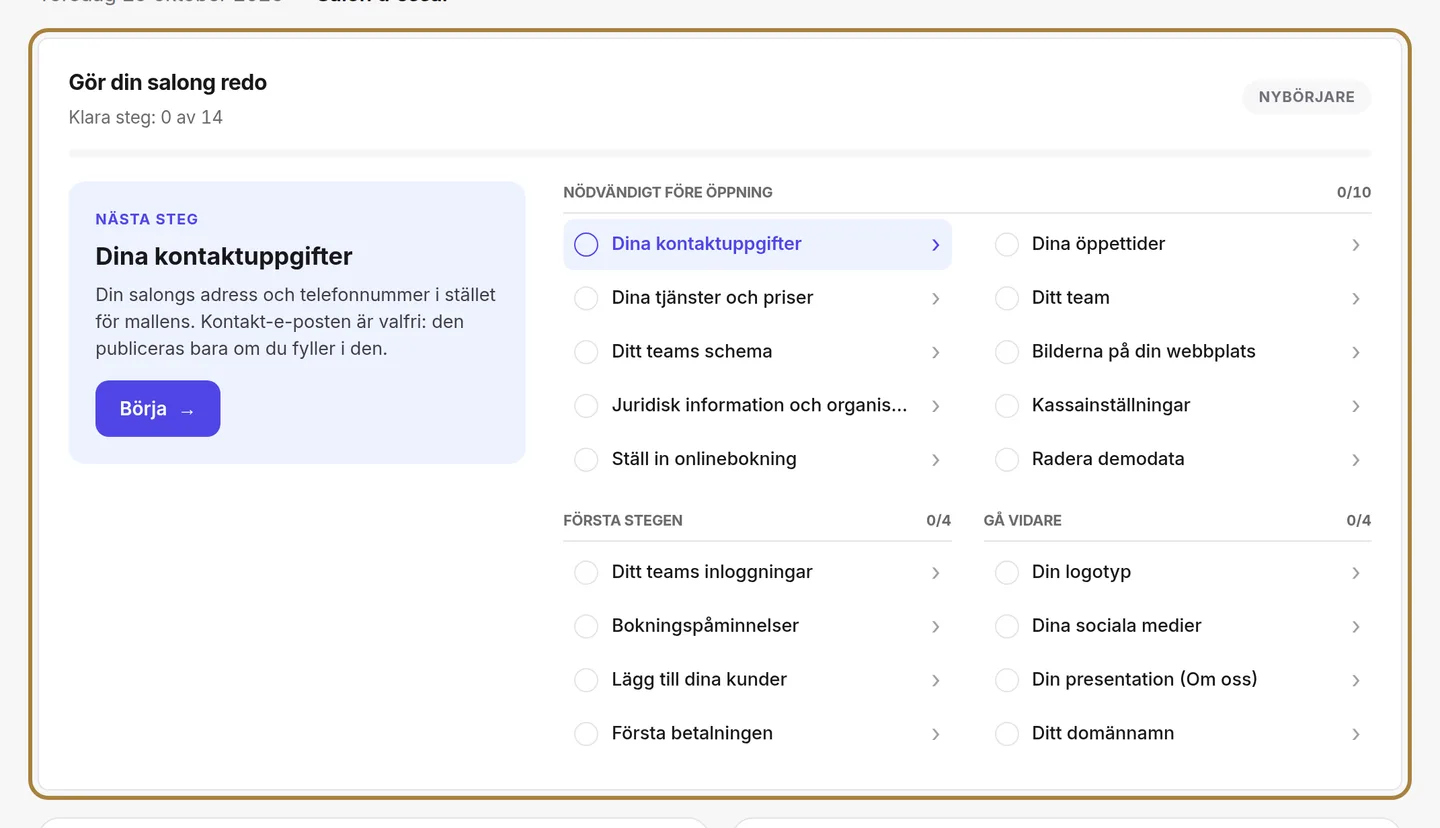
Dag 1 — Det dina kunder ser
- Dina kontaktuppgifter: salongens adress, telefon och e-post i stället för mallens. → Salongens kontaktuppgifter
- Dina öppettider: kalendern och onlinebokningen bygger på dem. → Salongens öppettider och undantagsstängningar
- Dina tjänster och priser: tydliga namn, verklig tid, dina priser. → Tjänster och priser: din katalog
- Bilderna på din webbplats: byt ut bildspelets exempelbilder mot bilder från din salong. → Startsidans bildspel
Dag 2 — Teamet och kassan
- Ditt team: en profil per person, med namn och foto. Ta bort exempelmedlemmarna med Ta bort från teamet. → Lägga till en medarbetare
- Ditt teams schema: varje persons arbetsdagar. Utan schema erbjuder onlinebokningen inga tider för den personen. → Teamets schema: arbetstider och frånvaro
- Juridisk information och organisationsnummer: de är obligatoriska på din webbplats. → Din webbplats juridiska sidor
- Kassainställningar: bolagsform, organisationsnummer, moms och betalsätt, tryckta på varje kvitto. → Ställa in kassan: organisationsnummer, moms, betalsätt, avgifter
Dag 3 — Öppna för kunder
- Ställ in onlinebokning: tidsgränser, förskott och avbokning, och dela sedan din länk. → Aktivera onlinebokningen
- Radera demodata med knappen högst upp på översikten. Exempelbokningar, exempelkunder, exempelteamet och exempeltjänsterna försvinner, och hela demokassan nollställs med dem (kvitton, avslutningar, numrering): du börjar om med en tom prislista. Allt du har lagt till eller ändrat finns kvar. Efter din första riktiga försäljning nekas denna knapp: kassan kan inte längre raderas.
Resten av veckan — Första stegen
- Ditt teams inloggningar: ett konto per person för att logga in i studion. Arbetar du ensam behöver du inte göra något. → Roller och åtkomst till studion
- Bokningspåminnelser: välj när de skickas, via e-post eller sms. → Automatiska SMS: påminnelser, bekräftelser, tack
- Lägg till dina kunder: importera din kundlista eller skapa ditt första kundkort. → Importera dina kunder från en annan programvara
- Din första betalning: en riktig försäljning i kassan, för att kontrollera inställningarna. → Ta betalt för en försäljning
Gå vidare
De här fyra stegen är frivilliga: de räknas inte in i dina framsteg.
- Din logotyp, i stället för mallens. → Logotyp och webbplatsens utseende
- Dina sociala medier, kopplade till din webbplats. → Salongens kontaktuppgifter
- Ditt domännamn, till exempel minsalong.se. → Ditt eget domännamn
- Din webbutik, för att sälja dina produkter på din webbplats. → Öppna din webbutik
Vanliga frågor
Var börjar jag om jag är ny?
Med nästa steg som översikten visar. I början är det dina kontaktuppgifter, öppettider och tjänster: det är vad en kund ser redan vid första besöket.
Varför är ett steg inte avbockat fast skärmen är ifylld?
För att de värdena kommer från mallen. Ett steg bockas av först när du själv har ställt in värdet: öppna skärmen, kontrollera och spara.
När ska jag radera demodata?
Så snart du är redo för riktiga kunder, med knappen Radera demodata högst upp på översikten. Lägg sedan upp teamets schema igen: det försvinner med exempeldatan. Gör det före din första riktiga försäljning: därefter kan demokassan (kvitton märkta "DEMONSTRATION", avslutningar, numrering) inte längre raderas, så att ett riktigt underlag aldrig raderas.
Ligger startblocket kvar på min översikt?
Nej. Det försvinner av sig självt när de fjorton stegen är klara. De fyra frivilliga stegen håller inte kvar det.
Läs vidare
Instrumentpanelen, menyn, klockan, knappen ”Visa min webbplats”: fem minuter för att hitta rätt i salongens programvara.
Salongens inställningarSalongens kontaktuppgifterAdress, telefon, e-post, sociala medier: allt som gör att en kund kan hitta och nå dig. Används på kontaktsidan, sidfoten, kartan och katalogkortet.
OnlinebokningAktivera onlinebokningenVad som händer när en kund trycker på ”Boka tid” på din webbplats: din kalender, din telefon, en annan tjänst, eller ingenting alls. Du kan ändra det när du vill.
Behöver du en hand?
Skriv till oss från din studio, under ”Hjälp & support”: vi svarar snabbt, med riktiga människor.