Ihr Studio entdecken
Das Dashboard, das Menü, die Glocke, die Schaltfläche „Meine Website ansehen": fünf Minuten, um sich in der Software Ihres Salons zurechtzufinden.
In diesem Artikel
Das Studio ist die Software Ihres Salons: Hier steuern Sie Ihre Website, Ihre Termine, Ihre Kunden, Ihre Kasse und Ihre Nachrichten. Sie melden sich unter studio.buiiild.com mit der bei der Anmeldung gewählten E-Mail-Adresse und dem Passwort an.

Das Dashboard
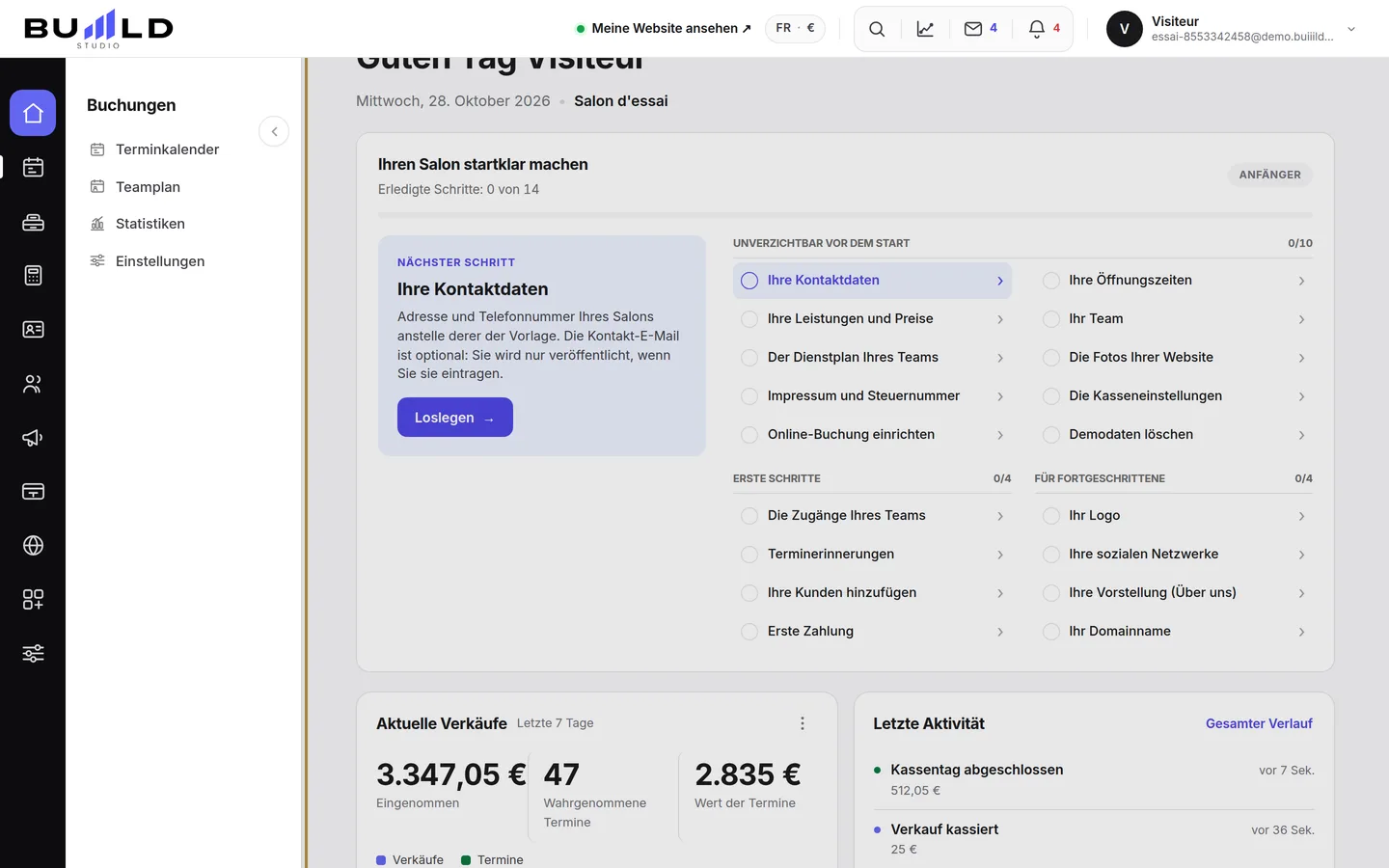
Beim Öffnen gelangen Sie auf Ihr Dashboard: eine Zusammenfassung des Tages, ohne dass Sie etwas einstellen müssen.
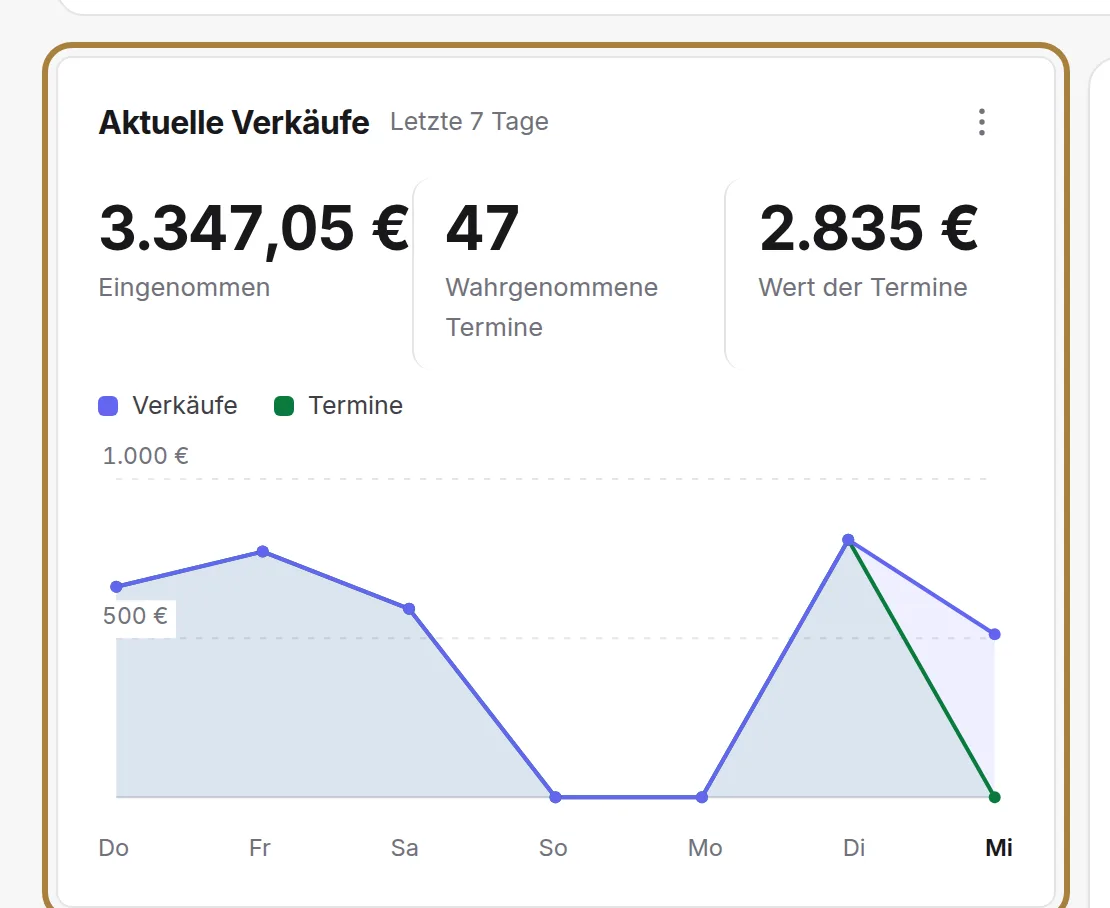
- Ihre letzten Umsätze: die Einnahmen der letzten sieben Tage und die Anzahl der wahrgenommenen Termine. Die blaue Kurve zeigt Ihre Umsätze, die grüne Ihre Termine; fahren Sie mit der Maus über einen Tag, um die Details zu sehen.
- Die anstehenden Termine: Ihre nächsten sechs Termine innerhalb von sieben Tagen, mit ihrem Status. Ganzer Terminkalender öffnet den vollständigen Kalender.
- Ihr Tag: was stundenweise noch zu erledigen ist, sowie die Auslastung Ihrer Stühle heute und diese Woche.
- Die letzte Aktivität: erstellte, verschobene oder wahrgenommene Termine, verbuchte Verkäufe, veröffentlichte Bewertungen.
- Ihr Ruf: die durchschnittliche Bewertung des Salons und die Anzahl der veröffentlichten Bewertungen.
- Mein Salon: Ihre Hintergrundzähler — Leistungen im Angebot, Team, Kunden, Abonnenten, Website-Besuche. Jede Zahl öffnet die zugehörige Seite.

Das Menü links
Das Menü ist nach Gruppen geordnet, in der Reihenfolge eines Salonalltags: Termine, Kasse, Kunden, Team, Nachrichten, Online-Buchung, Meine Website, Module, Einstellungen. Klicken Sie auf eine Gruppe, um ihre Bildschirme aufzuklappen; fahren Sie über einen Eintrag, um zu lesen, wofür er dient.
Auf dem Telefon klappt sich das Menü hinter der Schaltfläche mit den drei Strichen oben links zusammen: dieselben Bildschirme, in derselben Reihenfolge.
Die obere Leiste

- Meine Website ansehen öffnet Ihre Vitrinen-Website in einem neuen Tab, genau so, wie Ihre Kunden sie sehen. Jede im Studio vorgenommene Änderung ist dort bereits online.
- Die Glocke begleitet Sie auf allen Seiten: zu bestätigende Termine, ungelesene Nachrichten, zu veröffentlichende Bewertungen. Ein Klick öffnet die Details.
- Die Lupe startet die globale Suche: ein Kunde, eine Leistung, ein Bildschirm. Die Tastenkombination Ctrl+K öffnet sie von überall aus.
- Ihr Avatar rechts führt zu Ihrem Konto, Ihrem Abonnement und Ihren Rechnungen.
Ihren Salon startklar machen
Unter dem Titel zeigt der Block Ihren Salon startklar machen, was noch einzurichten ist, damit Ihr Salon arbeitsbereit ist: links der nächste Schritt mit der Schaltfläche Loslegen, rechts die vollständige Liste, in der jede Zeile den richtigen Bildschirm öffnet. Ein Schritt wird erst abgehakt, wenn Sie ihn selbst eingerichtet haben, und der Block verschwindet, sobald alles erledigt ist. → Ihre erste Woche mit Buiiild

Die geführten Touren
Jeder wichtige Bildschirm stellt sich bei Ihrem ersten Besuch selbst vor: ein Cursor zeigt Ihnen, wohin Sie klicken sollen, eine Sprechblase erklärt, wofür jeder Bereich dient. Sie können jederzeit pausieren, überspringen oder beenden.
Um eine Tour erneut anzusehen, klicken Sie auf die runde Schaltfläche unten rechts auf der Seite: Sie bietet an, die Tour erneut abzuspielen oder eine Frage zu stellen — die Antwort bringt Sie zur richtigen Seite, mit dem Scheinwerfer auf dem richtigen Element.
Häufige Fragen
Wo finde ich meine öffentliche Website?
Klicken Sie oben im Studio auf Meine Website ansehen. Ihre Adresse ist die bei der Anmeldung gewählte (ihr-salon.buiiild.com) oder Ihre eigene Domain, falls Sie diese verknüpft haben.
Ich habe die geführte Tour zu schnell geschlossen, wie kann ich sie erneut ansehen?
Die runde Schaltfläche unten rechts auf jeder Seite bietet „Tour erneut ansehen" an.
Weiterführend
Die vierzehn Schritte, die Ihren Salon arbeitsbereit machen, in der richtigen Reihenfolge: Kontaktdaten, Öffnungszeiten, Leistungen, Fotos, Team und Dienstplan, Impressum, Kasse, Online-Buchung und schließlich Ihre echten Kunden. Eine Anleitung pro Schritt.
Erste SchritteIhren Salon erstellen und kostenlos testenAuf buiiild.com: ein paar Fragen, Ihre Website und Ihr Studio werden erstellt, die Testphase beginnt. Dreißig Tage kostenlos, ohne Kreditkarte, ohne Verpflichtung.
Erste SchritteDas Studio auf Ihrem Telefon installierenDas Studio landet auf dem Startbildschirm wie eine App, im Vollbildmodus, mit Benachrichtigungen. Die Schritte für Android und iPhone, und warum das für Benachrichtigungen unverzichtbar ist.
Brauchen Sie Hilfe?
Schreiben Sie uns aus Ihrem Studio unter „Hilfe & Support“: wir antworten schnell, mit echten Menschen.