Découvrir votre studio
Le tableau de bord, le menu, la cloche, le bouton « Voir mon site » : cinq minutes pour vous repérer dans le logiciel de votre salon.
Dans cet article
Le studio est le logiciel de votre salon : c'est là que vous pilotez votre site, vos rendez-vous, vos clients, votre caisse et vos messages. Vous y entrez depuis studio.buiiild.com avec l'adresse e-mail et le mot de passe choisis à l'inscription.
Le tableau de bord
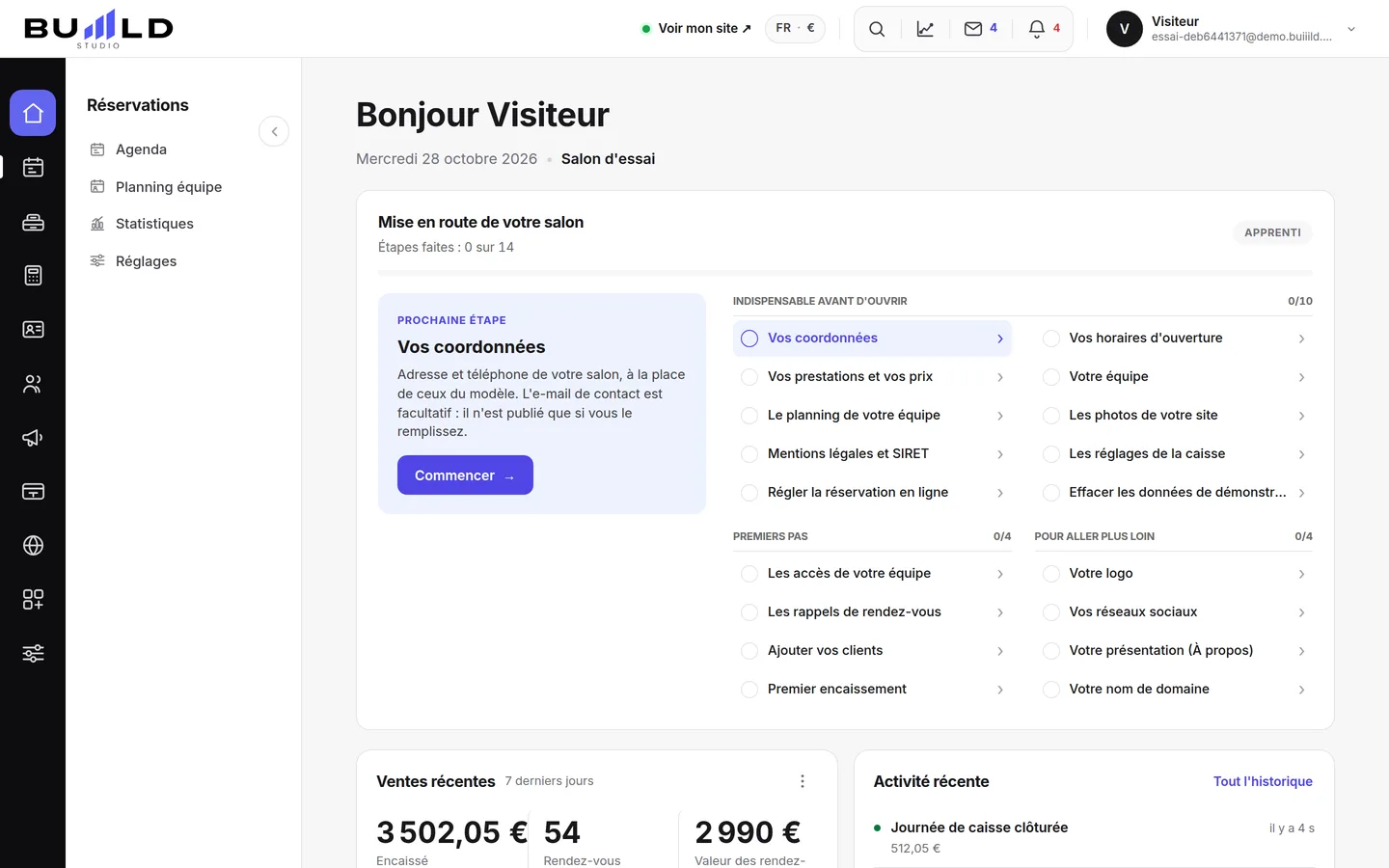
À l'ouverture, vous arrivez sur votre tableau de bord : un résumé de la journée, sans rien à régler.
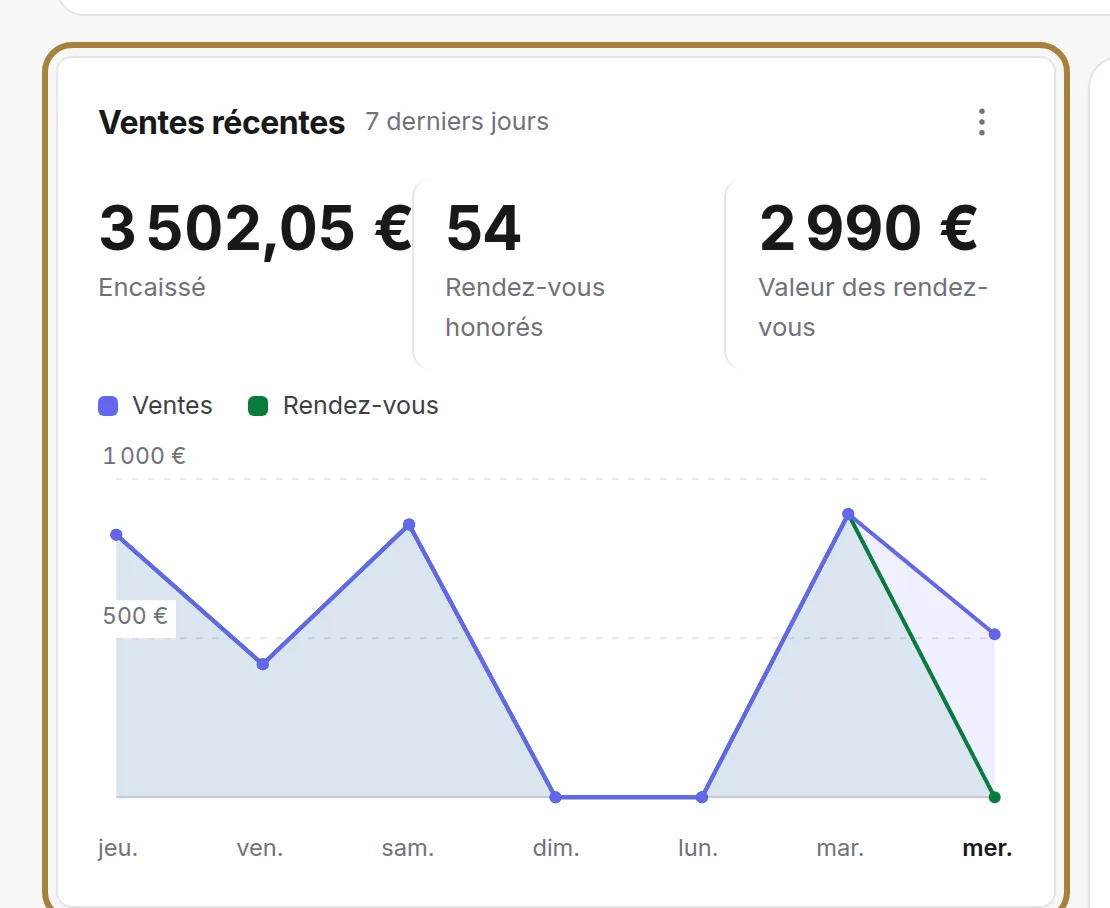
- Vos ventes récentes : l'encaissé des sept derniers jours et le nombre de rendez-vous honorés. La courbe bleue suit vos ventes, la verte vos rendez-vous ; survolez un jour pour en lire le détail.
- Les rendez-vous à venir : vos six prochains rendez-vous sur sept jours, avec leur statut. Tout l'agenda ouvre le planning complet.
- Votre journée : ce qu'il reste à faire heure par heure, et le remplissage de vos fauteuils aujourd'hui et cette semaine.
- L'activité récente : rendez-vous créés, déplacés ou honorés, ventes encaissées, avis publiés.
- Votre réputation : la note moyenne du salon et le nombre d'avis publiés.
- Mon salon : vos compteurs de fond — prestations au menu, équipe, clients, abonnés, visites du site. Chaque chiffre ouvre sa page.
Le menu de gauche
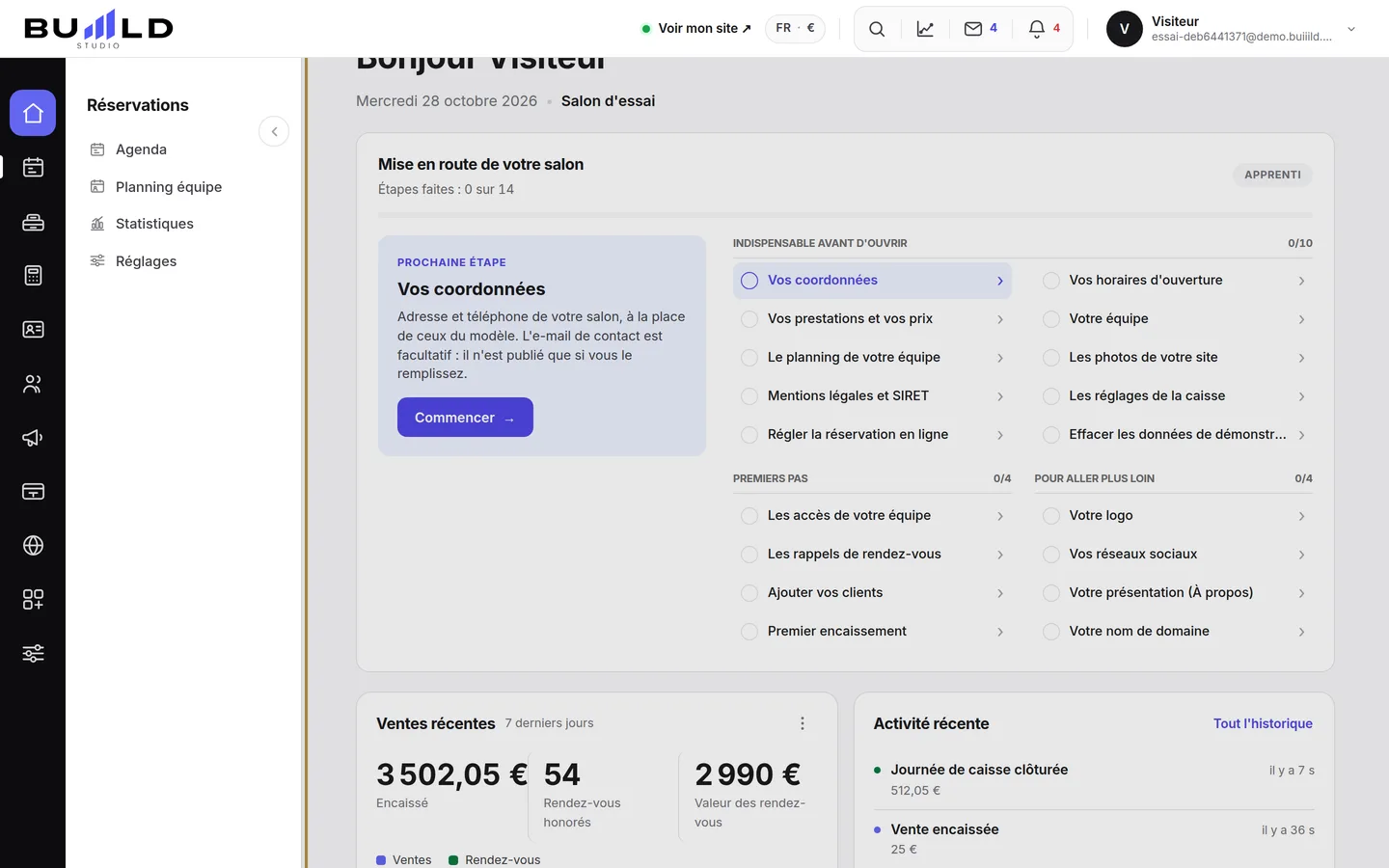
Le menu est rangé par familles, dans l'ordre d'une journée de salon : Réservations, Caisse, Clients, Équipe, Échanges, Réservation en ligne, Mon site, Modules, Réglages. Cliquez une famille pour déplier ses écrans ; survolez une entrée pour lire à quoi elle sert.
Sur téléphone, le menu se replie derrière le bouton à trois traits, en haut à gauche : les mêmes écrans, dans le même ordre.
La barre du haut

- Voir mon site ouvre votre site vitrine dans un nouvel onglet, tel que vos clients le voient. Toute modification faite au studio y est déjà en ligne.
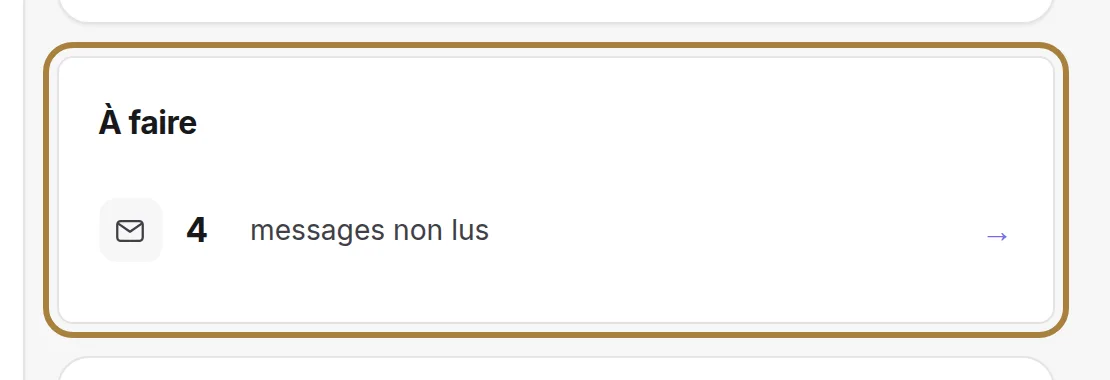
- La cloche vous suit sur toutes les pages : rendez-vous à confirmer, messages non lus, avis à publier. Un clic ouvre le détail.
- La loupe lance la recherche globale : un client, une prestation, un écran. Le raccourci Ctrl+K l'ouvre depuis n'importe où.
- Votre avatar, à droite, mène à votre compte, à votre abonnement et à vos factures.
La mise en route de votre salon
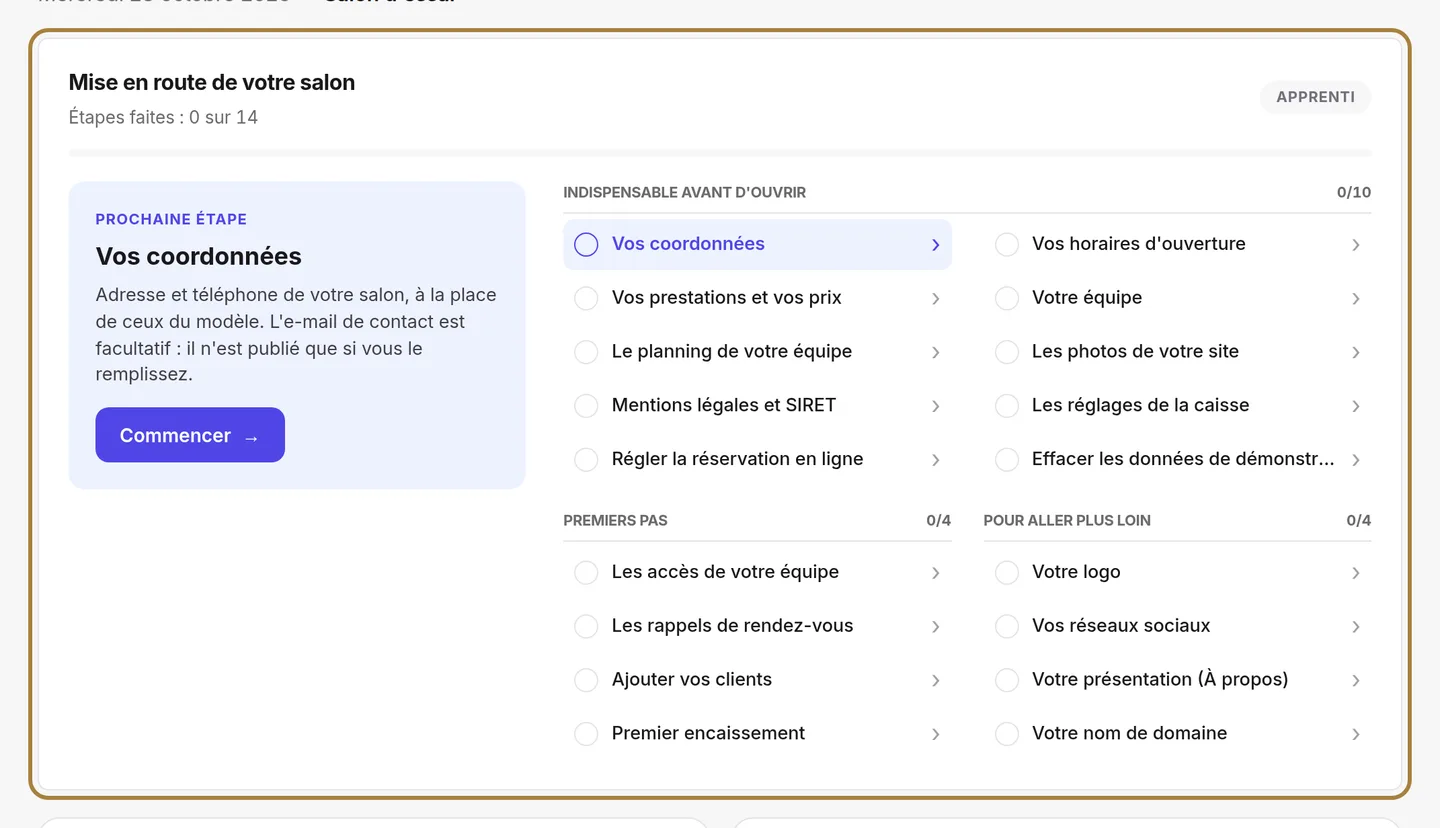
Sous le titre, le bloc Mise en route de votre salon montre ce qu'il reste à régler pour que votre salon soit prêt à travailler : à gauche la prochaine étape et son bouton Commencer, à droite la liste complète, où chaque ligne ouvre le bon écran. Une étape ne se coche que lorsque vous l'avez réglée vous-même, et le bloc disparaît quand tout est fait. → Votre première semaine avec Buiiild
Les visites guidées
Chaque écran important se présente lui-même à votre première venue : un curseur vous montre où cliquer, une bulle explique à quoi sert chaque zone. Vous pouvez mettre en pause, passer, ou quitter à tout moment.
Pour revoir une visite, cliquez le bouton rond en bas à droite de la page : il propose de rejouer la visite, ou de poser une question — la réponse vous emmène sur la bonne page, projecteur allumé sur le bon élément.
Questions fréquentes
Où trouver mon site public ?
Cliquez Voir mon site en haut du studio. Son adresse est celle choisie à l'inscription (votre-salon.buiiild.com) ou votre propre nom de domaine si vous l'avez relié.
J'ai fermé la visite guidée trop vite, comment la revoir ?
Le bouton rond en bas à droite de chaque page propose « Revoir la visite ».
Pour aller plus loin
Les quatorze étapes qui rendent votre salon prêt à travailler, dans l'ordre : coordonnées, horaires, prestations, photos, équipe et planning, mentions légales, caisse, réservation en ligne, puis vos vrais clients. Un guide par étape.
Premiers pasCréer votre salon et l'essayer gratuitementDepuis buiiild.com : quelques questions, votre site et votre studio sont créés, l'essai commence. Trente jours gratuits, sans carte bancaire, sans engagement.
Premiers pasInstaller le studio sur votre téléphoneLe studio se pose sur l'écran d'accueil comme une application, plein écran, avec les notifications. Le geste sur Android, sur iPhone, et pourquoi c'est indispensable pour être prévenu.
Besoin d'un coup de main ?
Écrivez-nous depuis votre studio, dans « Aide & support » : nous répondons vite, avec de vraies personnes.