Descubra su studio
El panel de control, el menú, la campana, el botón «Ver mi sitio»: cinco minutos para orientarse en el software de su salón.
En este artículo
El studio es el software de su salón: desde ahí gestiona su sitio, sus citas, sus clientes, su caja y sus mensajes. Se accede desde studio.buiiild.com con el correo electrónico y la contraseña elegidos en el registro.
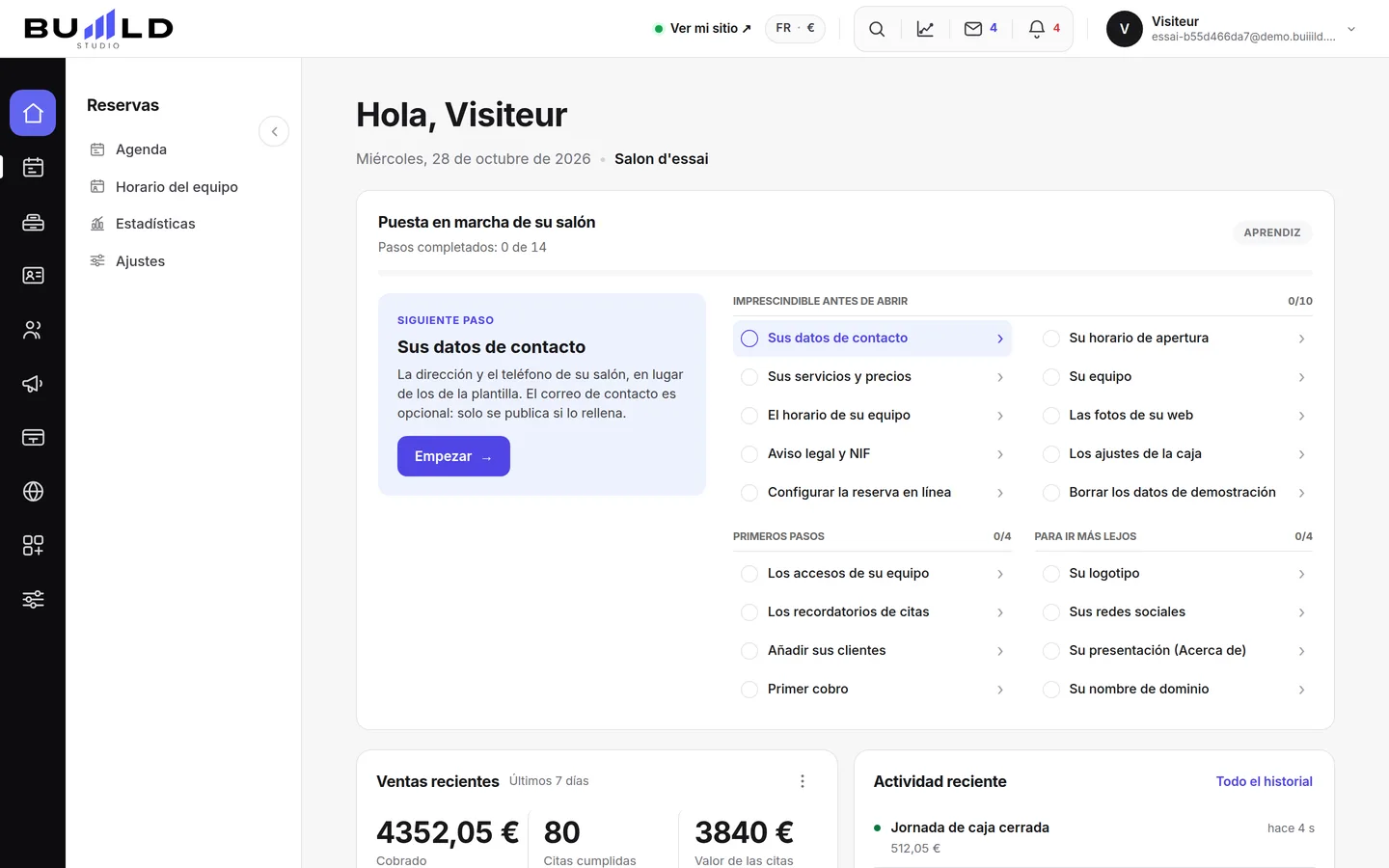
El panel de control
Al abrir, llega a su panel de control: un resumen del día, sin nada que ajustar.
- Sus ventas recientes: lo cobrado en los últimos siete días y el número de citas realizadas. La curva azul sigue sus ventas, la verde sus citas; pase el cursor sobre un día para ver el detalle.
- Las próximas citas: sus seis próximas citas en siete días, con su estado. Toda la agenda abre el planning completo.
- Su jornada: lo que queda por hacer hora por hora, y la ocupación de sus sillones hoy y esta semana.
- La actividad reciente: citas creadas, movidas o realizadas, ventas cobradas, reseñas publicadas.
- Su reputación: la valoración media del salón y el número de reseñas publicadas.
- Mi salón: sus contadores de fondo — servicios en el menú, equipo, clientes, suscriptores, visitas del sitio. Cada cifra abre su página.

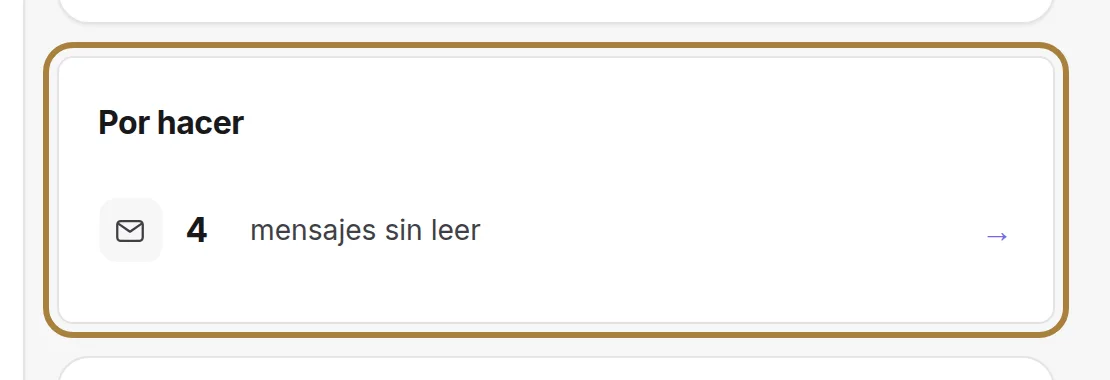
El menú de la izquierda
El menú está ordenado por familias, en el orden de una jornada de salón: Reservas, Caja, Clientes, Equipo, Comunicaciones, Reserva en línea, Mi sitio, Módulos, Ajustes. Haga clic en una familia para desplegar sus pantallas; pase el cursor sobre una entrada para leer para qué sirve.

En el teléfono, el menú se repliega detrás del botón de tres rayas, arriba a la izquierda: las mismas pantallas, en el mismo orden.
La barra superior

- Ver mi sitio abre su sitio vitrina en una pestaña nueva, tal como lo ven sus clientes. Toda modificación hecha en el studio ya está publicada ahí.
- La campana le sigue en todas las páginas: citas por confirmar, mensajes sin leer, reseñas por publicar. Un clic abre el detalle.
- La lupa lanza la búsqueda global: un cliente, un servicio, una pantalla. El atajo Ctrl+K la abre desde cualquier lugar.
- Su avatar, a la derecha, lleva a su cuenta, a su suscripción y a sus facturas.
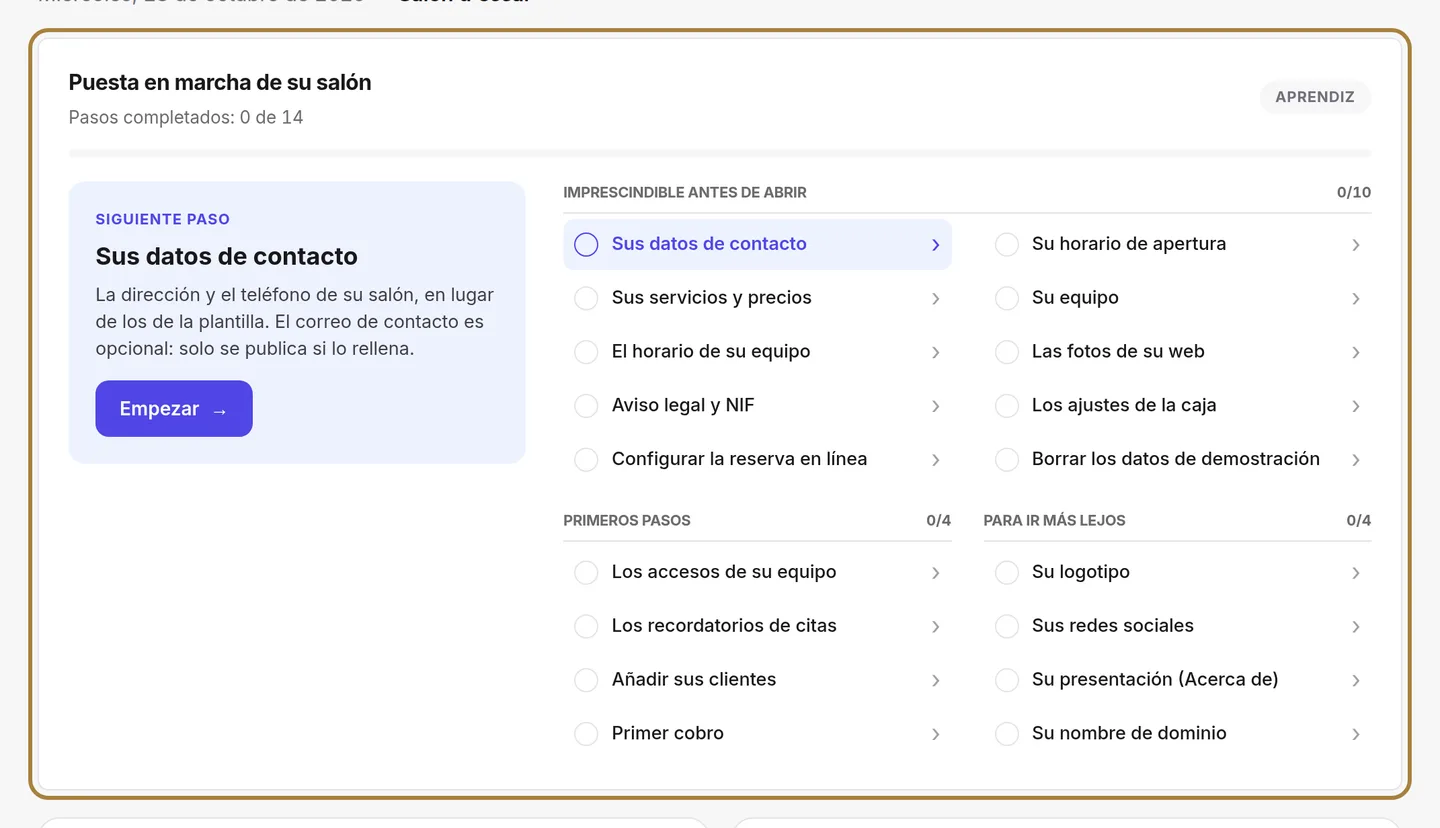
La puesta en marcha de su salón
Bajo el título, el bloque Puesta en marcha de su salón muestra lo que falta configurar para que su salón esté listo para trabajar: a la izquierda el siguiente paso y su botón Empezar, a la derecha la lista completa, donde cada línea abre la pantalla correcta. Un paso solo se marca cuando usted lo ha configurado, y el bloque desaparece cuando todo está hecho. → Su primera semana con Buiiild
Los recorridos guiados
Cada pantalla importante se presenta sola en su primera visita: un cursor le muestra dónde hacer clic, una burbuja explica para qué sirve cada zona. Puede pausar, saltar o salir en cualquier momento.
Para volver a ver un recorrido, haga clic en el botón redondo abajo a la derecha de la página: propone repetir el recorrido, o hacer una pregunta — la respuesta le lleva a la página correcta, con el foco puesto en el elemento adecuado.
Preguntas frecuentes
¿Dónde encuentro mi sitio público?
Haga clic en Ver mi sitio en la parte superior del studio. Su dirección es la elegida en el registro (votre-salon.buiiild.com) o su propio nombre de dominio si lo ha vinculado.
Cerré el recorrido guiado demasiado rápido, ¿cómo lo vuelvo a ver?
El botón redondo abajo a la derecha de cada página propone «Volver a ver el recorrido».
Para ir más lejos
Los catorce pasos que dejan su salón listo para trabajar, en orden: datos de contacto, horario, servicios, fotos, equipo y horario del equipo, aviso legal, caja, reserva en línea y, por último, sus clientes reales. Una guía para cada paso.
Primeros pasosCrear su salón y probarlo gratisDesde buiiild.com: unas preguntas, se crean su sitio y su studio, empieza la prueba. Treinta días gratis, sin tarjeta bancaria, sin compromiso.
Primeros pasosInstalar el studio en su teléfonoEl studio se coloca en la pantalla de inicio como una aplicación, a pantalla completa, con las notificaciones. El gesto en Android, en iPhone, y por qué es indispensable para ser avisado.
¿Necesita una mano?
Escríbanos desde su estudio, en «Ayuda y soporte»: respondemos rápido, con personas de verdad.