Conhecer o seu studio
O painel principal, o menu, o sino, o botão «Ver o meu site»: cinco minutos para se orientar no software do seu salão.
Neste artigo
O studio é o software do seu salão: é aqui que gere o seu site, as suas marcações, os seus clientes, a sua caixa e as suas mensagens. Entra-se a partir de studio.buiiild.com, com o e-mail e a palavra-passe escolhidos na inscrição.
O painel principal
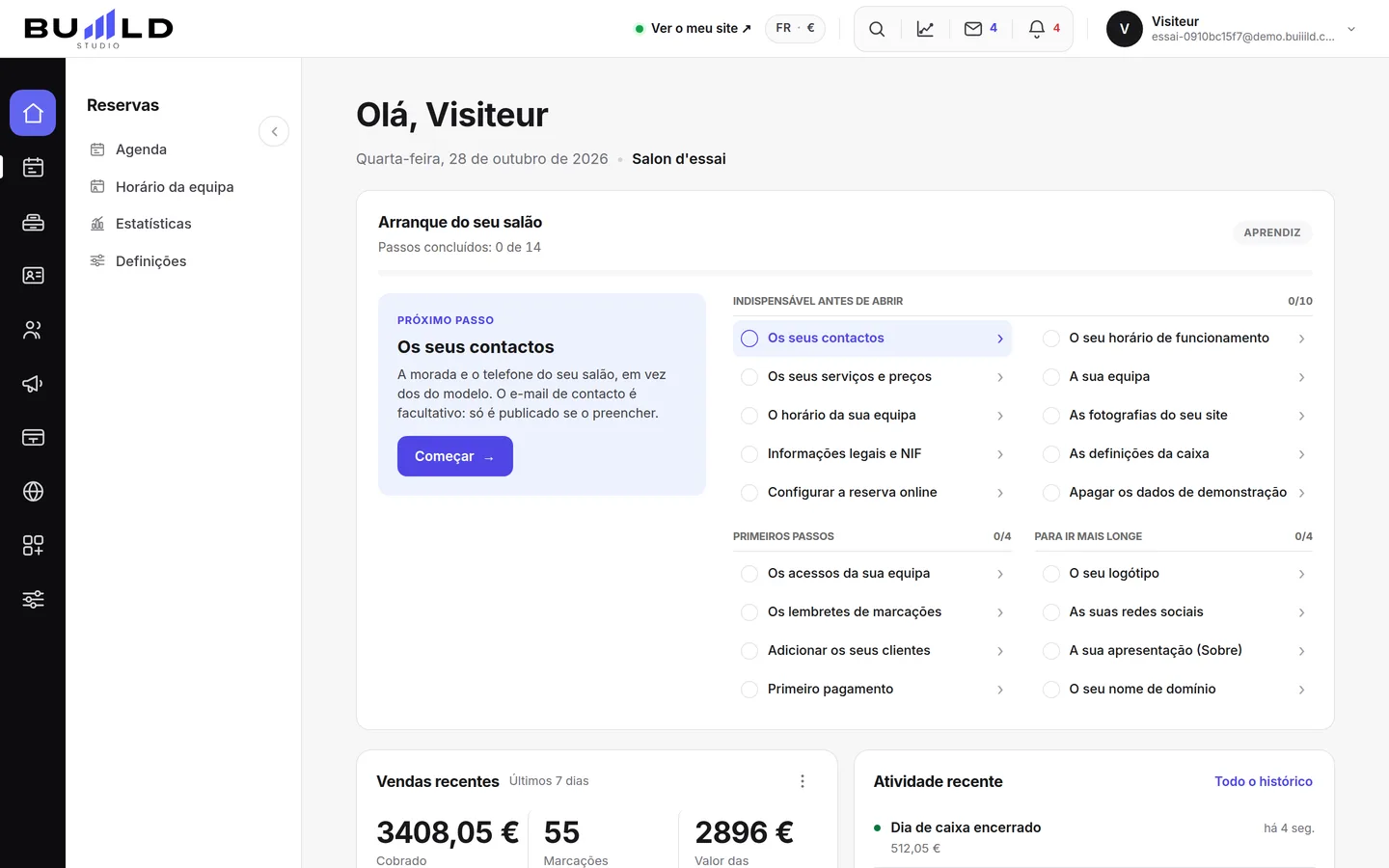
Ao abrir, chega ao seu painel principal: um resumo do dia, sem nada para configurar.
- As suas vendas recentes: o valor cobrado nos últimos sete dias e o número de marcações cumpridas. A linha azul segue as suas vendas, a verde as suas marcações; passe o rato sobre um dia para ver o detalhe.
- As próximas marcações: as suas seis próximas marcações em sete dias, com o respetivo estado. Toda a agenda abre o calendário completo.
- O seu dia: o que falta fazer, hora a hora, e a ocupação das suas cadeiras hoje e esta semana.
- A atividade recente: marcações criadas, alteradas ou cumpridas, vendas cobradas, avaliações publicadas.
- A sua reputação: a nota média do salão e o número de avaliações publicadas.
- O meu salão: os seus contadores de fundo — serviços no menu, equipa, clientes, subscritores, visitas ao site. Cada número abre a sua página.

O menu da esquerda
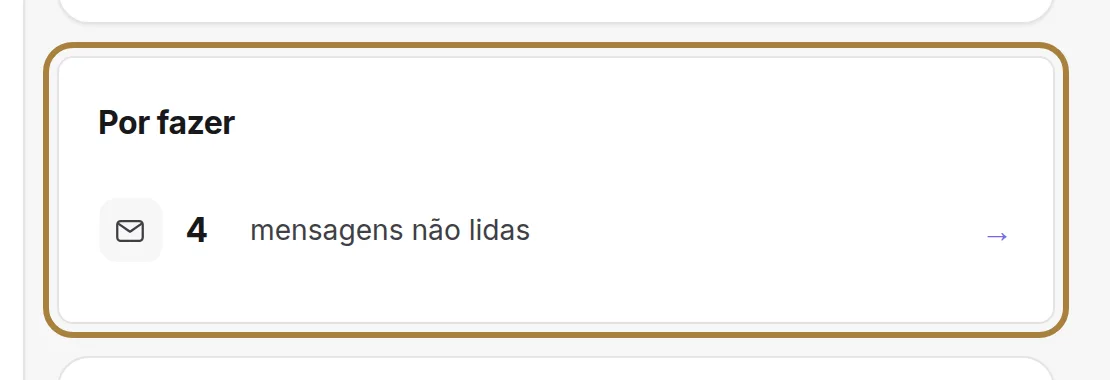
O menu está organizado por famílias, pela ordem de um dia de salão: Reservas, Caixa, Clientes, Equipa, Comunicação, Reserva online, O meu site, Módulos, Definições. Clique numa família para expandir os seus ecrãs; passe o rato sobre uma entrada para ler para que serve.
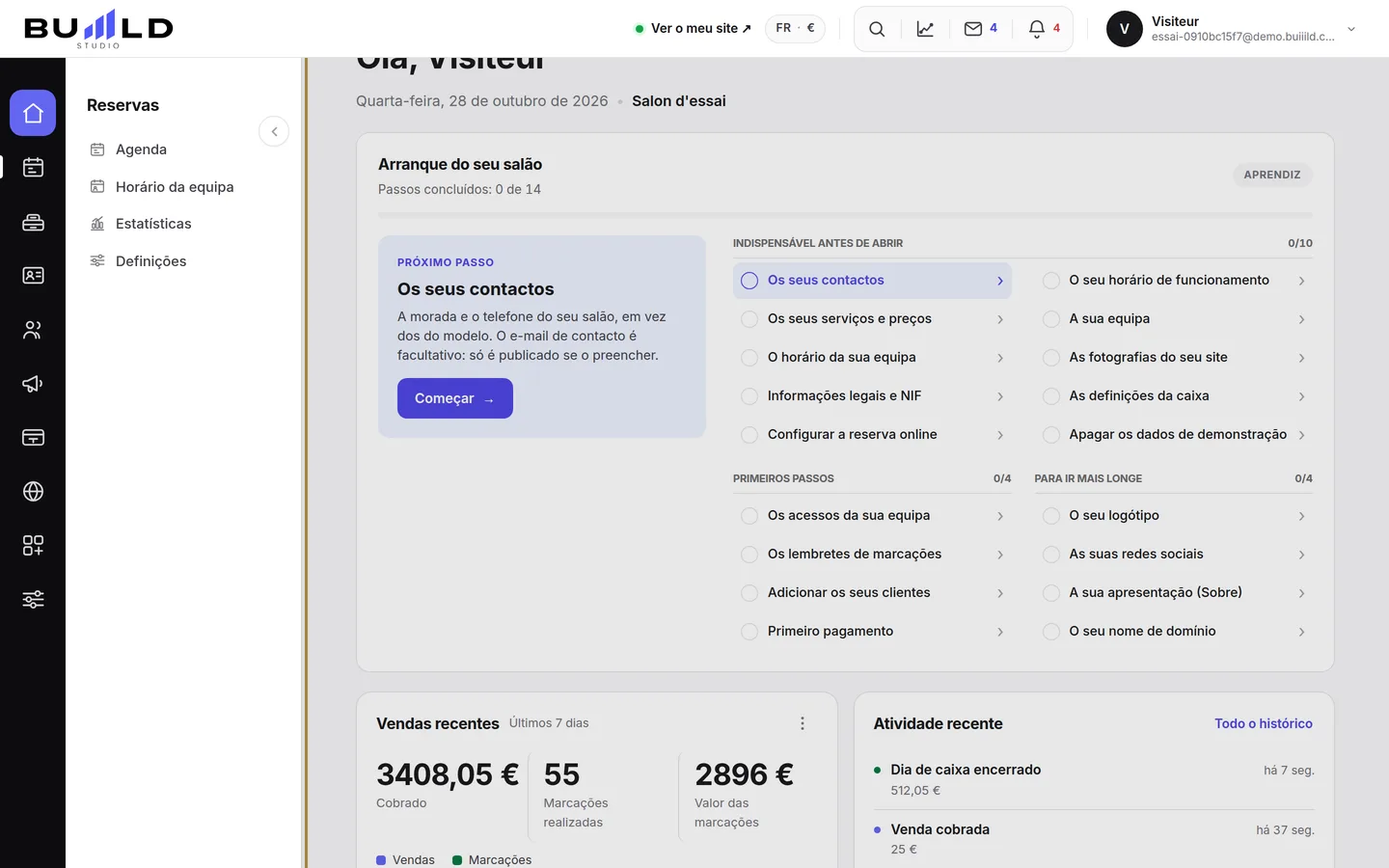
No telemóvel, o menu recolhe-se atrás do botão de três traços, no canto superior esquerdo: os mesmos ecrãs, pela mesma ordem.
A barra superior

- Ver o meu site abre o seu site num novo separador, tal como os seus clientes o veem. Qualquer alteração feita no studio já está online.
- O sino acompanha-o em todas as páginas: marcações a confirmar, mensagens por ler, avaliações a publicar. Um clique abre o detalhe.
- A lupa lança a pesquisa global: um cliente, um serviço, um ecrã. O atalho Ctrl+K abre-a a partir de qualquer lugar.
- O seu avatar, à direita, leva à sua conta, à sua subscrição e às suas faturas.
O arranque do seu salão
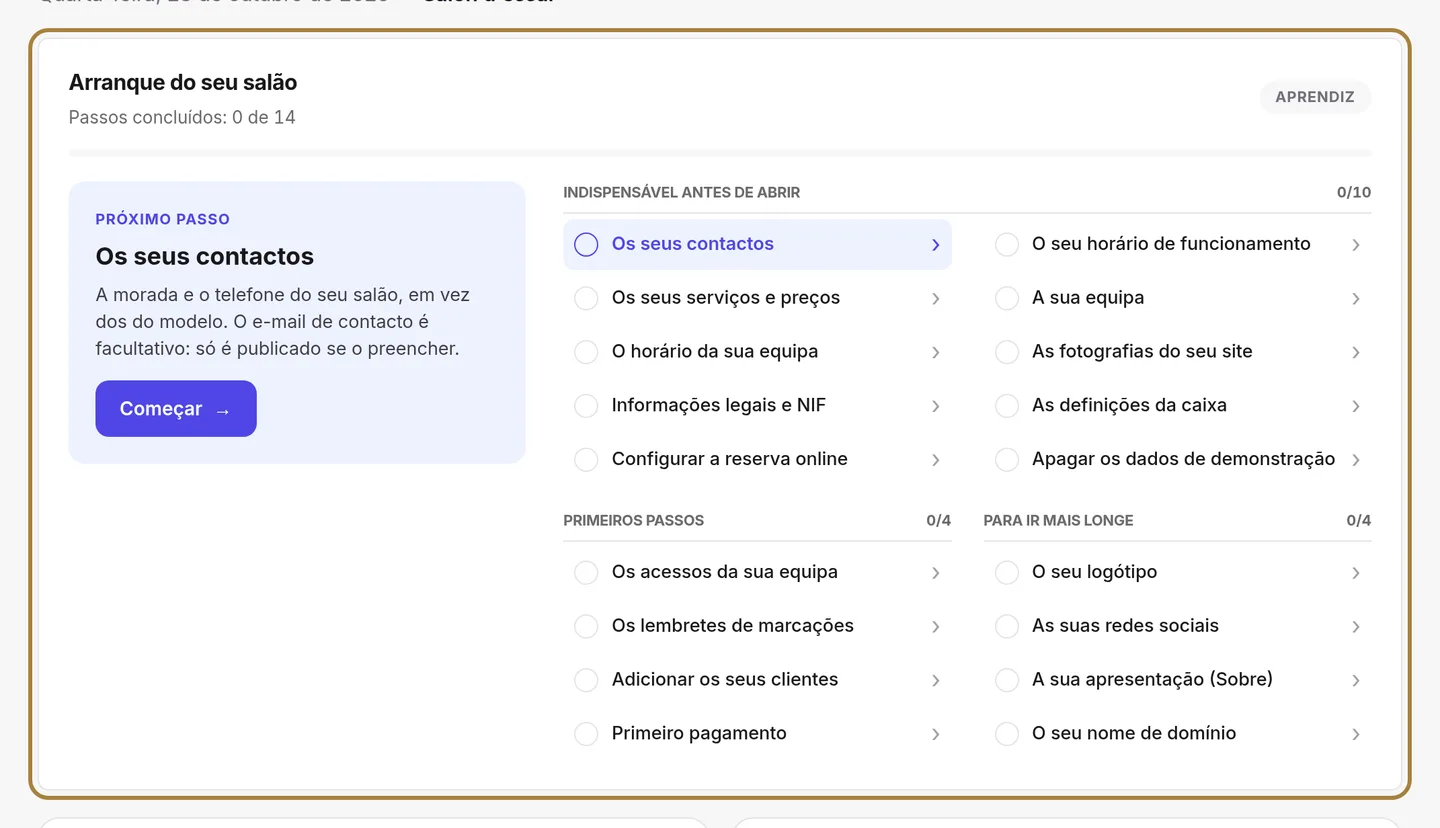
Por baixo do título, o bloco Arranque do seu salão mostra o que falta configurar para o seu salão ficar pronto a trabalhar: à esquerda o passo seguinte e o botão Começar, à direita a lista completa, onde cada linha abre o ecrã certo. Um passo só fica marcado quando o configurou você mesmo, e o bloco desaparece quando tudo está feito. → A sua primeira semana com a Buiiild
As visitas guiadas
Cada ecrã importante apresenta-se sozinho na sua primeira visita: um cursor mostra onde clicar, uma bolha explica para que serve cada zona. Pode pausar, avançar ou sair a qualquer momento.
Para rever uma visita, clique no botão redondo em baixo à direita da página: ele propõe repetir a visita, ou fazer uma pergunta — a resposta leva-o à página certa, com o projetor apontado ao elemento certo.
Perguntas frequentes
Onde encontro o meu site público?
Clique em Ver o meu site no topo do studio. O seu endereço é o escolhido na inscrição (votre-salon.buiiild.com) ou o seu próprio domínio, se o tiver associado.
Fechei a visita guiada demasiado depressa, como a revejo?
O botão redondo em baixo à direita de cada página propõe «Rever a visita».
Para ir mais longe
Os catorze passos que deixam o seu salão pronto a trabalhar, por ordem: contactos, horário, serviços, fotografias, equipa e horário da equipa, informações legais, caixa, reserva online e, por fim, os seus clientes reais. Um guia para cada passo.
Primeiros passosCriar o seu salão e experimentá-lo gratuitamenteA partir de buiiild.com: algumas perguntas, o seu site e o seu studio são criados, o período experimental começa. Trinta dias grátis, sem cartão bancário, sem fidelização.
Primeiros passosInstalar o studio no seu telemóvelO studio instala-se no ecrã principal como uma aplicação, em ecrã inteiro, com notificações. O gesto no Android, no iPhone, e porque é indispensável para ser avisado.
Precisa de uma ajuda?
Escreva-nos a partir do seu estúdio, em «Ajuda e suporte»: respondemos depressa, com pessoas reais.