Uw studio ontdekken
Het dashboard, het menu, de bel, de knop "Mijn website bekijken": vijf minuten om uw weg te vinden in de software van uw salon.
In dit artikel
De studio is de software van uw salon: hier beheert u uw website, uw afspraken, uw klanten, uw kassa en uw berichten. U logt in via studio.buiiild.com met het e-mailadres en het wachtwoord die u bij de inschrijving heeft gekozen.

Het dashboard
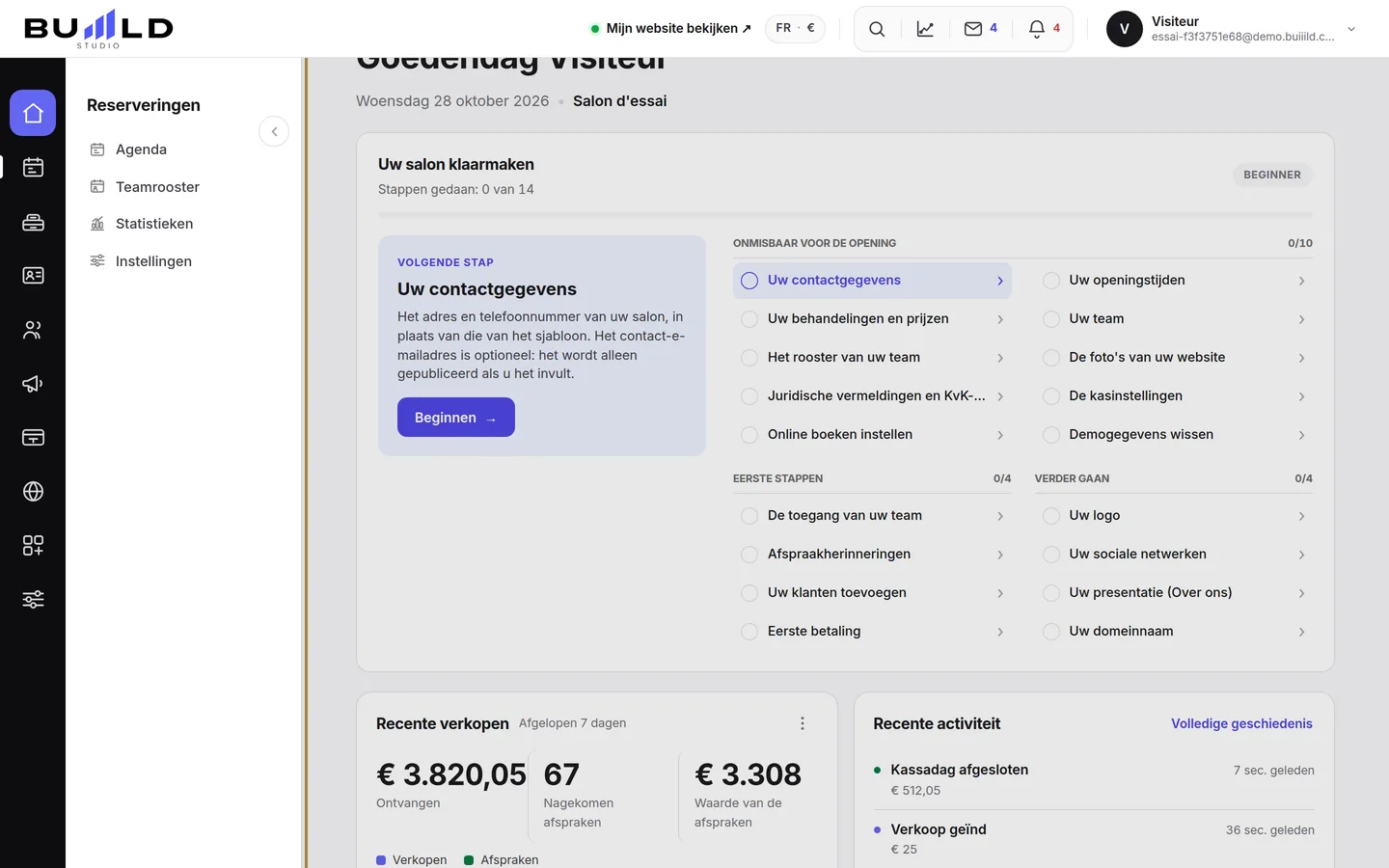
Bij het openen komt u op uw dashboard terecht: een overzicht van de dag, zonder iets in te stellen.
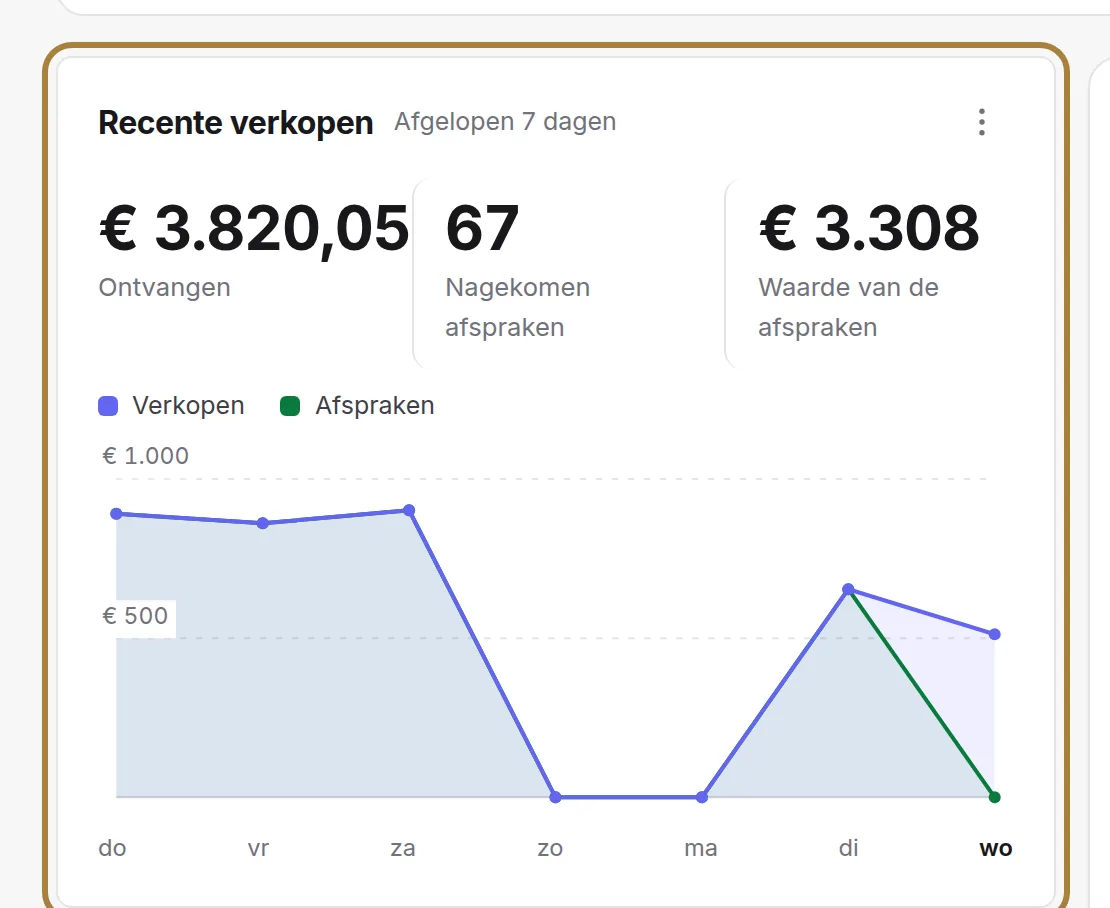
- Uw recente verkopen: de omzet van de afgelopen zeven dagen en het aantal uitgevoerde afspraken. De blauwe lijn volgt uw verkopen, de groene uw afspraken; beweeg over een dag voor de details.
- De komende afspraken: uw eerstvolgende zes afspraken over zeven dagen, met hun status. Volledige agenda opent de volledige planning.
- Uw dag: wat er per uur nog te doen staat, en de bezetting van uw stoelen vandaag en deze week.
- De recente activiteit: aangemaakte, verplaatste of uitgevoerde afspraken, geïnde verkopen, gepubliceerde beoordelingen.
- Uw reputatie: het gemiddelde cijfer van het salon en het aantal gepubliceerde beoordelingen.
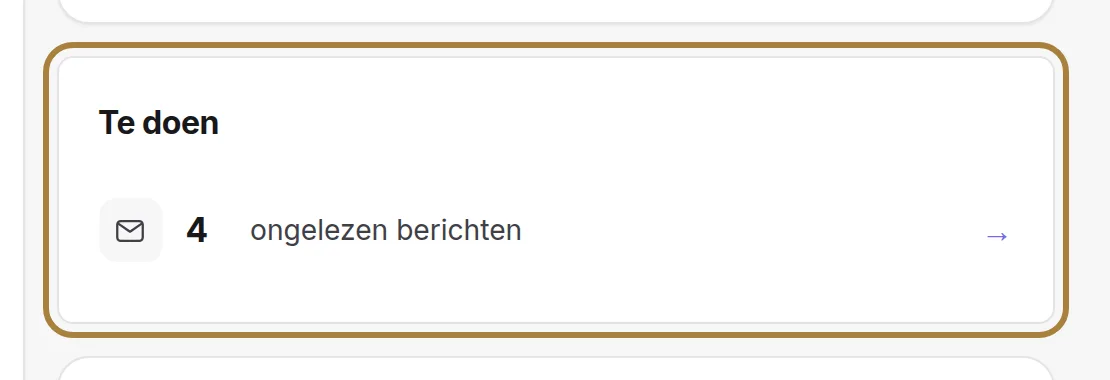
- Mijn salon: uw achtergrondtellers — behandelingen op het menu, team, klanten, abonnees, websitebezoeken. Elk cijfer opent de bijbehorende pagina.
Het menu links
Het menu is ingedeeld in groepen, in de volgorde van een salondag: Reserveringen, Kassa, Klanten, Team, Berichten, Online reserveren, Mijn site, Modules, Instellingen. Klik op een groep om de schermen ervan uit te klappen; beweeg over een item om te lezen waarvoor het dient.
Op de telefoon klapt het menu samen achter de knop met drie streepjes, linksboven: dezelfde schermen, in dezelfde volgorde.
De bovenbalk

- Mijn website bekijken opent uw website in een nieuw tabblad, zoals uw klanten die zien. Elke wijziging die u in de studio maakt, staat daar al online.
- De bel volgt u op elke pagina: te bevestigen afspraken, ongelezen berichten, te publiceren beoordelingen. Een klik opent de details.
- Het vergrootglas start de algemene zoekopdracht: een klant, een behandeling, een scherm. De sneltoets Ctrl+K opent deze vanaf elke pagina.
- Uw avatar, rechts, leidt naar uw account, uw abonnement en uw facturen.
Uw salon klaarmaken
Onder de titel toont het blok Uw salon klaarmaken wat er nog moet worden ingesteld voordat uw salon klaar is om te werken: links de volgende stap met de knop Beginnen, rechts de volledige lijst, waarin elke regel het juiste scherm opent. Een stap wordt pas afgevinkt als u die zelf hebt ingesteld, en het blok verdwijnt zodra alles klaar is. → Uw eerste week met Buiiild

De rondleidingen
Elk belangrijk scherm stelt zichzelf voor bij uw eerste bezoek: een cursor toont waar u moet klikken, een tekstballon legt uit waarvoor elk gebied dient. U kunt op elk moment pauzeren, overslaan of stoppen.
Om een rondleiding opnieuw te bekijken, klikt u op de ronde knop rechtsonder op de pagina: deze biedt aan om de rondleiding opnieuw af te spelen, of om een vraag te stellen — het antwoord brengt u naar de juiste pagina, met de schijnwerper op het juiste element.
Veelgestelde vragen
Waar vind ik mijn openbare website?
Klik op Mijn website bekijken boven aan de studio. Het adres is dat wat u bij de inschrijving heeft gekozen (uw-salon.buiiild.com), of uw eigen domeinnaam als u die heeft gekoppeld.
Ik heb de rondleiding te snel gesloten, hoe bekijk ik die opnieuw?
De ronde knop rechtsonder op elke pagina biedt "De rondleiding van deze pagina opnieuw bekijken" aan.
Verder lezen
De veertien stappen die uw salon klaar maken om te werken, op volgorde: contactgegevens, openingstijden, behandelingen, foto's, team en rooster, juridische vermeldingen, kassa, online boeken en ten slotte uw echte klanten. Een handleiding per stap.
Eerste stappenUw salon aanmaken en gratis uitproberenVanaf buiiild.com: enkele vragen, uw website en uw studio worden aangemaakt, de proefperiode begint. Dertig dagen gratis, zonder creditcard, zonder verplichtingen.
Eerste stappenDe studio op uw telefoon installerenDe studio nestelt zich op het beginscherm als een app, volledig scherm, met meldingen. Het gebaar op Android, op iPhone, en waarom het onmisbaar is om gewaarschuwd te worden.
Hulp nodig?
Schrijf ons vanuit uw studio, onder 'Hulp & ondersteuning': we antwoorden snel, met echte mensen.