Poznaj swoje studio
Panel główny, menu, dzwonek, przycisk „Zobacz moją stronę”: pięć minut, aby odnaleźć się w oprogramowaniu Państwa salonu.
W tym artykule
Studio to oprogramowanie Państwa salonu: to tutaj zarządzają Państwo swoją stroną, wizytami, klientami, kasą i wiadomościami. Wchodzi się do niego ze strony studio.buiiild.com, podając adres e-mail i hasło wybrane podczas rejestracji.
Panel główny
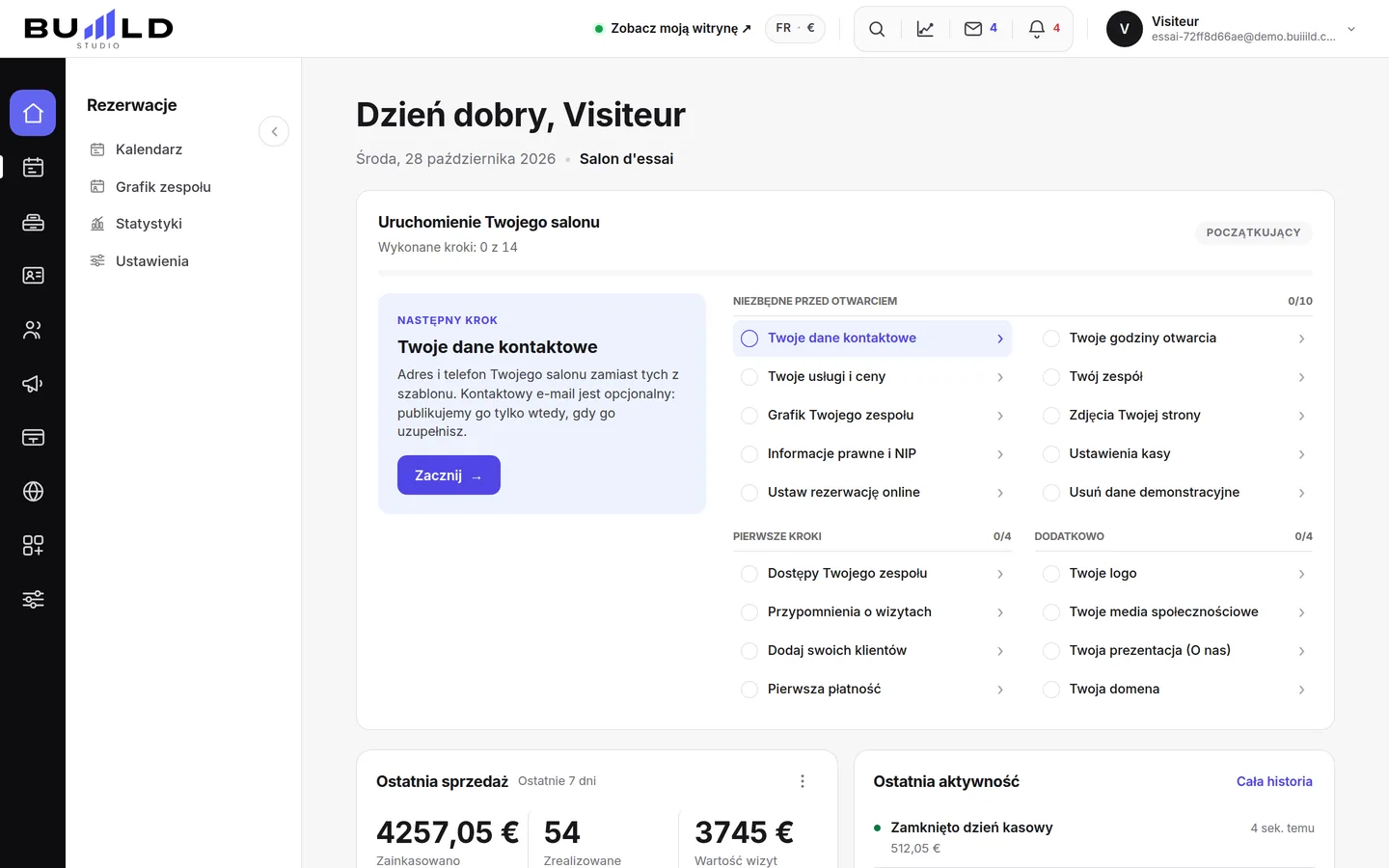
Zaraz po otwarciu trafiają Państwo na swój panel główny: podsumowanie dnia, bez niczego do ustawiania.
- Ostatnia sprzedaż: utarg z ostatnich siedmiu dni i liczba zrealizowanych wizyt. Niebieska krzywa pokazuje sprzedaż, zielona — wizyty; wystarczy najechać kursorem na dany dzień, aby zobaczyć szczegóły.
- Nadchodzące wizyty: sześć najbliższych wizyt w ciągu siedmiu dni, wraz ze statusem. Cały kalendarz otwiera pełny grafik.
- Państwa dzień: co jeszcze pozostało do zrobienia godzina po godzinie oraz obłożenie stanowisk dziś i w tym tygodniu.
- Ostatnia aktywność: utworzone, przełożone lub zrealizowane wizyty, zaksięgowana sprzedaż, opublikowane opinie.
- Państwa reputacja: średnia ocena salonu i liczba opublikowanych opinii.
- Mój salon: liczniki w tle — usługi w ofercie, zespół, klienci, subskrybenci, odwiedziny strony. Każda liczba otwiera odpowiednią stronę.

Menu po lewej stronie
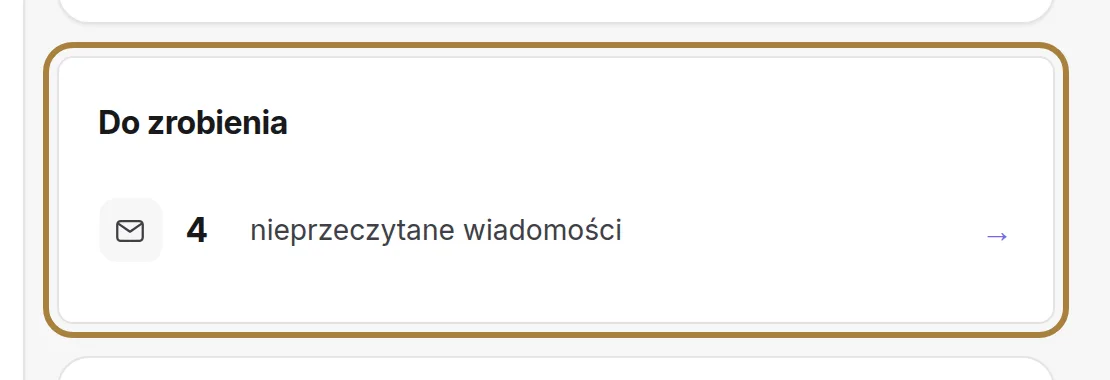
Menu jest uporządkowane według rodzin, w kolejności typowego dnia pracy salonu: Rezerwacje, Kasa, Klienci, Zespół, Komunikacja, Rezerwacja online, Moja strona, Moduły, Ustawienia. Kliknięcie rodziny rozwija jej ekrany; najechanie kursorem na pozycję pokazuje, do czego służy.
Na telefonie menu chowa się za przyciskiem z trzema kreskami w lewym górnym rogu: te same ekrany, w tej samej kolejności.
Górny pasek

- Zobacz moją stronę otwiera stronę Państwa salonu w nowej karcie, dokładnie tak, jak widzą ją klienci. Każda zmiana wprowadzona w studiu jest tam już widoczna.
- Dzwonek towarzyszy Państwu na każdej stronie: wizyty do potwierdzenia, nieprzeczytane wiadomości, opinie do opublikowania. Kliknięcie otwiera szczegóły.
- Lupa uruchamia wyszukiwanie globalne: klienta, usługę, ekran. Skrót Ctrl+K otwiera je z dowolnego miejsca.
- Awatar, po prawej stronie, prowadzi do konta, abonamentu i faktur.
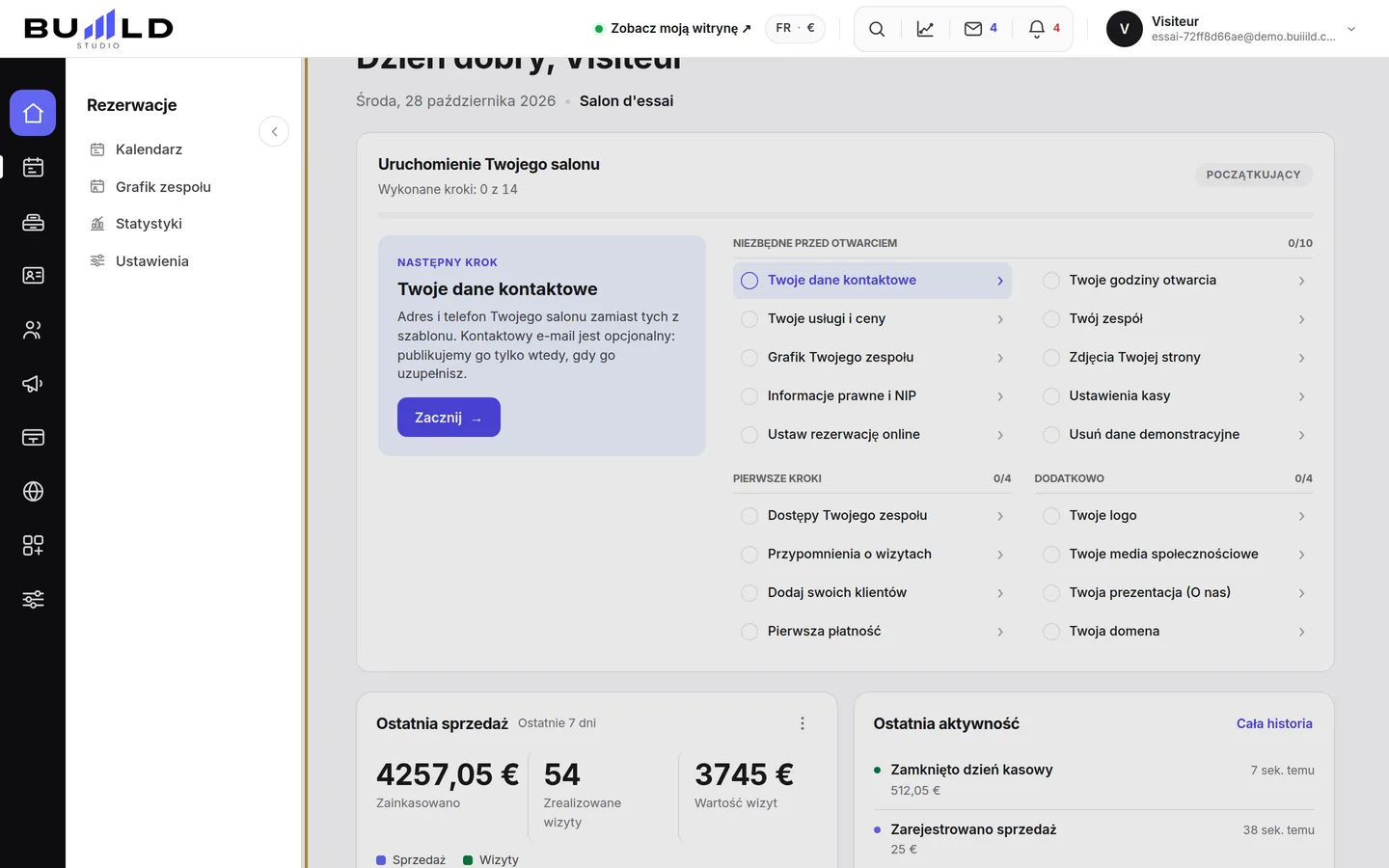
Uruchomienie Twojego salonu
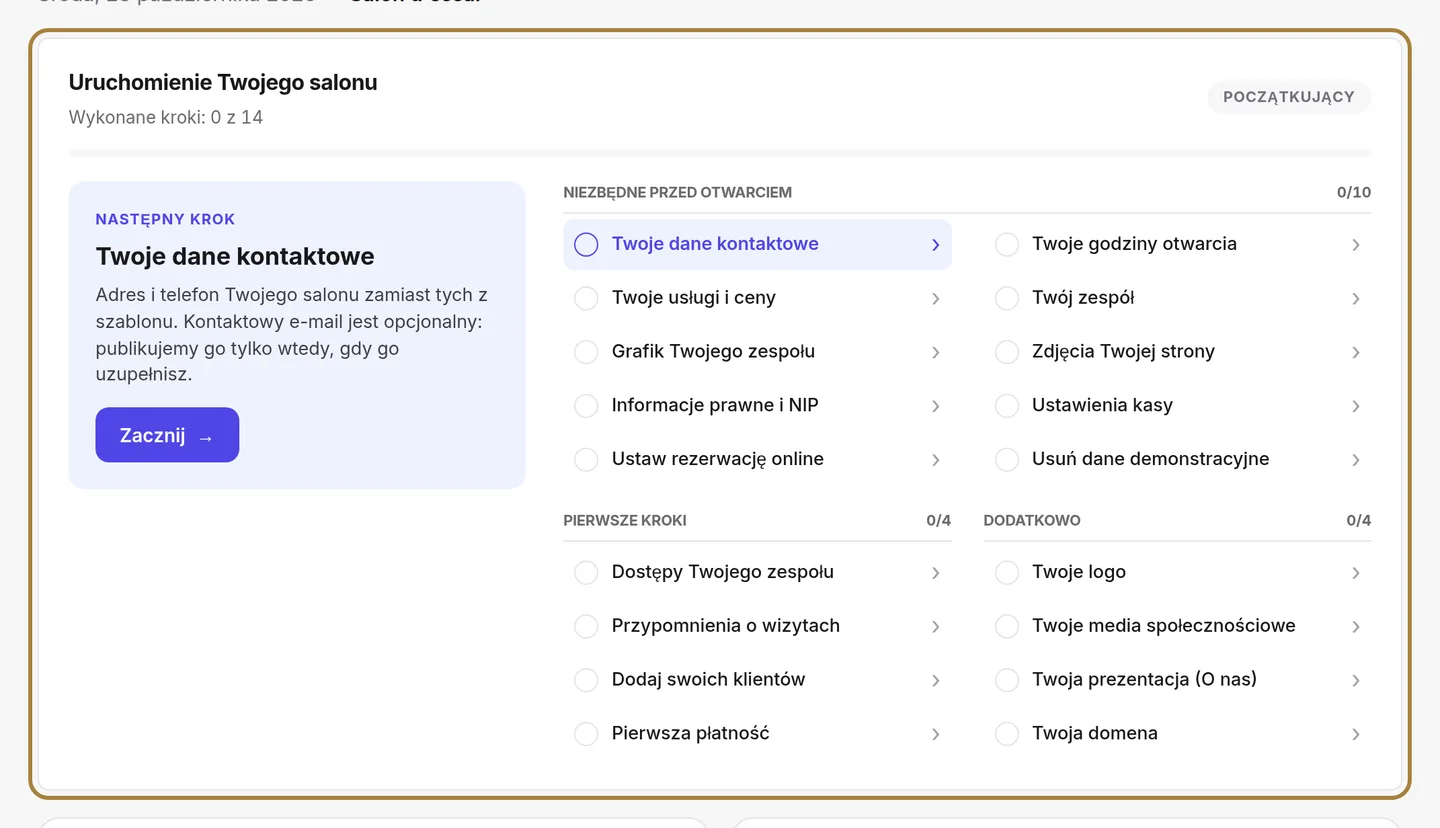
Pod tytułem blok Uruchomienie Twojego salonu pokazuje, co zostało do ustawienia, aby salon był gotowy do pracy: po lewej następny krok z przyciskiem Zacznij, po prawej pełna lista, w której każda linia otwiera właściwy ekran. Krok zostaje odhaczony dopiero wtedy, gdy sam go ustawisz, a blok znika, gdy wszystko jest gotowe. → Twój pierwszy tydzień z Buiiild
Wirtualne wycieczki po ekranach
Każdy ważny ekran przedstawia się sam przy pierwszej wizycie: kursor pokazuje, gdzie kliknąć, dymek wyjaśnia, do czego służy dany obszar. W każdej chwili można wycieczkę zatrzymać, pominąć lub zamknąć.
Aby ponownie obejrzeć wycieczkę, wystarczy kliknąć okrągły przycisk w prawym dolnym rogu strony: proponuje on odtworzenie wycieczki albo zadanie pytania — odpowiedź przenosi na właściwą stronę, z podświetlonym odpowiednim elementem.
Najczęstsze pytania
Gdzie znajdę swoją publiczną stronę?
Wystarczy kliknąć Zobacz moją stronę u góry studia. Jej adres to ten wybrany podczas rejestracji (wasz-salon.buiiild.com) albo Państwa własna domena, jeśli została podłączona.
Zbyt szybko zamknąłem/zamknęłam wirtualną wycieczkę, jak ją znowu obejrzeć?
Okrągły przycisk w prawym dolnym rogu każdej strony proponuje „Obejrzyj wycieczkę ponownie”.
Czytaj dalej
Czternaście kroków, dzięki którym salon jest gotowy do pracy, po kolei: dane kontaktowe, godziny otwarcia, usługi, zdjęcia, zespół i grafik, informacje prawne, kasa, rezerwacja online, a na końcu prawdziwi klienci. Poradnik do każdego kroku.
Pierwsze krokiUtworzenie salonu i bezpłatny okres próbnyNa stronie buiiild.com: kilka pytań, a Państwa strona i studio są gotowe, okres próbny się rozpoczyna. Trzydzieści dni za darmo, bez karty płatniczej, bez zobowiązań.
Pierwsze krokiInstalacja studia na telefonieStudio można umieścić na ekranie głównym jak aplikację, na pełnym ekranie, z powiadomieniami. Sposób na Androidzie, na iPhonie, i dlaczego jest to niezbędne, aby otrzymywać powiadomienia.
Potrzebujesz pomocy?
Napisz do nas z poziomu swojego studia, w sekcji „Pomoc i wsparcie”: odpowiadamy szybko, prawdziwi ludzie.