Ouvrir votre boutique en ligne
La boutique ajoute un rayon à votre site : vos clients commandent et passent chercher leur sac au salon, ou se font livrer. L'activer, et lire son tableau de bord.
Dans cet article
La boutique ajoute un rayon à votre site : vos clients commandent shampoings, cires et coffrets quand ils y pensent, et passent les chercher à leur prochain rendez-vous — ou se font livrer, si vous l'ouvrez.
- Vos produits du stock deviennent des fiches en ligne — photo, description, prix. Un seul article, un seul stock, partagé avec la caisse.
- Les déclinaisons sont gérées : couleur, contenance, taille, avec un stock et un prix par variante.
- Le client paie en ligne sur votre compte, puis retire sa commande au salon.
Activer la boutique

La boutique est éteinte par défaut. Ouvrez Modules, ou l'écran Boutique du menu, et cliquez Activer la boutique : la famille « Boutique » apparaît dans le menu de gauche. Vous pourrez l'éteindre à tout moment depuis ses réglages : vos produits et vos commandes resteront.
Avant de vendre, il vous faut aussi un compte de paiement branché et au moins un produit visible en ligne.
Le tableau de bord
Ce que la boutique a rapporté, ce qui se vend, ce qui manque en rayon et ce qui vous attend. On regarde ici, on corrige sur les autres écrans.
Ce qui attend un geste

Les commandes à préparer, celles qui sont prêtes depuis trop longtemps et les avis à modérer. Cliquez sur un compteur : vous arrivez droit sur la liste concernée.
Choisir la période
Sept, trente ou quatre-vingt-dix jours : tout l'écran se recalcule, et la comparaison se fait toujours avec la période précédente de même durée.
Vos quatre chiffres

Chiffre d'affaires, commandes payées, panier moyen et articles vendus, chacun comparé à la période d'avant. Juste en dessous, la courbe montre le détail jour par jour.
Ce qui part, ce qui dort
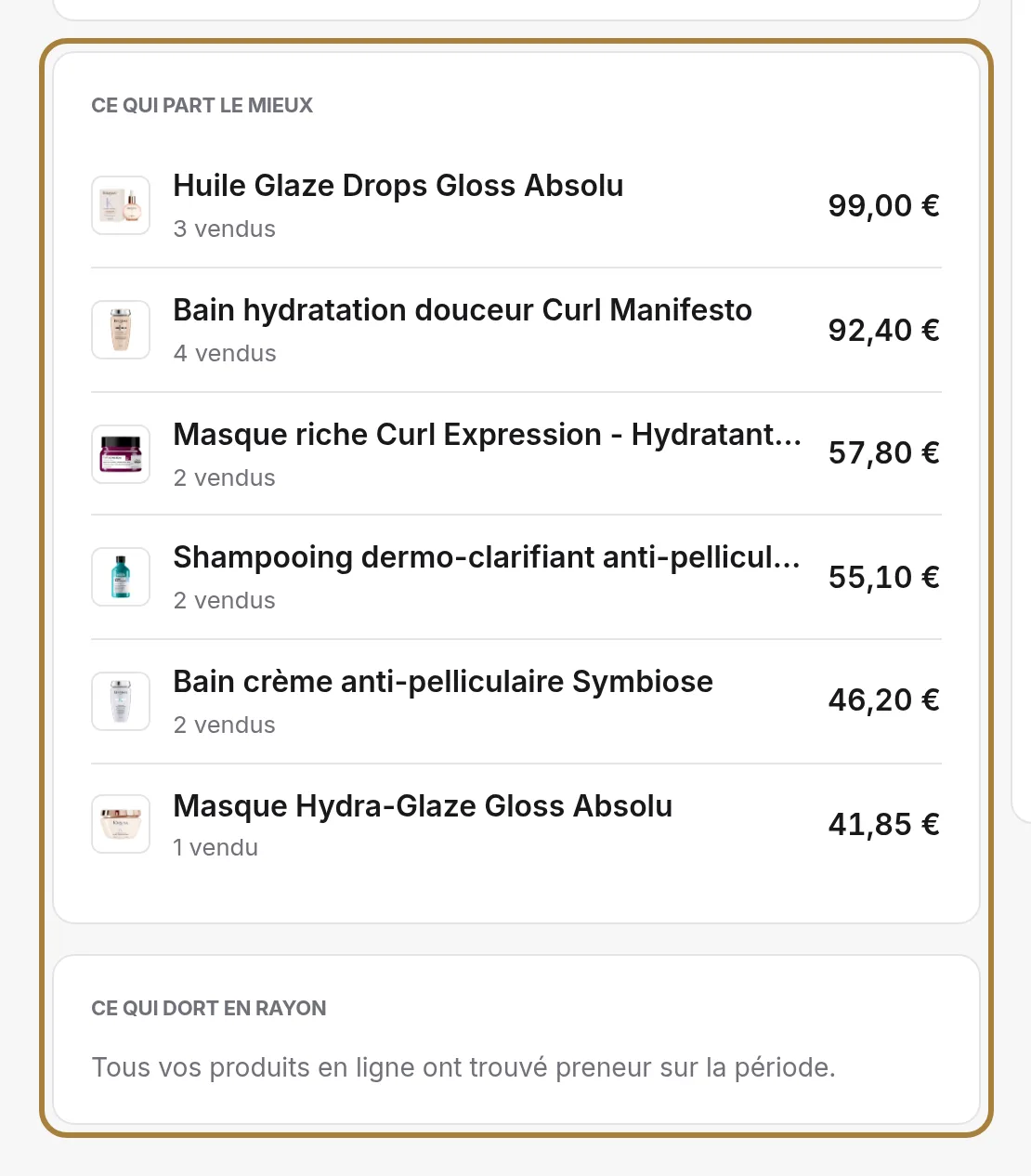
À gauche vos meilleures ventes, à droite les produits que personne n'achète : de quoi décider ce qu'on met en avant et ce qu'on solde. Un clic ouvre la fiche du produit.
Où vos clients s'arrêtent
Le taux de transformation et l'entonnoir : du rayon à la vente, vous voyez à quelle étape vos visiteurs s'arrêtent. Le comptage est anonyme — aucune adresse IP, aucun cookie.
Questions fréquentes
Que se passe-t-il si j'éteins la boutique ?
Rien n'est perdu : vos produits, vos commandes et vos réglages restent intacts. La boutique disparaît simplement de votre site, et vous la rouvrez d'un bouton.
De quoi ai-je besoin avant de pouvoir vendre ?
D'un compte de paiement branché et d'au moins un produit rendu visible en ligne. Sans ça, la boutique s'affiche mais rien ne peut être acheté.
Le comptage du taux de transformation identifie-t-il mes visiteurs ?
Non, il est anonyme : aucune adresse IP, aucun cookie. Vous voyez à quelle étape les gens s'arrêtent, jamais qui ils sont.
Un produit a-t-il un stock différent entre la caisse et la boutique ?
Non, c'est le même article et le même stock, partagé entre les deux. Une vente à la caisse ou en ligne fait descendre le même chiffre.
Pour aller plus loin
Tout votre rayon, la fiche d'un produit (identité, prix et marge, ce que le client voit, informations, déclinaisons, stock), la création en un seul écran, et l'import d'un catalogue Shopify ou PrestaShop.
Boutique en lignePréparer et remettre une commandeLa file rangée par ce qu'il reste à faire, la commande pas à pas — préparer, prête, remise ou expédiée avec suivi —, le bon de préparation, l'encaissement, le remboursement, la note interne.
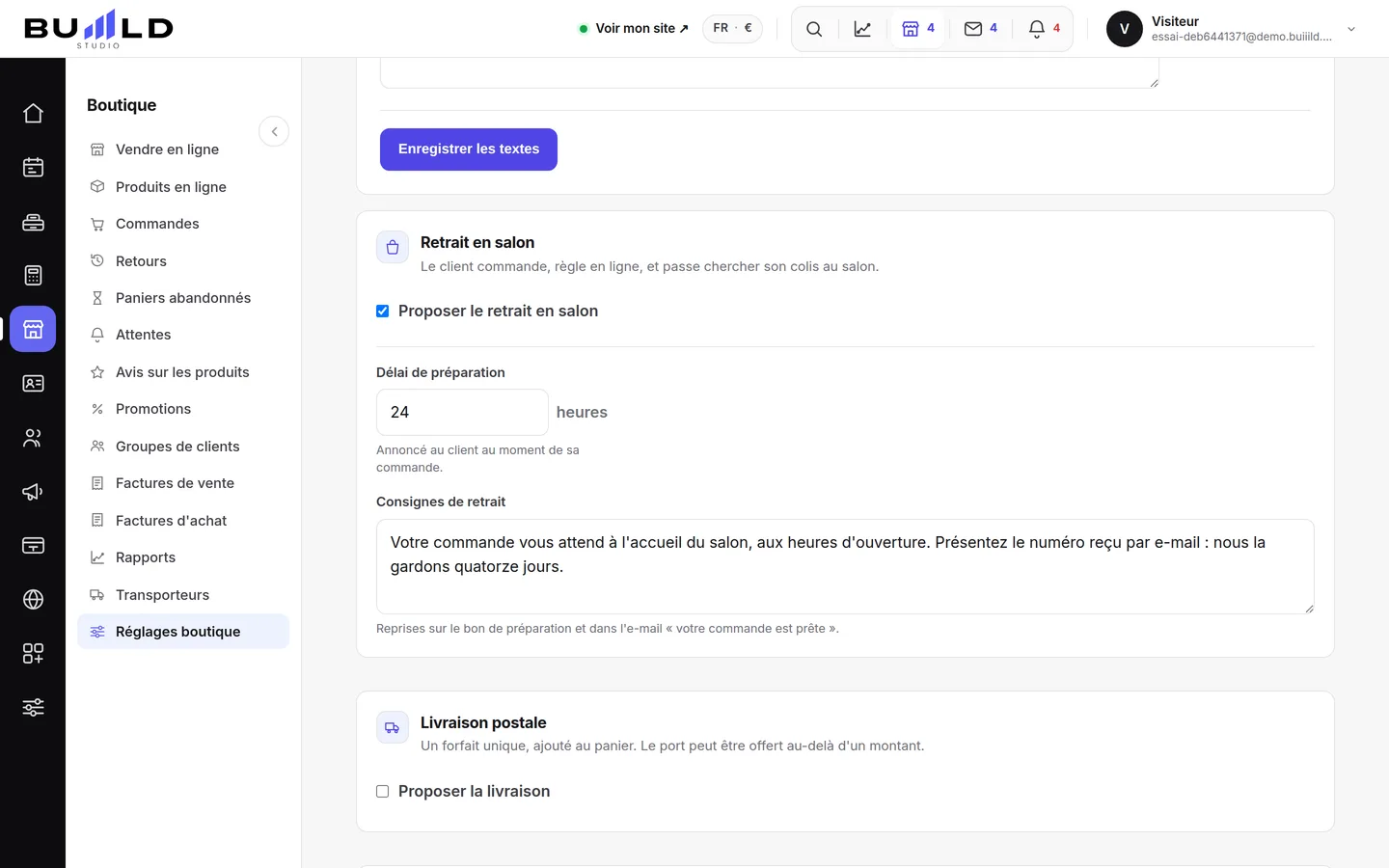
Boutique en ligneRégler la boutique : retrait, livraison, messages, fermetureLe retrait en salon et ses consignes, la livraison postale et son forfait, les transporteurs et zones, les messages au client à chaque étape, le mot d'accueil, et fermer la boutique sans rien perdre.
Besoin d'un coup de main ?
Écrivez-nous depuis votre studio, dans « Aide & support » : nous répondons vite, avec de vraies personnes.