Mettre vos produits en ligne
Tout votre rayon, la fiche d'un produit (identité, prix et marge, ce que le client voit, informations, déclinaisons, stock), la création en un seul écran, et l'import d'un catalogue Shopify ou PrestaShop.
Dans cet article
Un produit de la boutique est un produit du stock : même fiche, même quantité. Le mettre en ligne, c'est lui donner une page sur votre site.
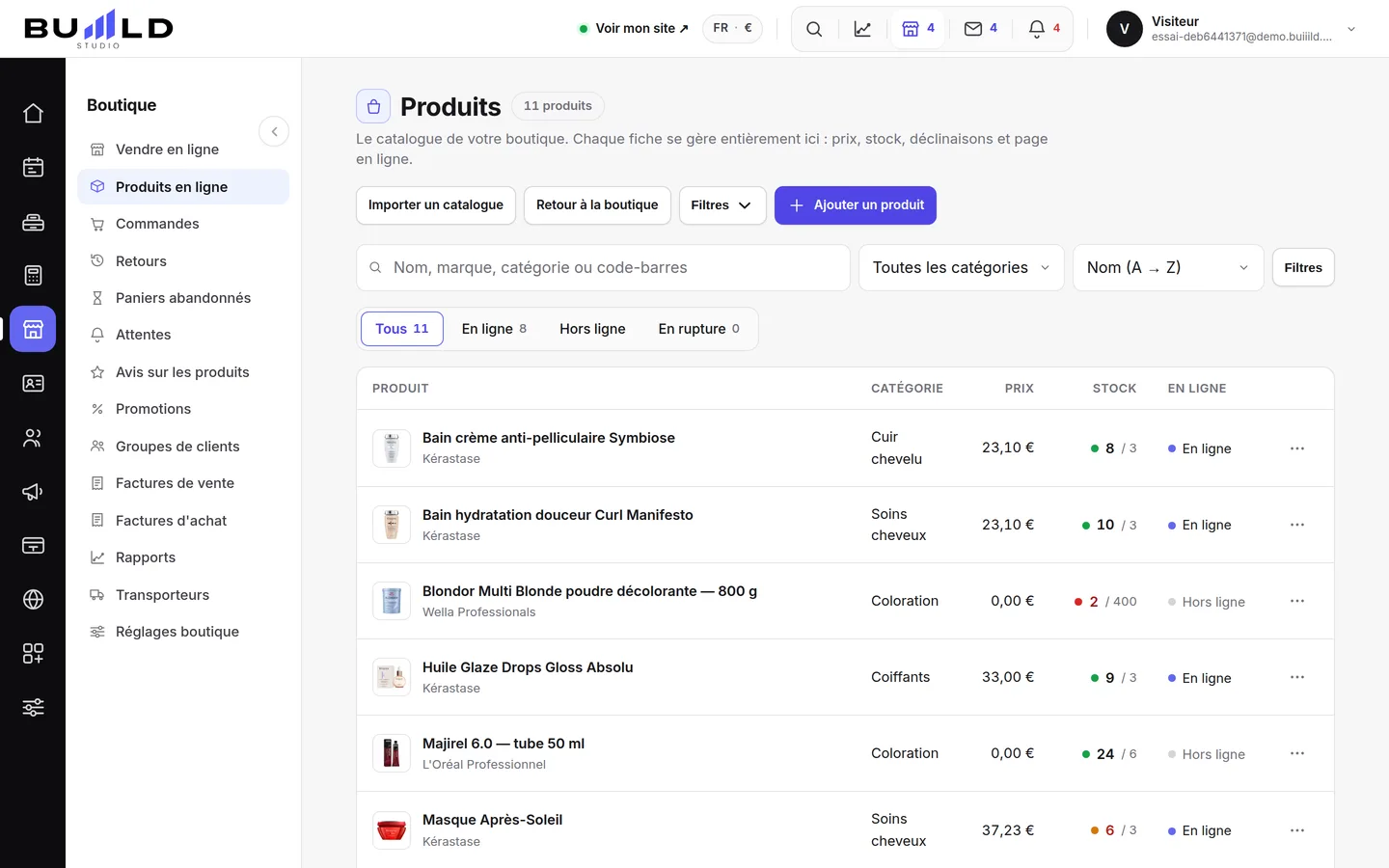
Tout votre rayon
Chaque produit avec son prix, son stock et son état sur le site. C'est d'ici qu'on ouvre une fiche pour la corriger.

Tapez un nom ou une marque, limitez-vous à une catégorie, puis triez par prix, par stock ou par nouveauté.

Les produits en ligne, ceux qui restent hors ligne, ceux en rupture : chaque vue porte son compteur, vous voyez tout de suite ce qui cloche. La pastille de stock passe en alerte sous votre seuil, et l'état dit si le produit est visible sur le site.
La fiche d'un produit
| Carte | Ce qu'elle contient |
|---|---|
| L'identité | Le nom que voit le client, la marque, la catégorie, le code-barres et la photo principale. La case du bas retire le produit de la vente sans rien effacer. |
| Le prix et votre marge | Prix de vente taxes comprises, taux de TVA, seuil d'alerte. Le coût d'achat ne sert qu'à calculer votre marge : le client ne le voit jamais. |
| Ce que le client voit | La visibilité sur le site, la description, l'adresse de sa page, jusqu'à cinq photos dans la galerie. |
| Les informations produit | Contenance, composition, mode d'emploi : ces blocs deviennent les onglets de la fiche sur votre site. |
| Les tailles et les teintes | Une même référence en plusieurs versions, chacune avec son prix, son stock et son code-barres. |
| Le stock, et son histoire | Le disponible, le seuil, le mouvement rapide pour une réception ou une casse, et tout ce qui a bougé, daté et signé. |
Créer un produit
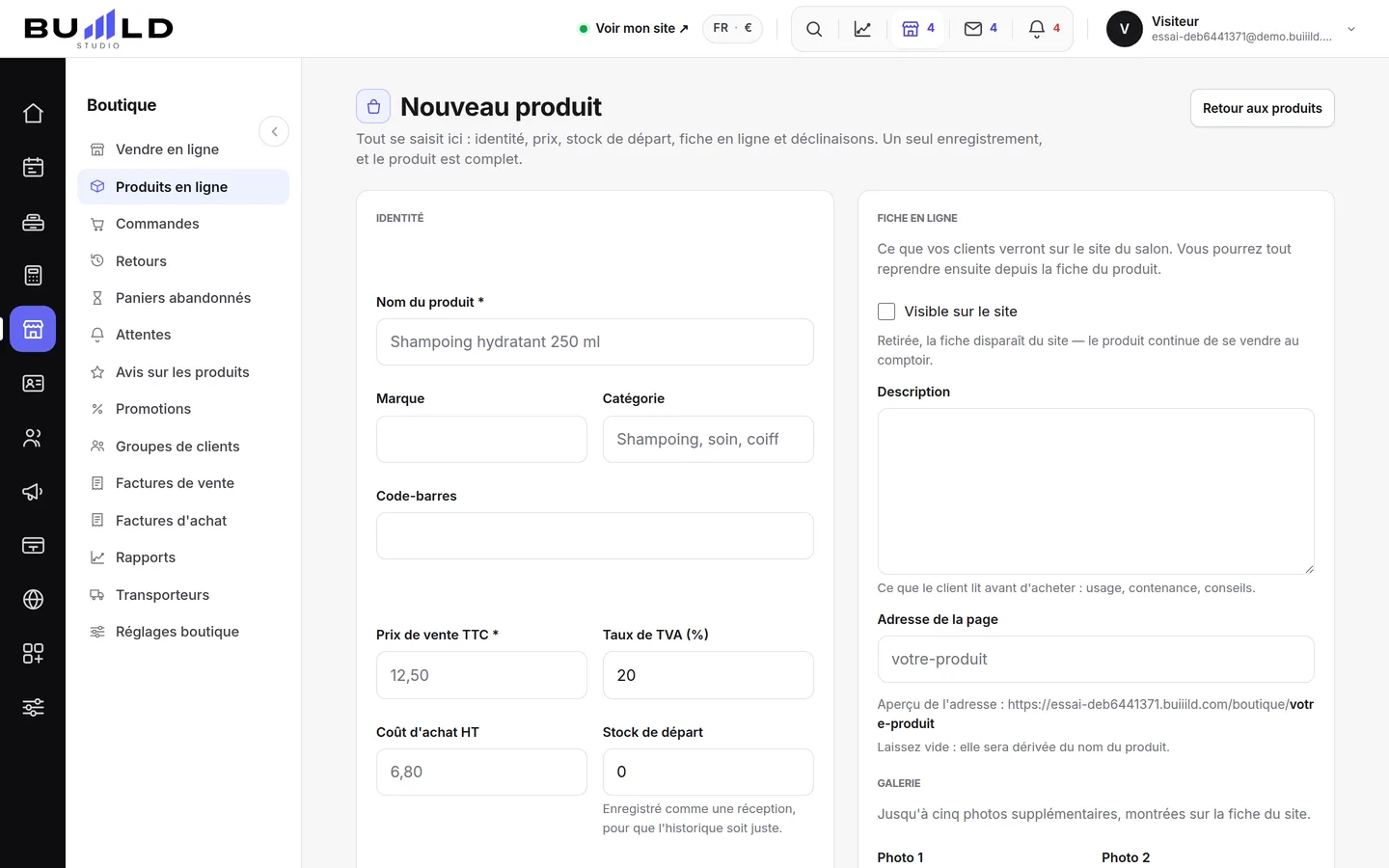
Identité, prix, fiche en ligne et déclinaisons partent en un seul enregistrement. Le nom et le prix sont les deux seuls champs obligatoires : le reste se complète plus tard.
- Ce qui identifie le produit : le nom, la marque, la catégorie et la photo principale.
- Le prix, la TVA, le stock de départ : saisissez le prix payé par le client, ajustez la TVA si besoin, et indiquez ce que vous avez déjà en réserve.
- La page du site : cochez la visibilité, écrivez la description, vérifiez l'adresse de la page — elle se propose toute seule à partir du nom — et ajoutez jusqu'à cinq photos.

La page du site : visibilité, description, adresse, photos. - Les tailles et les teintes : déclarez vos axes — taille, teinte — et leurs valeurs : la grille des déclinaisons se construit sous vos yeux et naît avec le produit. Laissez vide si le produit n'existe qu'en une seule version.
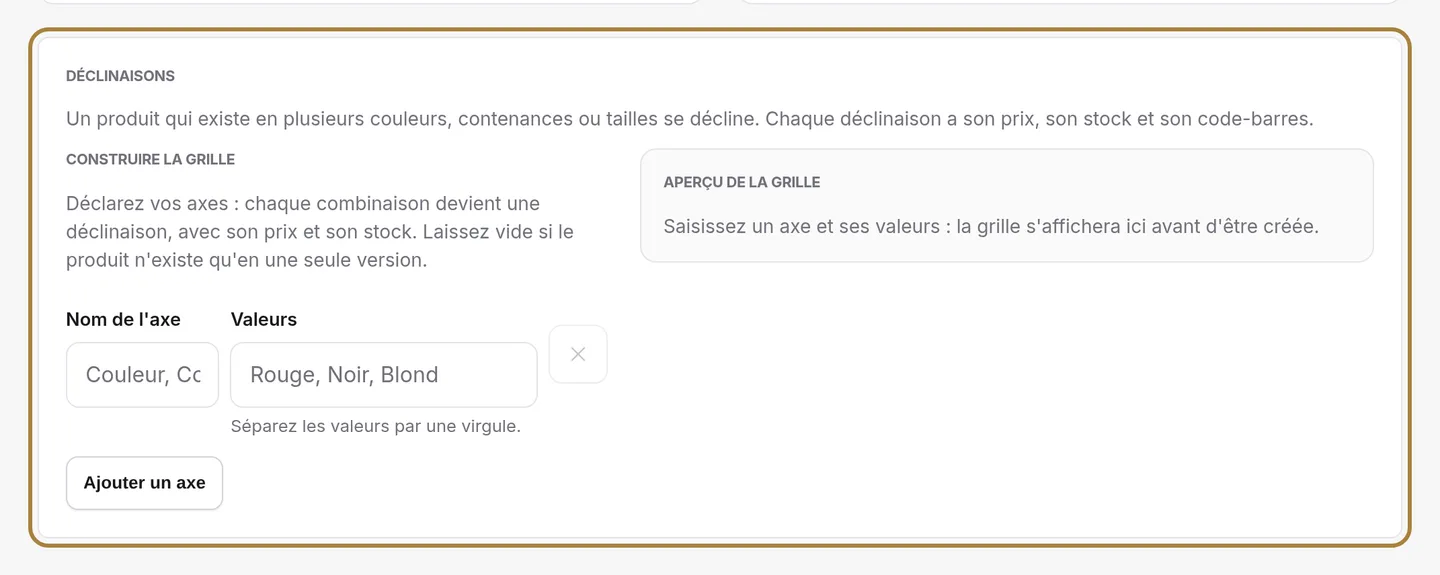
Les tailles et les teintes, tout de suite.
Importer un catalogue

Vous arrivez de Shopify, de PrestaShop ou d'un tableur ? Un catalogue s'importe en quatre temps : vous déposez votre fichier, vous vérifiez à quoi correspond chaque colonne (chacune est affichée avec ses trois premières valeurs), vous regardez l'aperçu — combien de produits créés, mis à jour, écartés et pourquoi —, et alors seulement vous lancez. Rien n'est enregistré avant la dernière étape. Pas de fichier ? Téléchargez le modèle vide : il porte les bonnes colonnes et deux lignes d'exemple.
Questions fréquentes
Quels champs sont obligatoires pour créer un produit ?
Seulement le nom et le prix. Tout le reste — photos, description, déclinaisons, fournisseur — se complète plus tard, à votre rythme.
Le client voit-il mon prix d'achat ?
Non, jamais. Le coût d'achat ne sert qu'à calculer votre marge en interne.
Puis-je importer mon catalogue Shopify ou PrestaShop ?
Oui, un export de ces deux plateformes est reconnu automatiquement lors de l'import, tout comme un tableur classique.
Je n'ai pas encore de fichier prêt, comment démarrer ?
Téléchargez le modèle vide depuis l'écran d'import : il porte les bonnes colonnes et deux lignes d'exemple à remplacer par vos produits.
Pour aller plus loin
La boutique ajoute un rayon à votre site : vos clients commandent et passent chercher leur sac au salon, ou se font livrer. L'activer, et lire son tableau de bord.
Stock et fournisseursLe stock du salonCe que votre rayon vaut, retrouver un produit, lire physique / promis / vendable, et les gestes du jour : réception, comptage, export, nouveau produit.
Stock et fournisseursAjouter un produitLe nom que vous lirez au comptoir, le prix de vente et d'achat, le seuil d'alerte, la quantité en rayon et le fournisseur chez qui le racheter.
Besoin d'un coup de main ?
Écrivez-nous depuis votre studio, dans « Aide & support » : nous répondons vite, avec de vraies personnes.