Publicera dina produkter online
Hela ditt sortiment, en produkts kort (identitet, pris och marginal, vad kunden ser, information, varianter, lager), skapandet på en enda skärm, och importen av en katalog från Shopify eller PrestaShop.
I den här artikeln
En butiksprodukt är en produkt i lagret: samma kort, samma kvantitet. Att publicera den online innebär att ge den en sida på din webbplats.

Hela ditt sortiment
Varje produkt med sitt pris, sitt lager och sin status på webbplatsen. Det är härifrån du öppnar ett kort för att rätta det.

Skriv ett namn eller ett märke, begränsa till en kategori, och sortera sedan efter pris, lager eller nyhet.

Produkterna online, de som förblir offline, de som är slut i lager: varje vy har sin räknare, du ser genast vad som är fel. Lagermarkören slår om till varning under din tröskel, och statusen visar om produkten är synlig på webbplatsen.
En produkts kort
| Sektion | Vad den innehåller |
|---|---|
| Identiteten | Namnet kunden ser, märket, kategorin, streckkoden och huvudfotot. Kryssrutan längst ner tar bort produkten från försäljning utan att radera något. |
| Priset och din marginal | Försäljningspris inklusive skatt, momssats, varningströskel. Inköpskostnaden används bara för att räkna ut din marginal: kunden ser den aldrig. |
| Vad kunden ser | Synligheten på webbplatsen, beskrivningen, sidans adress, upp till fem foton i galleriet. |
| Produktinformationen | Volym, innehåll, bruksanvisning: dessa block blir flikarna på kortet på din webbplats. |
| Storlekarna och nyanserna | Samma referens i flera versioner, var och en med sitt pris, sitt lager och sin streckkod. |
| Lagret, och dess historik | Det tillgängliga, tröskeln, snabbrörelsen för en mottagning eller ett trasigt exemplar, och allt som har ändrats, daterat och signerat. |
Skapa en produkt

Identitet, pris, kort online och varianter sparas i ett enda steg. Namnet och priset är de enda två obligatoriska fälten: resten fylls i senare.
- Det som identifierar produkten: namnet, märket, kategorin och huvudfotot.
- Priset, momsen, startlagret: ange priset kunden betalar, justera momsen vid behov, och ange vad du redan har i lager.
- Webbplatssidan: kryssa i synligheten, skriv beskrivningen, kontrollera sidans adress — den föreslås automatiskt utifrån namnet — och lägg till upp till fem foton.

Webbplatssidan: synlighet, beskrivning, adress, foton. - Storlekarna och nyanserna: ange dina axlar — storlek, nyans — och deras värden: variantrutnätet byggs upp inför dina ögon och skapas tillsammans med produkten. Lämna tomt om produkten bara finns i en version.

Storlekarna och nyanserna, direkt.
Importera en katalog
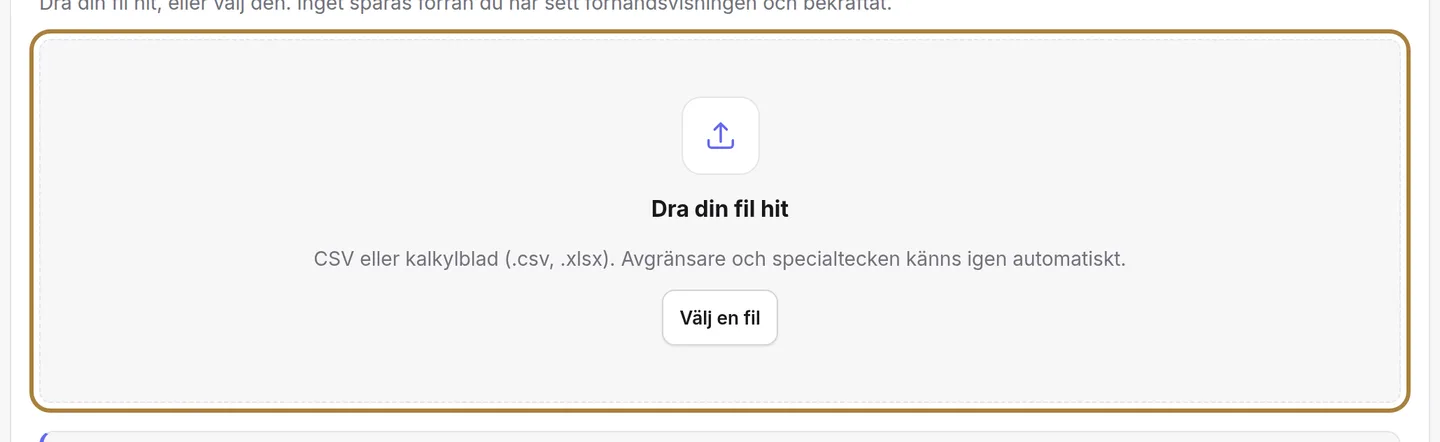
Kommer du från Shopify, PrestaShop eller ett kalkylblad? En katalog importeras i fyra steg: du laddar upp din fil, du kontrollerar vad varje kolumn motsvarar (var och en visas med sina tre första värden), du tittar på förhandsvisningen — hur många produkter som skapas, uppdateras, avvisas och varför —, och först då startar du importen. Inget sparas förrän det sista steget. Ingen fil? Ladda ner den tomma mallen: den har rätt kolumner och två exempelrader.
Vanliga frågor
Vilka fält är obligatoriska för att skapa en produkt?
Bara namnet och priset. Allt annat — foton, beskrivning, varianter, leverantör — fylls i senare, i din egen takt.
Ser kunden mitt inköpspris?
Nej, aldrig. Inköpskostnaden används bara för att räkna ut din marginal internt.
Kan jag importera min katalog från Shopify eller PrestaShop?
Ja, en export från dessa två plattformar känns igen automatiskt vid importen, precis som ett vanligt kalkylblad.
Jag har ingen färdig fil ännu, hur kommer jag igång?
Ladda ner den tomma mallen från importskärmen: den har rätt kolumner och två exempelrader att ersätta med dina produkter.
Läs vidare
Butiken lägger till ett sortiment på din webbplats: dina kunder beställer och hämtar sin påse i salongen, eller får den levererad. Aktivera den, och läs dess instrumentpanel.
Lager och leverantörerSalongens lagerVad ditt sortiment är värt, hitta en produkt, läsa fysiskt / utlovat / säljbart, och dagens åtgärder: mottagning, räkning, export, ny produkt.
Lager och leverantörerLägga till en produktNamnet du läser i disken, försäljnings- och inköpspriset, varningströskeln, kvantiteten i sortimentet och leverantören du köper in den hos.
Behöver du en hand?
Skriv till oss från din studio, under ”Hjälp & support”: vi svarar snabbt, med riktiga människor.